Morse-Chat
Im Morse-Chat fahren Sie CW-QSOs über das Internet mit anderen OMs. Übertragen wird das echte Tast-Timing, nicht nur Text. Wenn gerade niemand online ist, steht ein KI-Chatpartner zum Üben bereit.
Live-Morse-Chat
Der Live-Chat von OpenShack überträgt Ihr echtes Tast-Timing an die anderen OMs im Raum. Dort wird es wieder als CW-Audio ausgegeben. Jeder Teilnehmer bekommt eine eigene Tonfrequenz, damit erkennbar bleibt, wer gerade sendet.
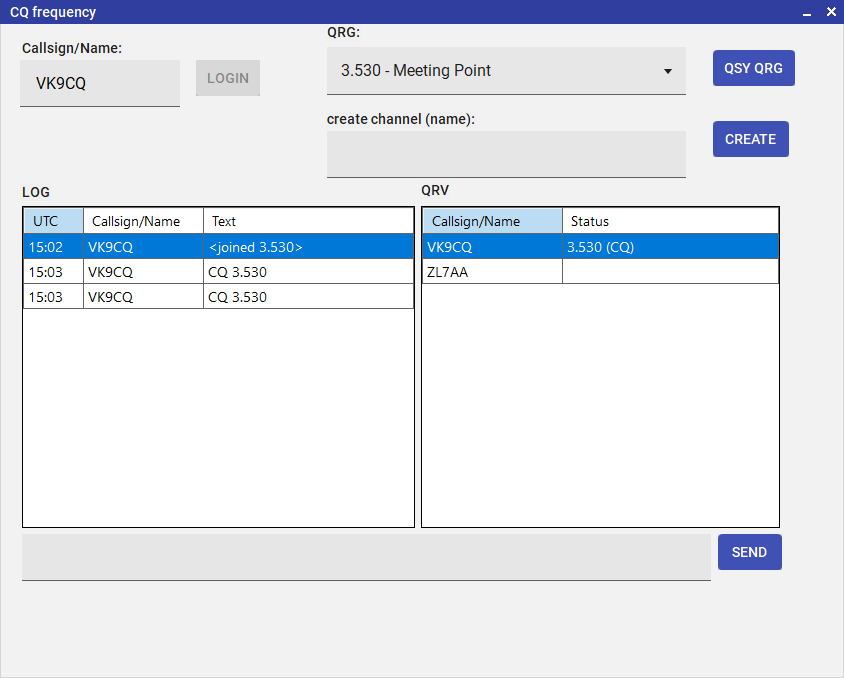
Morse-Chat-Lobby — wer ist QRV, welche Räume sind offen, und wo machen Sie mit
Die Lobby
Die V2-Oberfläche am PC fasst Rufzeichen, Raumauswahl, Lobby-Verkehr und die anwesenden OMs in eigenen Bereichen zusammen. Klicken Sie auf Connect, danach auf Join oder Create & join. Im Raumfenster stehen Chat-Verlauf und Teilnehmer nebeneinander; darunter finden Sie das kompakte Nachrichtenfeld und die Audio-Bedienelemente. Share room stellt den Link zum Browser-Chat bereit.
Über Chat → Morse Chat öffnen Sie zuerst die Lobby. Dort sehen Sie alle OMs, die gerade QRV sind, mit Rufzeichen, Status und Raum. Von hier aus:
- sehen Sie auf einen Blick, wer gerade QRV ist,
- sehen Sie sich die offenen Räume an und treten bei,
- erstellen Sie einen eigenen Raum — Sie sind dann Admin,
- laden Sie einen anderen OM zum Private-QSO auf einen privaten Kanal ein,
- schreiben Sie im allgemeinen Lobby-Kanal mit.
Klicken Sie unter Windows mit der rechten Maustaste auf einen OM in der Lobby-Liste. Mit Request private QSO laden Sie ihn ein; bei einer offenen Einladung steht dort Accept QSO. Ein Doppelklick startet denselben Ablauf. Ist der OM in einem öffentlichen Raum, wechseln Sie mit Join channel <ChannelName> dorthin. Bei privaten Räumen oder einem noch nicht bestätigten Standort erscheint dieser Eintrag nicht.
Die Beispielräume stehen mit ihrem Namen in alphabetischer Reihenfolge:
Beginner, Fast Channel (QRQ),
Meeting Point, Ragchew und
Slow Channel (QRS). Der Name bezeichnet den Raum auch im geteilten Link.
Links und QR-Codes übernehmen den vollständigen Namen mit Leerzeichen, Satzzeichen und Umlauten.
Groß- und Kleinschreibung führen zum selben Raum, auch im Linkpfad und Parameternamen.
Zum Beispiel öffnen https://cw.openshack.com/cwchat/?channel=AGCW%20Kurs%20A
und HTTPS://CW.OPENSHACK.COM/CWCHAT/?CHANNEL=AGCW%20KURS%20A denselben Raum.
Die Schreibweise des angezeigten Namens bleibt erhalten. Neue Raumnamen dürfen bis zu 128 Zeichen lang sein.
Teilen Sie für einen Beispielraum einen neuen Link. Zahlennamen verweisen nicht mehr auf diese Räume.
Eigene öffentliche Räume bleiben in der Lobby sichtbar, solange jemand darin ist — auch wenn der Ersteller den Raum verlässt. Geht der letzte Teilnehmer, verschwindet der Raum aus der Liste. Nach einem Verbindungsabbruch kann das dauern, bis der Server die Abmeldung erkennt. Die Beispielräume bleiben auch leer sichtbar. Private-QSO-Räume stehen nicht in der Liste. Die übrigen Teilnehmer werden beim Verlassen des Erstellers nicht zum Admin. Neu angelegte eigene Räume behalten ihre Schlüssel auch dann, wenn alle gehen. Wer den Link zuerst wieder öffnet, wird dadurch nicht zum Admin. Im gespeicherten Profil behält der Ersteller seine Admin-Rechte. In einem anderen Browser oder auf einem anderen Gerät braucht er den Admin-Schlüssel. Das Rufzeichen allein reicht dafür nicht.
Optionale Raumschlüssel für Kurse
Legen Sie einen eigenen Raum an und öffnen Sie Room settings. Der Admin sieht einen fünfstelligen Admin key und einen eigenen Student key. Bewahren Sie den Admin-Schlüssel auf und geben Sie ihn nur an andere Kursleiter weiter. Früher eintreffende Teilnehmer erhalten keine Admin-Rechte.
- Access with key only ist zunächst ausgeschaltet. Offene Räume sind wie bisher für alle zugänglich.
- Schalten Sie die Option ein, wird beim Beitritt einer der beiden Schlüssel verlangt. Die Klasse erhält den Teilnehmer-Schlüssel. Der Admin-Schlüssel schaltet zusätzlich die Kursleiter-Funktionen frei.
- Sie sind schon im Raum? Tragen Sie unter Room settings den Admin-Schlüssel ein und klicken Sie auf Unlock admin controls.
- New key ersetzt den jeweiligen Schlüssel und hebt die damit gespeicherten Rechte anderer Geräte auf. Bewahren Sie den neuen Schlüssel auf. Wiederholt falsche Eingaben führen zu immer längeren Wartezeiten.
Der geteilte Link enthält keinen Schlüssel. Geschützte Räume brauchen eine aktuelle Browser- oder App-Version; ältere Apps können an diesen Gesprächen nicht teilnehmen. Gespeicherte Rechte gelten bis zu 30 Tage. Nach dem Löschen der Browser- oder App-Daten geben Sie den Schlüssel erneut ein. Die Schlüssel gelten, bis sie ersetzt werden. Beispielräume und der separate Private-QSO-Schalter verhalten sich wie bisher.
Im Raum
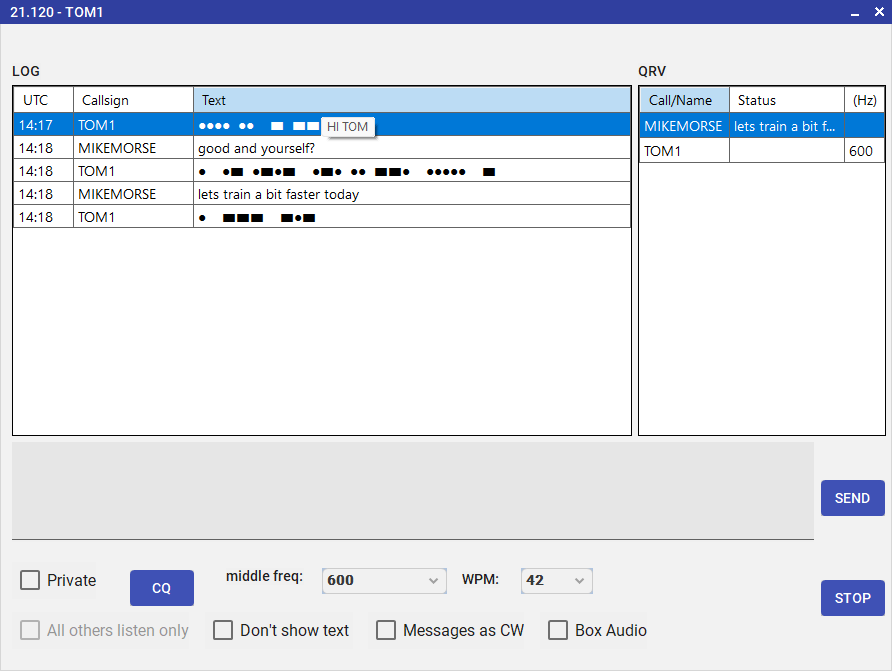
Chat-Raum — echtes CW-Timing zwischen den OMs, nicht bloß Text
Im Chat-Raum sehen Sie alle Teilnehmer und tauschen CW aus:
- Senden über die OpenShack Box — einfach am Paddle geben. Das Timing geht in Echtzeit an alle im Raum.
- Live-CW empfangen — die Tastfolge der Gegenstationen wird über den PC oder Browser mit der ursprünglichen Geschwindigkeit wiedergegeben, jede Station auf eigener Tonfrequenz.
- Dekodierter Text — das Empfangene wird zusätzlich als Klartext angezeigt.
Keyer und Nachrichtenwiedergabe
- Web-Keyer — der gemeinsame Screen Keyer übernimmt Touch- und Tastatureingaben. Bei der ersten Einrichtung ist Straight voreingestellt; gespeicherte Quelle, Betriebsart und Tastenbelegung werden wiederhergestellt. Die Tastenbelegung stellen Sie direkt im Keyer ein; eine zusätzliche Chat-Taste entfällt.
- Hardware — die Auswahl im Browser und in den mobilen Apps bietet OpenShack Box über USB, Netzwerk und Bluetooth (BLE) sowie WinKey-, VBand- und Morserino-Eingabe. Die Verfügbarkeit hängt vom Browser und Gerät ab. BLE verbinden Sie ausdrücklich erneut. Im Hintergrund gibt der Web-Keyer die Verbindung frei; bei der Rückkehr werden unterstützte gespeicherte Verbindungen wiederhergestellt, ohne alte Audionachrichten nachzuspielen. Windows nutzt USB oder TCP. Die kompakten Bedienelemente der OpenShack Box zeigen einen dauerhaft grünen Verbindungspunkt und das bestätigte Box-Tempo in WPM mit Minus-/Plus-Tasten.
- Messages as CW aktiviert die Audiowiedergabe empfangener Textnachrichten. Eine Nachricht erscheint als Textzeile und als Punkt-Strich-Zeile. Das sind zwei Ansichten derselben Nachricht mit einer Audiowiedergabe bei der von Ihnen gewählten Wiedergabegeschwindigkeit.
- Box audio gibt Textnachrichten, empfangene Tastzeichen und den lokalen CQ-Mithörton über die verbundene OpenShack Box aus. Die Option ist standardmäßig eingeschaltet. Ohne Häkchen oder ohne verbundene Box hören Sie CW über PC oder Browser. Die Box begrenzt die Tonhöhe auf 550–750 Hz; Werte dazwischen bleiben unverändert. Die Box spielt die Teilnehmer nacheinander ab. Eigene Tastzeichen haben Vorrang. Nach der Wiedergabe gelten wieder die vorherigen Mithörtoneinstellungen der Box.
- CQ sendet eine Raumnachricht und spielt sie nach erfolgreichem Senden einmal lokal als Mithörton ab, auch bei ausgeschalteter Wiedergabe empfangener Textnachrichten. Das Netzwerkecho löst keine zweite Wiedergabe aus; Ihr Textentwurf bleibt erhalten. Stop beendet die Wiedergabe von Text und Tastzeichen, einschließlich noch wartender Box-Audiosignale.
Visuelles CW im Chat-Verlauf
Während ein OM gibt, erscheint die Tastfolge live im Chat-Verlauf als Punkte und Striche auf einer Linie. Jedes Element ist so lang gezeichnet, wie es getastet wurde, gemessen an der Punktlänge des Senders. Paddle, Keyer und getippte Nachrichten zeigen deshalb jeden Strich genau drei Punkte lang. Eine Handtaste zeigt den echten Rhythmus des OMs: lange Striche, kurze Punkte und ungleiche Pausen bleiben sichtbar. Jeder OM bekommt eine eigene Zeile, die sich an Ort und Stelle erweitert, sobald weitere Elemente eintreffen. So können mehrere Stationen gleichzeitig senden, ohne dass sich ihre Darstellungen vermischen. Sender und Empfänger sehen dieselbe Zeile — Sie können also direkt kontrollieren, wie Ihr eigenes Tasten beim Gegenüber ankommt.
- Eingabetempo — bei einem elektronischen Keyer gilt das bestätigte Sendetempo, das als optionaler Hinweis mit jedem Element übertragen wird. Bei einer Handtaste richtet sich die Erkennung nach den Elementen und Pausen des aktuellen Zeichens, auch bei ungleichmäßigen Punkten oder einem Tempowechsel gegenüber dem vorherigen Zeichen. Symbole und Klartextvorschau können sich mit weiteren Timings korrigieren. PLAYBACK WPM im Desktop-Raum steuert die Wiedergabe getippter Nachrichten, nicht die Geschwindigkeit beim Geben.
- Abstände — auch die Pausen erscheinen so, wie sie getastet wurden: kurz innerhalb eines
Zeichens, länger zwischen Zeichen, am längsten zwischen Wörtern. Ein sehr langes Element oder eine sehr lange
Pause wird auf neun Punkte gekürzt, damit die Zeile lesbar bleibt. Lange Zeilen brechen zwischen Zeichen um,
nie mitten im Zeichen. Beim Kopieren einer Zeile erhalten Sie die Textform
●/▬. - Klartext beim Überfahren — zeigen Sie auf eine CW-Zeile, um den bereits dekodierten Text sofort und ohne Hover-Verzögerung zu sehen. Am PC erscheint ein Tooltip; im Web wird der Text bei Mauszeiger oder Tastaturfokus direkt in der Zeile sichtbar. Auf dem Smartphone tippen Sie die Zeile an. Der Klartext wächst mit jedem abgeschlossenen Zeichen weiter, auch bei ruhendem Mauszeiger.
- Ende einer Sendung — etwa 500–750 ms nach dem Tastenende erscheinen das letzte Element und sein dekodiertes Zeichen als Vorschau. Ein verspätet eintreffender Timing-Abschnitt kann sie noch korrigieren. Nach einer gemessenen Tastpause von etwa zwei Sekunden beginnt das nächste Element eine neue Zeile; reine Verzögerungen bei der Netzwerkübertragung lassen die aktuelle Zeile offen.
- Mit Textnachrichten gemischt — sendet ein OM eine Textnachricht, wird seine laufende CW-Zeile abgeschlossen und die Textnachricht darunter eingefügt. So bleibt der Gesprächsverlauf chronologisch.
- Privatsphäre — der Admin-Schalter Klartext ausblenden verbirgt sowohl die
Symboldarstellung (durch
<...>ersetzt) als auch den Tooltip mit der Klartext-Dekodierung für fremde Teilnehmer; man muss dann ausschließlich nach Gehör kopieren.
Admin-Bedienelemente
Wer den Kanal erstellt hat, ist dort Admin. Als Admin haben Sie zusätzliche Schalter für den Raum:
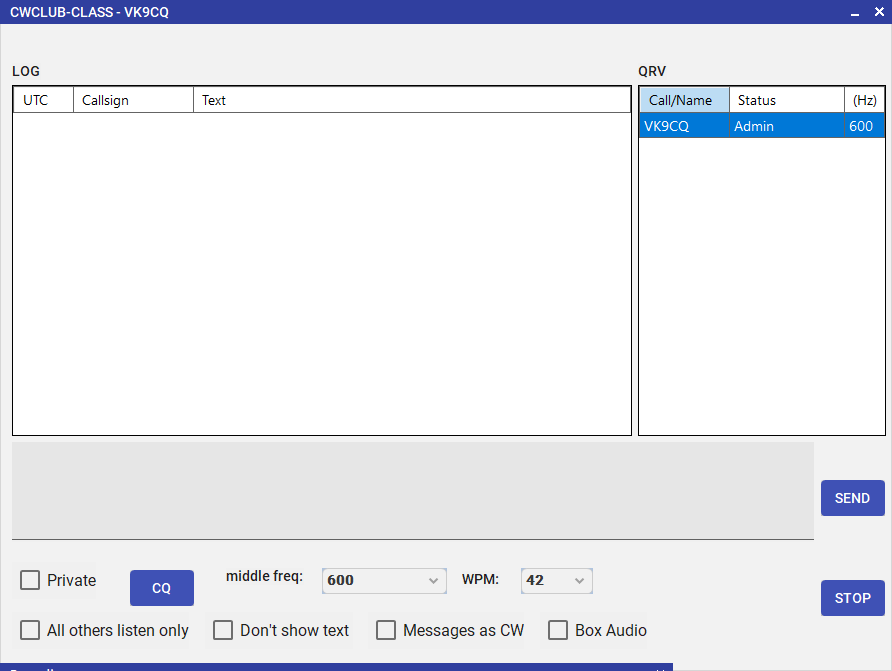
Admin-Bedienelemente — Nur-Empfang-Modus, Text als CW senden, Klartext ausblenden
| Funktion | Wirkung |
|---|---|
| Nur-Empfang-Modus | Die Teilnehmer sind nur auf Empfang. Praktisch für Lehrstunden oder Vorführungen. |
| Nachrichten als CW abspielen | Was jemand im Raum eintippt, wird automatisch in CW-Audio umgesetzt und allen vorgespielt. |
| Keine Textausgabe | Blendet den dekodierten Klartext aus — jetzt zählt nur noch das Ohr. Ideal zum Mitschreiben üben. |
| WPM / Farnsworth | Bei aktivem All others listen only gibt der Admin das Zeichentempo und auf Wunsch das effektive Farnsworth-Tempo für Textnachrichten vor. Beispiel 20 / 10: Die Zeichen laufen mit 20 WPM. Längere Zeichen- und Wortpausen ergeben effektiv 10 WPM. Off schaltet die Zusatzpausen aus. |
Der Raum speichert diese Kurseinstellungen. Neu hinzukommende Teilnehmer übernehmen sie automatisch. Ihre Tempofelder sind gesperrt, solange der Nur-Empfang-Modus aktiv ist. Danach gelten wieder die eigenen Werte. Jede Textnachricht behält das beim Senden gewählte Tempo, auch eingefügter Text und die Wiedergabe über die Box. Direkt getastetes CW behält seine ursprünglichen Timings. Don't show text blendet empfangene Punkte/Striche und den dekodierten Text aus, auch beim Antippen oder mit der Maus. Für die Tempovorgabe im Kurs sind aktuelle Clients nötig; ältere App-Versionen übernehmen sie nicht.
QSY
Als Admin können Sie die ganze Runde zum QSY auf einen anderen Kanal einladen. Alle bekommen die Einladung und können mit einem Klick folgen.
Chat-Regeln, Sperren und Meldungen
Vor der ersten Verbindung stimmen Sie den kurzen Chat-Regeln zu. Im aktuellen Windows-Build öffnen Sie per Rechtsklick in Lobby oder Raum Chat rules & safety.... Im Dialog können Sie Deutsch wählen. Dort stehen die Regeln, die Support-Adresse und Ihre gesperrten Rufzeichen. Im Web-Client und in den mobilen Apps finden Sie diese Punkte in den Einstellungen.
Rufzeichen oder Nachricht rechts anklicken, dann sperren oder melden. Eine Sperre entfernt die bisherigen Chat-Zeilen dieses OMs oder dieser YL. Neue Nachrichten, CW-Wiedergabe und private QSO-Anfragen bleiben auf diesem PC aus. Die Teilnehmerliste bleibt sichtbar. Dort können Sie Rufzeichen wieder freigeben. Die Sperre gilt lokal für den Namen. Namen sind nicht geprüft. Es ist keine Serversperre.
Bei einer Meldung sehen Sie zuerst den Entwurf: Nachricht, Rufzeichen, Raum und UTC. Einen Grund können Sie ergänzen. Mailentwurf öffnen öffnet Ihr Mailprogramm mit support@openshack.com als Empfänger. Sie prüfen und senden die Mail selbst. Öffnet sich kein Mailprogramm, wählen Sie Meldung kopieren. Nichts wird automatisch gesendet.
Ein kleiner Wortfilter prüft nur getippte Nachrichten. Abgewiesener Text bleibt zum Ändern im Eingabefeld. Beim Empfang erscheint stattdessen ein Hinweis. Der Text wird nicht als CW abgespielt. CW vom Paddle oder von der Handtaste läuft ohne Wortfilter und ohne zusätzliche Verzögerung.
KI-Morse-Chat
Mit dem KI-Chat können Sie CW-Gespräche auch dann üben, wenn gerade niemand QRV ist. Der KI-Chat von OpenShack nutzt OpenAI GPT und antwortet auf das, was Sie tasten. Sie geben Ihre Nachricht am Paddle ein, die Antwort kommt in CW zurück.
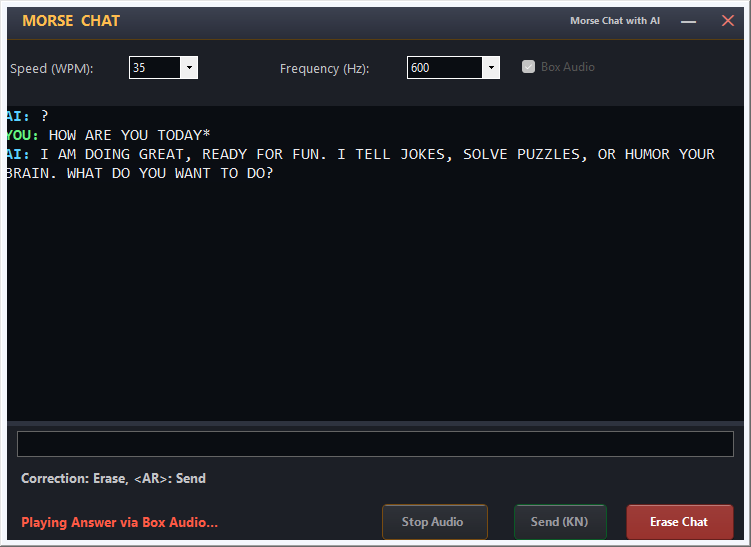
KI-Morse-Chat — QSO-Training mit OpenAI GPT
So läuft es ab
- Im Dashboard Chat → AI Chat öffnen.
- WPM und Mithörtonfrequenz nach Geschmack einstellen.
- Am Paddle der OpenShack Box tasten — OpenShack dekodiert mit.
- Nachricht mit VVV= abschließen. Erst dann schickt OpenShack den dekodierten Text an die KI.
- Die Antwort kommt als CW-Audio zurück, mit dem eingestellten Tempo.
Versteckte Antworten — nach Gehör kopieren
Damit es echtes Training bleibt, wird die Antwort der KI im Chat-Verlauf versteckt — die Zeile zeigt nur AI: ..., während die Antwort als CW abgespielt wird. Kopieren Sie erst nach Gehör und drücken Sie dann unten den Button Show AI, um sich zu kontrollieren. Der Button wird zu Hide AI und deckt alle Antworten im Verlauf auf; ein weiterer Druck versteckt sie wieder. OpenShack merkt sich bis zum nächsten Öffnen des AI Chat, ob Sie die Antworten sichtbar oder versteckt gelassen haben. Fehlermeldungen werden immer vollständig angezeigt.
Einstellungen
| Einstellung | Beschreibung |
|---|---|
| WPM | Tempo, mit dem die KI ihre Antwort tastet. |
| Frequenz (Hz) | Tonfrequenz für die CW-Wiedergabe der KI. |
| API-Key | Eigener OpenAI-API-Key für unbegrenzte Nutzung. Ein kleines Demo-Kontingent ist eingebaut. Einzutragen unter Settings → Settings. |
Morse-Chat-Web-Client
Nach dem Beitritt zeigt Live room das QSO und den Keyer. Über Lobby & rooms wechseln Sie zur Lobby, ohne den Raum zu verlassen. Unter Room settings finden Sie Wiedergabe- und Raumoptionen; auf dem Smartphone klappen Sie die Teilnehmerliste mit Participants auf. Schlägt das Senden fehl, bleibt Ihr Text für einen neuen Versuch erhalten. Beim Verlassen des Raums oder Wechseln in den Hintergrund wird die bisherige Wiedergabe abgebrochen. Für Live-CW bringen Sie den Chat wieder in den Vordergrund und tippen bei Bedarf auf Tap to enable audio.
Ein Private QSO nutzt einen separaten Raum, beschränkt aber nicht den Zugriff darauf. Behandeln Sie ihn daher nicht als vertraulichen Kanal.
Der Morse-Chat-Web-Client bringt den Live-Chat in den Browser, ohne lokale OpenShack-Installation. Sie sind damit in derselben Lobby und in denselben Räumen wie die Desktop-Nutzer, hören deren CW direkt im Browser, senden Text, geben CW mit der Leertaste oder der Bildschirmtaste — und im Desktop-Browser auch mit einer echten Handtaste oder einem Paddle über eine angeschlossene OpenShack Box.
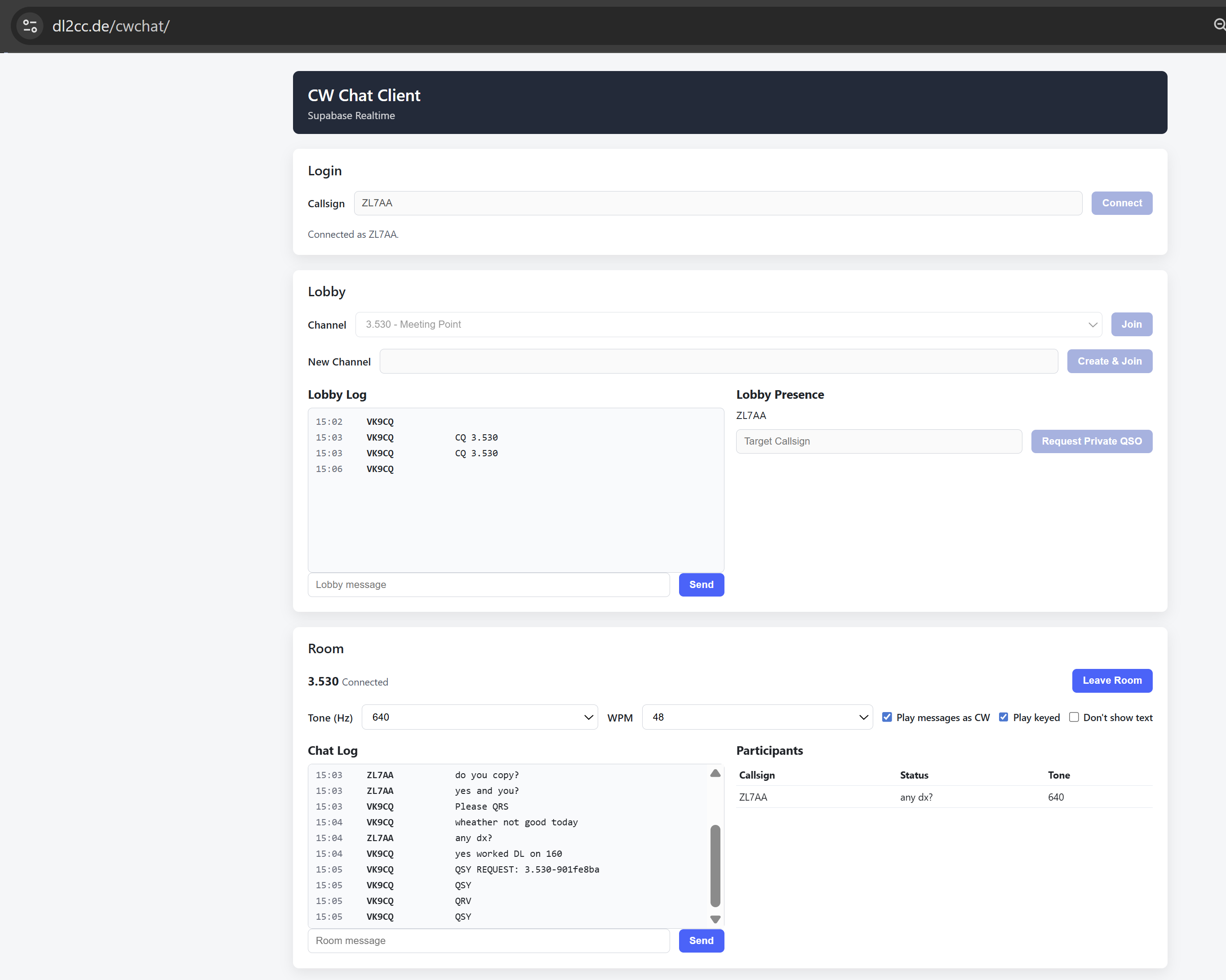
Morse-Chat-Web-Client — Lobby, Raum und CW-Wiedergabe direkt im Browser
Funktionen
- Lobby — sehen, wer QRV ist, Kanäle durchstöbern und beitreten, einen neuen Kanal aufmachen oder zum Private-QSO einladen.
- CW-Wiedergabe — das empfangene Tast-Timing kommt per Web Audio API als CW-Audio aus dem Browser.
- Eigene Tonfrequenzen — jeder Teilnehmer bekommt seinen eigenen Mithörton, genau wie beim Desktop-Client.
- Textnachrichten — Nachrichten in den Raum senden und empfangen, auf Wunsch auch als CW hörbar.
- Nachrichten als CW abspielen — was jemand eintippt, können Sie im Browser als CW-Audio mithören.
- WPM und Tonfrequenz — Tempo und Mithörtonfrequenz wählen Sie pro Sitzung frei.
- Geben aus dem Browser — CW mit der Leertaste oder der Bildschirmtaste senden, auf jedem Gerät, auch auf Smartphone und Tablet.
- Geben mit der OpenShack Box — im Desktop-Browser zusätzlich mit einer echten Handtaste oder einem Paddle über eine angeschlossene OpenShack Box, parallel zur Leertaste.
- Box-Wiederverbindung — wurde die Box einmal genutzt, verbindet sie sich beim nächsten Öffnen automatisch wieder, ohne Nachfrage.
CW geben mit der OpenShack Box
Im Desktop-Browser kann der Web-Client das Tasten direkt von einer OpenShack Box über USB übernehmen. Box anschließen, den Button Connect box key drücken und einmal den seriellen Port auswählen. Die Box läuft dabei im Trainingsmodus, damit das Tasten im Chat nie einen angeschlossenen Sender tastet, und für Ihr Geben wird der eigene Mithörton der Box genutzt. Leertaste und Bildschirmtaste bleiben gleichzeitig nutzbar.