Morsetrainer
Ein CW-Kurs nach der Koch-Methode. Neue Zeichen kommen Schritt für Schritt hinzu, von Anfang an mit voller Zeichengeschwindigkeit. Das nächste Zeichen wird erst freigeschaltet, wenn das vorige sicher genug sitzt.
Die Koch-Methode
Die Koch-Methode vermittelt CW von Anfang an mit voller Zeichengeschwindigkeit. Gestartet wird mit zwei Zeichen. Ein neues kommt erst dazu, wenn Ihre Trefferquote im aktuellen Satz den Zielwert überschreitet.
- Die Zeichen kommen in der klassischen Koch-Reihenfolge hinzu. Sie können auch eine eigene Reihenfolge festlegen, siehe Beispiele für die Lektionsreihenfolge.
- Zeichen, die Ihnen noch Mühe machen, übt der Trainer gezielt häufiger.
- Sie bestimmen selbst, wie lang eine Sitzung ist.
- Der Fortschritt landet automatisch in einem Profil. Beim nächsten Mal machen Sie dort weiter, wo Sie aufgehört haben.
So wählt der Trainer die Zeichen aus
Der Trainer legt die Sitzung nicht vollständig im Voraus fest. Jedes nächste Zeichen wird während der Sitzung neu bestimmt, abhängig von Ihrer aktuellen Leistung.
- Zeichen, an denen Sie hängen, kommen häufiger.
- Schon sitzende Zeichen mischt er regelmäßig mit ein, damit sie frisch bleiben.
- Das zuletzt freigeschaltete Zeichen behält einen Mindestanteil, damit es nicht gleich wieder aus dem Ohr verschwindet.
- Nach jeder bewerteten Antwort justiert er die Gewichtung nach.
Trainer starten
- Im Dashboard auf Learn → Morse Trainer klicken.
- Ein Profil auswählen oder neu anlegen. Darin wird Ihr Lernfortschritt gespeichert. Mehrere Profile sind möglich, zum Beispiel für mehrere OMs an einer Station.
- Unter Settings WPM, Farnsworth-Geschwindigkeit und Elemente pro Sitzung einstellen.
- Auf Start Session klicken.
Eingabemodi
Tastatur
Das gehörte Zeichen tippen Sie auf der PC-Tastatur ein. Ideal für reines Hörtraining ohne Hardware.
Paddle an der OpenShack Box
Sie tasten die Antwort direkt am Paddle. Der Decoder bewertet Ihr CW. So üben Sie Hören und Geben gleichzeitig.
Tempo des Box-Keyers
Bei verbundener OpenShack Box zeigt die kompakte Hardwarezeile einen dauerhaft grünen Punkt, OpenShack Box und ihr aktuelles Tempo in WPM mit −/+-Tasten. Der Punkt zeigt die Verbindung an. Das angezeigte Tempo ändert sich, sobald die Box die Einstellung bestätigt; Änderungen über ihre physischen Tempotasten werden ebenfalls übernommen. Diese Bedienelemente gibt es in Learn, Advanced, MorseChat, Balloon Burst, CW Summit und RufzXP TX. Windows nutzt USB oder TCP; die Verbindungsmöglichkeiten im Browser und in den mobilen Apps hängen vom Gerät ab.
Das Box-Tempo in WPM bestimmt das Elementtempo des elektronischen Keyers. Vorgabe- und Wiedergabetempo bleiben separat einstellbar. Im Handtastenmodus zeigt die Zeile weiterhin das konfigurierte Box-Tempo an, während die Erkennung Ihrem tatsächlichen Tastverhalten folgt.
Audio-Ausgabe
PC-Audio
Die CW-Töne kommen direkt aus den PC-Lautsprechern oder dem Kopfhörer. Keine Hardware nötig.
Box-Audio
Die Vorgaben gehen als Tastung an die OpenShack Box und sind über ihren Hardware-Mithörton hörbar.
Sitzungseinstellungen
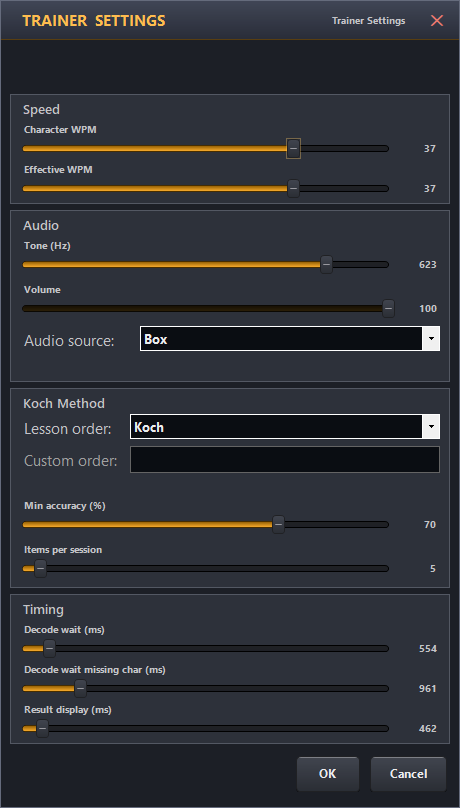
Das Einstellungsfenster des Trainers
| Einstellung | Beschreibung |
|---|---|
| WPM (character speed) | Das Tempo der einzelnen Zeichen. Das ist Ihre tatsächliche Betriebsgeschwindigkeit — stellen Sie sie nicht unter Ihr Ziel. |
| Farnsworth speed | Effektive Wortgeschwindigkeit (Abstände). Muss ≤ WPM sein. Kleinere Werte = mehr Luft zwischen den Zeichen. |
| Items Per Session | Wie viele Zeichen oder Wörter kommen, bevor die Sitzung endet und der Fortschritt gesichert wird. |
| Min accuracy (%) | Die Trefferquote, die Sie brauchen, bevor der Trainer Sie zur nächsten Lektion bringt. Standard: 90 %. Siehe Weiter zur nächsten Lektion. |
| Lesson order | Koch nutzt die eingebaute OpenShack-Reihenfolge. Custom nutzt die Zeichen aus Custom order. Siehe Beispiele für die Lektionsreihenfolge. |
| Custom order | Die Zeichen in der Reihenfolge, in der Sie sie lernen möchten. Lektion 1 beginnt mit den ersten beiden Zeichen, jedes weitere Zeichen bringt eine Lektion dazu. Leerzeichen, unbekannte Symbole und doppelte Zeichen werden ignoriert. Das Feld ist mit der Standard-Koch-Reihenfolge vorbelegt, Sie können sie also anpassen statt alles neu einzutippen. |
| Audio Source | PC-Lautsprecher oder OpenShack Box. Bei PC wird das tatsächliche Windows-Ausgabegerät zentral unter Settings → Advanced → PC audio output device gewählt. |
| Input Mode | Tastatur oder Paddle an der OpenShack Box |
| Relaxed decoding | Wirkt nur, wenn Sie die Antwort mit Paddle oder Taste geben. Ein (Standard): Ihre Tastung wird großzügig gelesen – ungleich lange Punkte und Striche, ein etwas zu kurzer Strich oder ein kurzes Zögern mitten im Zeichen zählen trotzdem, solange Punkte und Striche in der richtigen Reihenfolge kommen. Aus: Punkte und Striche werden anhand Ihres gelernten Tempos erkannt, ohne Hilfe durch die erwartete Antwort. Bei der Handtaste darf ein erkannter Strich die Pausen an Ihr gerade langsameres Tempo anpassen. So wird M nicht allein wegen eines zuvor höheren Tempos zu T T. Eine Pause von 1½ Punktlängen im verwendeten Maßstab beendet das Zeichen weiterhin. Langes Zögern und zu wenig Abstand zwischen Zeichen können also weiterhin zu einer falschen Antwort führen. Beim Paddle gilt das bekannte Keyer-Tempo. Das gilt für Trainer und Advanced Trainer auf Desktop, Web und Mobilgeräten; der eigenständige TX Decoder bleibt unverändert. |
| Show keying timing | Ein (Standard): Sehen Sie Ihre Tastung nach der Sitzung in Ruhe durch. Aus blendet Tastungsansicht und Zusammenfassung aus. Siehe Rückmeldung zur Tastung. Der Advanced Trainer und die Web-Trainer haben denselben Schalter. |
Beispiele für die Lektionsreihenfolge
Beide Reihenfolgen beginnen mit K und M. Kopieren Sie eine davon in Custom order und stellen Sie Lesson order auf Custom, um sie zu nutzen.
| Reihenfolge | Zeichen | Lektionen |
|---|---|---|
| OpenShack Koch (Standard) | KMRSUAPTLOWI.NJEF0YV,G5/Q9ZH38B?427C1D6X= | 40 |
| LCWO.net Koch-Kurs | KMURESNAPTLWI.JZ=FOY,VG5/Q92H38B?47C1D60X | 40 |
Beide Reihenfolgen vermitteln dieselben 41 Zeichen, auch das Zeichen
= (BT, der Trennstrich). Die OpenShack-Reihenfolge bringt es in
der letzten Lektion, die LCWO.net-Reihenfolge schon in Lektion 16 und dazu
E und N früher. Wechseln Sie die Reihenfolge mitten im Kurs, behalten Sie
Ihre Lektionsnummer. Diese Lektion umfasst dann aber die Zeichen der neuen
Reihenfolge.
Mitschrift prüfen
Nach jeder Antwort zeigt der Trainer genau, welche Zeichen richtig waren und welche nicht — und am Ende der Sitzung fasst er alles in einem Bericht zusammen. Der Morsetrainer und der Morsetrainer für Fortgeschrittene machen das beide so, am PC wie in den Browser-Versionen.
Nach jeder Antwort
Was gesendet wurde, erscheint neben dem Eingabefeld: grün, wo Sie richtig mitgeschrieben haben, rot, wo nicht. Unter einem falschen Zeichen steht das, was Sie tatsächlich eingegeben haben — so springt eine typische Verwechslung wie V statt U sofort ins Auge.
| Was Sie sehen | Was es bedeutet |
|---|---|
| Grünes Zeichen, nichts darunter | Richtig mitgeschrieben. |
| Rotes Zeichen, darunter unterstrichen Ihr Zeichen | Sie hatten etwas anderes — genau das steht darunter. |
| Rotes Zeichen, darunter ein Punkt mit gepunkteter Linie | Dieses Zeichen ist Ihnen ganz durchgegangen. |
| Durchgestrichenes Zeichen | Ein Zeichen, das Sie zusätzlich eingegeben haben, das aber nie gesendet wurde. |
| Genaues Timing | Die Auswertung sehen Sie nach der Sitzung – siehe Rückmeldung zur Tastung. |
Eine komplett richtige Antwort bleibt ruhig — nur eine grüne Zeile, keine zweite Reihe. Während Sie tippen oder geben, wird nichts eingefärbt: Die Auflösung kommt erst, wenn die Eingabe fertig ist. So gibt es mitten im Mitschreiben keinen Hinweis.
Jede fertige Übung wandert außerdem in die Reihe kleiner Karten darunter. Dort können Sie jederzeit zurückblättern und sehen, wie die Sitzung bisher gelaufen ist.
Rückmeldung zur Tastung
Wenn Sie mit Paddle oder Taste antworten, zeigt der Trainer auch, wie gleichmäßig Sie gegeben haben. In der Zeichnung zählt der erste Punkt jedes Zeichens als 1,0. Hat das Zeichen keine Punkte, zählt ein Drittel seines ersten Strichs als 1,0. Alle weiteren Elemente und Pausen nutzen denselben Maßstab. Ideal sind: Punkt 1, Strich 3, Pause innerhalb eines Zeichens 1, zwischen Zeichen 3 und zwischen Wörtern 7.
Während der Übung sehen Sie wie gewohnt, ob die Antwort richtig war. Die genaue Tastung sehen Sie erst nach der Sitzung, auch nach Stop Session. Wischen Sie unter Keying review über die Wort-/Gruppenkarte oder nutzen Sie deren Pfeile, um die Übung zu wechseln. Mit Previous und Next unter der Zeichnung oder durch Wischen über die Zeichnung blättern Sie durch die Zeichen dieser Übung. Die Pfeiltasten links/rechts wirken auf die Karte oder Zeichnung, die gerade den Fokus hat. Alle abgeschlossenen Wörter/Gruppen und alle aufgezeichneten Zeichen bleiben in ihrer Reihenfolge erhalten, auch sauber gegebene und wiederholte Zeichen. Zähler und Zeichenposition zeigen das ausgewählte Vorkommen. Wenn für eine Übung keine Tastung aufgezeichnet wurde, steht dort ein Hinweis.
| Teil des Bands | Was er zeigt |
|---|---|
| Das Zeichen, dahinter graue Buchstaben | Das gefragte Zeichen und eine andere Lesart, wenn die Tastung darauf hindeutet. Dafür gilt derselbe Maßstab wie in der Zeichnung. Zum Beispiel K und dahinter N T, wenn die Pause vor dem letzten Strich zu lang war. |
| uneven | Die Antwort wurde während der Übung angenommen. Die Tastung dieses Zeichens deutet aber auf eine andere Lesart hin. |
| Ideal (grün) | Das Zeichen in Ihrem Tempo. |
| Yours (grau oder grün) | Was Sie gegeben haben, im selben Maßstab. Das ganze Zeichen wird grün, wenn das Muster stimmt und alle Punkte, Striche und Pausen im Zeichen höchstens 10% vom Soll abweichen. Dabei darf kein Timing-Hinweis vorliegen. Ein Punkt oder Strich, der das Zeichen in ein anderes verwandelt, ist orange. Eine Pause, die das tut, ist ein orange gestrichelter Kasten mit ihrer Länge darunter, zum Beispiel „1.8“. Eine sehr lange Pause wird gekürzt gezeichnet, mit einem Bruchzeichen. |
| Oranger Text statt des Hinweises | Zwei Zeichen sind ineinandergelaufen, zum Beispiel „K and M run together: pause 1.3 dots (should be 3).“ |
Zeigen Sie mit der Maus auf einen Teil des Bands, erscheint eine kurze Erklärung. Auf dem Smartphone tippen Sie darauf; der Text erscheint dann unter dem Band. Unter jedem aufgezeichneten Punkt, Strich und jeder Pause steht die Länge. Pausen im Zeichen werden bei passender Tastung ebenfalls grün. Andere normale Pausen haben graue Umrisse; Timing-Hinweise bleiben orange. Ein einzelnes E oder T bleibt grau: Ein Element allein zeigt noch kein Längenverhältnis. Antippen oder mit der Maus darauf zeigen: Die Details nennen die tatsächlichen Millisekunden und die als Maßstab verwendete Punktdauer. So vergleichen Sie die Elemente innerhalb eines Zeichens; ein einzelnes E zeigt immer 1,0. Lesart, Hinweise und Timing-Werte der Sitzung nutzen denselben Maßstab. Daraus folgt nicht, was bei ausgeschaltetem Relaxed decoding passiert wäre: Beim laufenden Decodieren zählt auch die gelernte Unterscheidung von Punkt und Strich. Bei der Handtaste passen sich die Pausen an erkannte aktuelle Elemente an. Die Rückschau ändert angenommene Antworten und Wertung nicht. Endet die Eingabe durch Zeitablauf, wird keine abschließende Pause erfunden.
Der Abschnitt Keying im Abschlussbericht fasst die ganze Sitzung zusammen.
| Zeile | Was sie zeigt |
|---|---|
| Dots and dashes | Ihr durchschnittlicher Strich im Verhältnis zu Ihrem durchschnittlichen Punkt. Richtig ist 1 : 3. |
| Pauses inside characters | Richtig ist 1 Punktlänge. |
| Pauses between characters | Richtig sind 3 Punktlängen. Nur im Advanced Trainer. |
| Pauses between words | Richtig sind 7 Punktlängen. Nur im Advanced Trainer. |
| Speed | Ihr Tempo, berechnet aus Ihrer Punktlänge. |
| uneven | Wie viele angenommene Zeichen bei ihrem eigenen Tempo eine andere Lesart nahelegen. Die Gesamtzahl zählt angenommene getastete Zeichen, nicht alle Zeichen der Sitzung. |
Show keying timing schaltet die Tastungsansicht und ihre Zusammenfassung im Abschlussbericht ein oder aus. Beim Blättern bleibt es still. Wenn Sie eine Gruppe noch einmal hören möchten, nutzen Sie ihre Wiedergabetaste im Copy log.

Keying review — das dritte K in KKK: K → N T, mit einer langen Pause vor dem letzten Strich
Der Sitzungsbericht
Ist die letzte Übung einer Sitzung geschafft, öffnet sich die Zusammenfassung mit dem vollen Bild:
| Teil des Berichts | Was er Ihnen sagt |
|---|---|
| Zahlen oben | Zeichengenauigkeit (wie viele der gesendeten Zeichen wirklich saßen, nicht nur ganze Antworten), richtige Übungen, Ihr tatsächliches Mitschreibtempo in dieser Sitzung und die längste Serie richtiger Antworten. |
| Mitschrift-Protokoll | Jede Übung, bei der etwas schiefging — oben gesendet, darunter Ihre Mitschrift. Mit All sehen Sie auch die richtigen. Der Button ▶ in einer Zeile spielt diese Gruppe noch einmal im Sitzungstempo ab, während Sie sehen, was Sie daraus gemacht haben. |
| Problemzeichen | Ihre schwächsten Zeichen zuerst, jeweils mit Genauigkeit, wie oft sie vorkamen und womit Sie sie am häufigsten verwechselt haben. |
| Häufigste Verwechslungen | Die Paare, die immer wieder durcheinandergehen, mit beiden Morsezeichen darunter und dem markierten Unterschied — meist ein Punkt zu viel oder zu wenig. |
| Keying | Nur nach einer getasteten Sitzung: die Werte aus dem Feld Keying timing, Ihre häufigsten Fehler und die Zeichen, die am häufigsten richtig, aber ungleichmäßig waren, mit ihrem typischen Fehler, zum Beispiel „K, 3×: long pause before the last dash.“ |
| Drill-Button | Startet eine gezielte Runde mit schwachen und anderen erlaubten Zeichen, verteilt über die ganze Sitzung. Ein Drill ist reines Üben: Er bringt Sie nie in die nächste Koch-Lektion. |
Im Beginner verfolgt der Trainer die Zeichenverteilung während der Sitzung und gleicht einseitige Zufallsfolgen aus. Schwache und neu gelernte Zeichen kommen weiterhin häufiger dran. Im Beginner-Drill stammt nach der Keyer-Kalibrierung die Hälfte der Zeichen aus den schwachen Zeichen, die andere Hälfte aus den übrigen Zeichen der aktuellen Lektion, sofern beide Vorräte vorhanden sind. Diese Verteilung gilt über alle Vorgaben hinweg. Gelegentliche Doppelzeichen sind möglich; die Folge wechselt nicht starr hin und her. Auch kleine Lektionen behalten die gewählte Gruppenlänge.
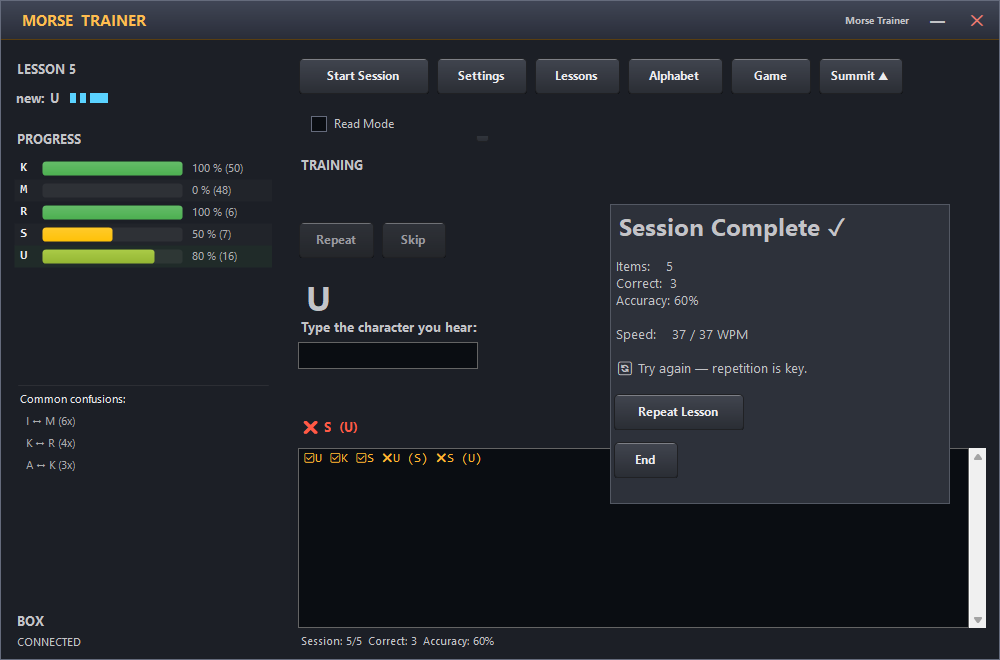
Morsetrainer — der Bericht nach einem Drill: gesendet (oben) gegen mitgeschrieben (darunter), die schwächsten Zeichen und ein Button, um sie gleich noch einmal zu üben
Weiter zur nächsten Lektion
Der Trainer bringt Sie auf zwei Wegen zum nächsten Zeichen:
- Automatisch: Sobald jedes Zeichen Ihrer Lektion mindestens 10-mal dran war und Sie jedes davon mit Ihrer Mindest-Trefferquote (Min accuracy) mitschreiben, kommt das nächste Zeichen sofort dazu — auch mitten in einer Sitzung. Der Trainer zeigt dann Level up! mit dem neuen Zeichen.
- Nach einer guten Sitzung: Erreicht eine Sitzung mit mindestens 10 Übungen Ihre Min accuracy, bietet der Bericht Next Lesson an. Repeat Lesson startet eine weitere Sitzung in derselben Lektion, End schließt nur den Bericht.
Wählen Sie Repeat Lesson oder End, bleibt das Angebot für später bestehen: Beim nächsten Öffnen des Trainers holt eine Karte Ready for Lesson … es zurück. Es verfällt, wenn eine spätere Sitzung in derselben Lektion unter Ihrer Min accuracy bleibt oder wenn Sie unter Lessons die Zeichenstatistik zurücksetzen.
Profile & Fortschritt
Jeder Lernende bekommt sein eigenes Profil. Darin steckt:
- der aktuelle Koch-Level (welche Zeichen schon freigeschaltet sind),
- die Trefferhistorie pro Zeichen,
- die Zahl der abgeschlossenen Sitzungen,
- die Elementhistorie — damit schwache Zeichen gezielt wiederkommen.
Die Profile liegen als JSON-Dateien im Anwendungsdatenordner und werden beim Start automatisch geladen. Im Trainer öffnet Lessons die Übersicht: aktueller Stand, einzelne Lektionen manuell freischalten oder den Fortschritt zurücksetzen.
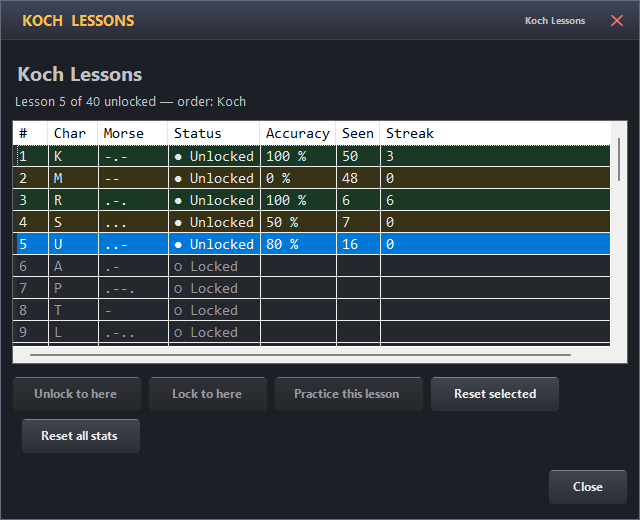
Übersicht über den Lektionsfortschritt
Web-Morsetrainer
Derselbe Koch-Trainer im Browser — ganz ohne Installation. Aufrufbar unter cw.openshack.com/morsetrainer/.
Die ausführliche Anleitung steht auf einer eigenen Seite — Lektionen, Fortschritt pro Zeichen, das Alphabet und Balloon Burst, die optionale OpenShack Box im Desktop-Browser, die Browser-Unterstützung und die Screenshots. Siehe Web-Tools → Web-Morsetrainer.
Ihr Fortschritt wird nicht automatisch synchronisiert. Sie können ihn
aber zwischen der PC- und der Web-Version mitnehmen, indem Sie die
Einstellungsdatei des Trainers (default.json) hin und her
kopieren — siehe
Fortschritt zwischen Web und
Desktop mitnehmen.
Morsetrainer für Fortgeschrittene
Training über die Koch-Abfolge hinaus, mit dem vollen Zeichensatz und frei wählbarem Tempo.
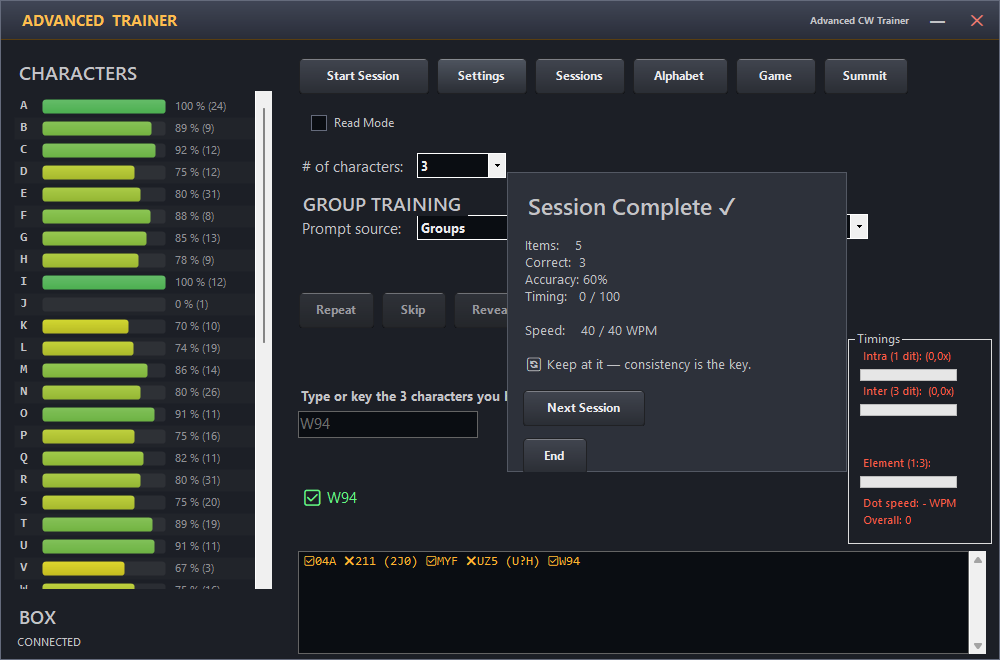
Morsetrainer für Fortgeschrittene — Zeichenauswahl, Gruppengröße und Textdatenbank-Optionen
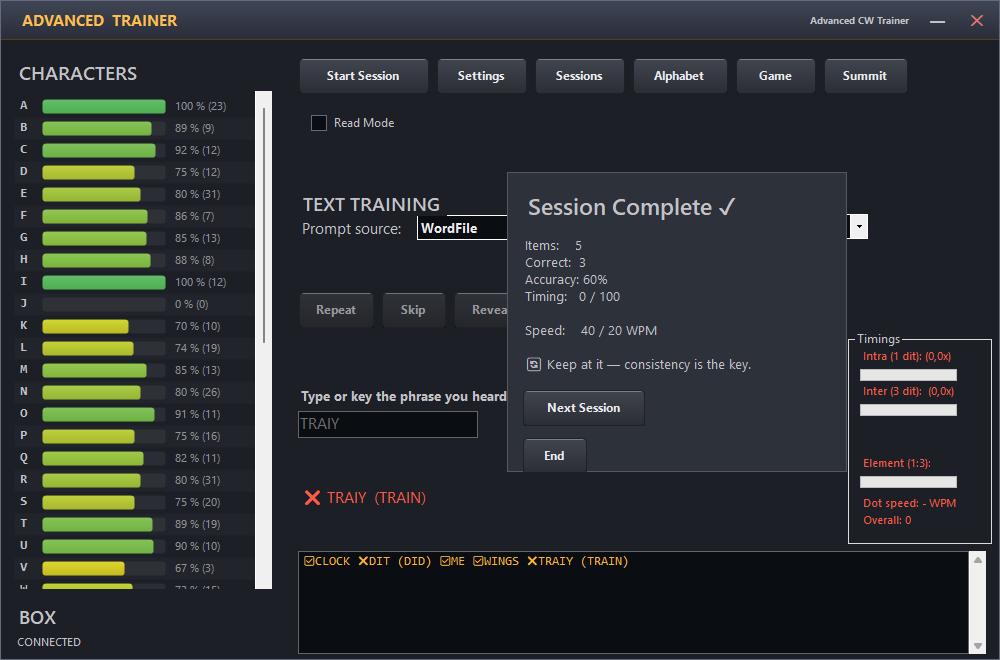
Morsetrainer für Fortgeschrittene — der Sitzungsbericht: ganze Wörter gesendet gegen mitgeschrieben (WAVING wurde WAVINZ), die schwächsten Zeichen und ein Drill dafür. Siehe Mitschrift prüfen.
Im Advanced-Drill kommt jedes Zeichen pro Gruppe höchstens einmal vor. Über die ganze Sitzung verteilt soll die Hälfte der Zeichen aus den schwachen Zeichen stammen, die andere Hälfte aus dem übrigen erlaubten Zeichensatz. Die Zeichen werden gemischt und wechseln regelmäßig. Gibt es in einem der beiden Vorräte zu wenige Zeichen, füllt der andere die Gruppe ohne Wiederholungen auf. Ein neuer Drill beginnt die Verteilung von vorn. Gruppenlänge, Gruppenanzahl und die Beschränkung auf A–Z gelten weiterhin.
Vorgabenquellen und Wörterlisten
Für die Vorgaben gibt es drei Quellenmodi:
- WordFile: Wörter oder kurze Tokens aus Wörterbuch-Textdateien
- Groups: zufällige Zeichengruppen aus dem vollen Zeichensatz
- Callsigns: zufällige Rufzeichen aus dem mitgelieferten Rufzeichen-Pool
Beim ersten Start läuft der Morsetrainer für Fortgeschrittene im Modus Groups mit einer Gruppenlänge von 2 bei 20 / 10 WPM (Farnsworth). Ihre Einstellungen werden gespeichert, sodass er beim nächsten Mal wieder mit der zuletzt genutzten Auswahl öffnet.
Das Programm bringt eigene Wörterlisten mit: englische Wörter, deutsche Wörter und Amateurfunk-Abkürzungen. Dazu kommt ein eingebauter Rufzeichen-Pool auf Basis der bekannten MASTER.SCP-Liste.
Eigene WordFile-Listen lassen sich ergänzen: Im Morsetrainer für Fortgeschrittene auf das
Ordner-Symbol neben der Dateiliste klicken. Damit öffnet sich der lokale Textordner.
Dort eine UTF-8-.txt-Datei ablegen, pro Zeile ein Wort oder Token. Neue Dateien
erscheinen automatisch in der Dateiliste.
Die wichtigsten Unterschiede zum Koch-Trainer
| Aspekt | Koch-Trainer | Morsetrainer für Fortgeschrittene |
|---|---|---|
| Zeichensatz | Wächst mit (pro Level ein neues Zeichen) | Immer der komplette Satz (A–Z, 0–9, / = ? .) |
| Eingabe | Tastatur oder Tastung über die Box | Tastatur oder Tastung über die Box |
| Vorgaben | Koch-Zeichenfolgen | WordFile / Groups / Callsigns, mit Optionen für Elemente pro Vorgabe und Gruppenlänge |
| Profil | Pro Lernendem eigenes Profil | Ein gemeinsames „advanced“-Profil |
So arbeiten Sie mit dem Morsetrainer für Fortgeschrittene
- Im Dashboard auf Improve → Advanced Trainer klicken.
- Optional die Box anschließen — für Paddle-Eingabe und Audio-Ausgabe über die Box.
- Eine Vorgabenquelle wählen (WordFile, Groups oder Callsigns).
- WPM/Farnsworth einstellen und die quellspezifischen Optionen setzen (Elemente pro Vorgabe, Gruppenlänge).
- Auf Start klicken. Die Auswahl passt sich im Laufe der Sitzung an die bisherigen Antworten an.
- Jedes gehörte Zeichen eintippen oder am Paddle tasten. Die Bewertung läuft automatisch mit, die Ergebnisse landen im Profil.
Beim Tasten am Paddle wird Ihre Antwort erst nach einer kurzen Pause bewertet, wenn Sie aufhören zu geben — nicht schon in dem Moment, in dem die erwartete Zeichenzahl erreicht ist. Sie können über die erwartete Länge hinaus weitertasten; zusätzliche Zeichen zählen mit und die Antwort gilt dann als falsch.
Beim Hören einer Audio-Vorgabe aus einem einzelnen Wort oder einer einzelnen Gruppe genügt ein Druck auf die Leertaste, um sie noch einmal abzuspielen.
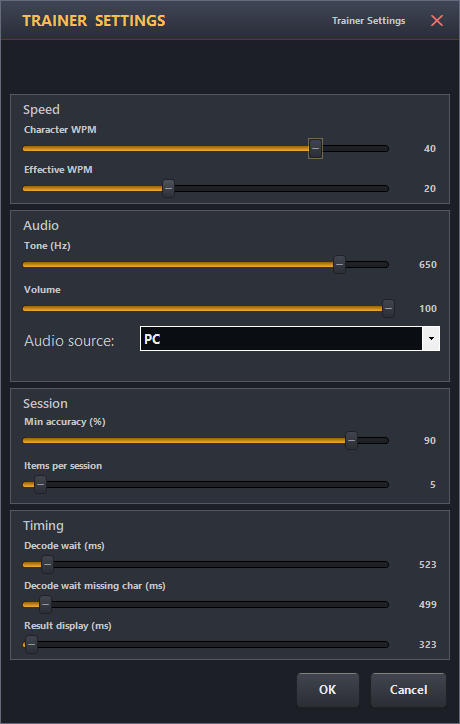
Einstellungen des Morsetrainers für Fortgeschrittene — WPM, Farnsworth, Zeichen pro Gruppe und Audio Source
Der Morsetrainer für Fortgeschrittene nutzt dieselbe zentrale Einstellung PC audio output device wie alle anderen PC-Wiedergaben. Um den Ton auf einen anderen Lautsprecher oder Kopfhörer zu legen, das Gerät einmal unter Settings → Advanced wechseln.
Read Mode
Der Read Mode dreht die Übung um: Statt zu hören und das Gehörte aufzuschreiben, steht die Vorgabe auf dem Bildschirm — und Sie geben sie am Paddle. Das ist eine Gebe-Übung und braucht daher eine angeschlossene Box; der Schalter bleibt deaktiviert, bis eine Box gefunden ist.
Während Sie tasten, erscheinen die vom Decoder erkannten Zeichen live im Eingabefeld — so lesen Sie Ihre eigene Gabe direkt mit. Das letzte Zeichen erscheint, sobald Sie aufhören zu geben und die kurze Decode-Pause verstrichen ist.
Sitzungshistorie
Mit Sessions im Morsetrainer für Fortgeschrittene sehen Sie alle bisherigen Ergebnisse, wie sich Ihre Trefferquote entwickelt hat und welche Zeichen hakeln. Aus dieser Ansicht heraus lässt sich bei Bedarf auch das Profil des Morsetrainers für Fortgeschrittene zurücksetzen.
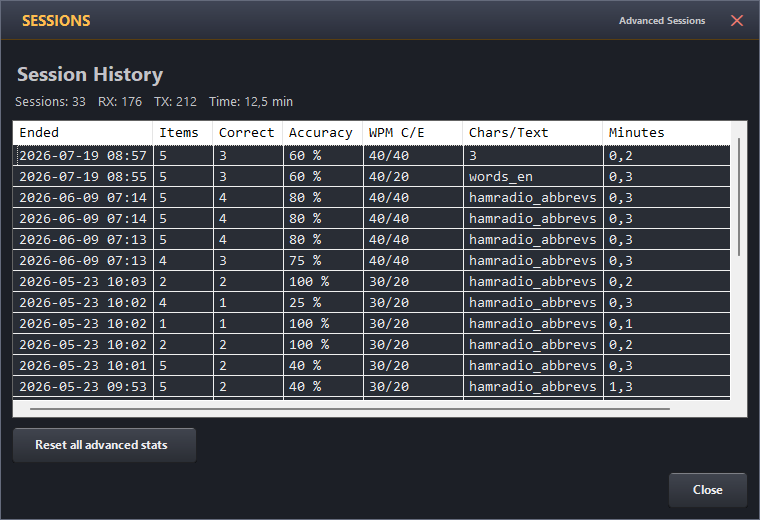
Sitzungshistorie — Trefferquote im Zeitverlauf und Zeichenstatistiken
Ballon-Burst-Spiel 🎈
Ein flottes Morse-Tasten-Spiel für einzelne Zeichen, Zufallsgruppen, Wörter oder Rufzeichen.
Auf dunklem Hintergrund steigen Ballons mit Morse-Zielen nach oben. Tippen Sie das passende Ziel auf der Tastatur — oder tasten Sie es am Paddle der OpenShack Box — und der Ballon platzt mit einem hörbaren Knall. Verpasste Ballons bleiben an der Decke kleben und stapeln sich; wächst eine Spalte auf fünf Ballons, ist das Spiel vorbei. Mit jedem Level ziehen Geschwindigkeit und Spawn-Rate an.
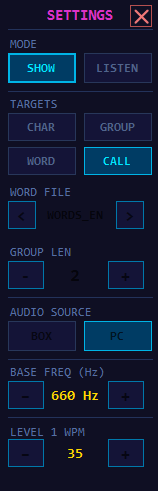
Ballon-Burst-Einstellungen — Zielquelle, Hör-/Lesemodus, Gruppenlänge, Wortdatei und Startlevel wählen
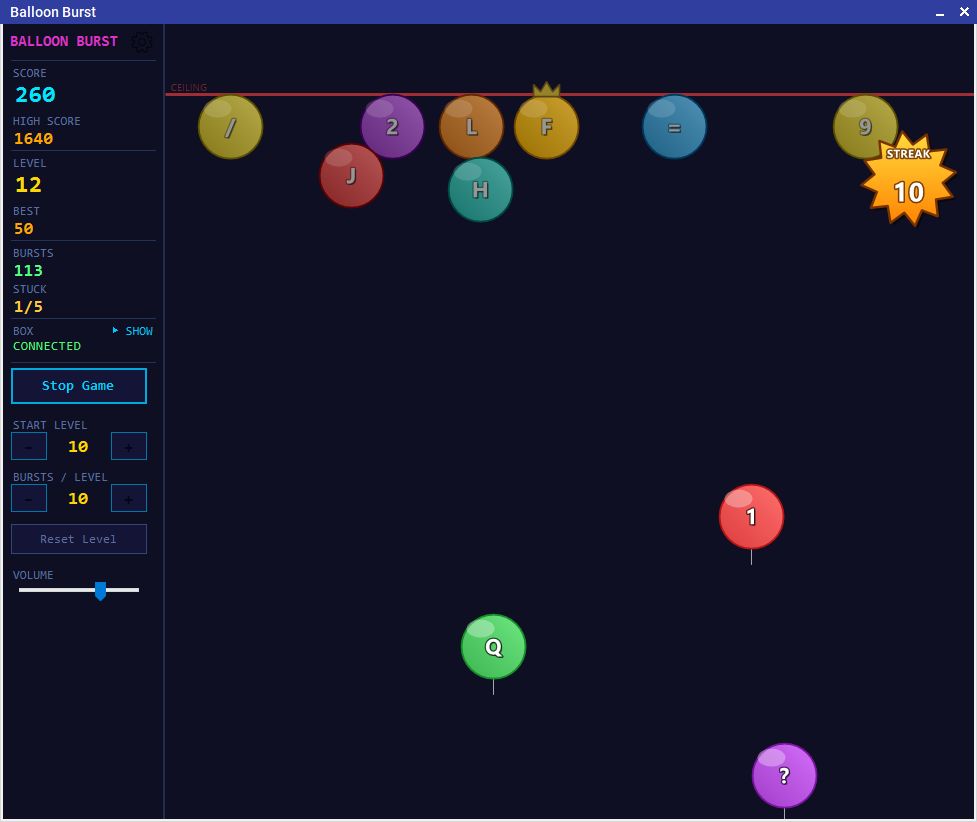
Zeichenmodus — das einzelne Zeichen tippen oder tasten, bevor sich der Ballon an der Decke stapelt
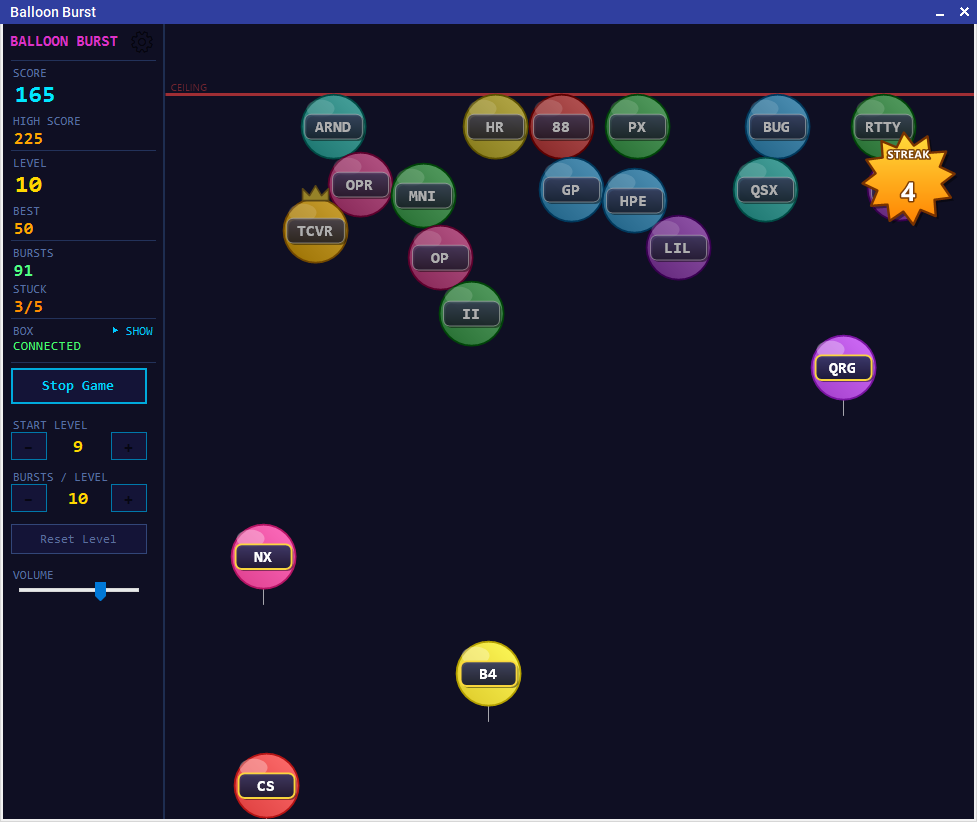
Wortmodus — mehrteilige Ziele platzen erst, wenn das komplette Wort getippt oder getastet ist
Spielanleitung
- Vom Dashboard aus Lernen → Ballon-Burst öffnen — oder in einem der beiden Trainer auf Spiel klicken. Beim Start aus einem Trainer wird der aktuelle Zeichensatz angezeigt: CURRENT SELECTION behält ihn für gezieltes Training, FULL GAME startet A–Z, 0–9 und
/ = ? .. - Sie brauchen keine Hardware — die Tastatur allein genügt. Optional die OpenShack Box anschließen, um zusätzlich am Paddle zu tasten (Paddle-Tastung nur im Desktop-Browser).
- Auf Spiel starten klicken. Sofort gehen die ersten Ballons hoch.
- Das auf einem Ballon angezeigte Ziel tippen oder am Paddle der Box tasten. Im Hörmodus kopieren Sie das Ziel zuerst nach Gehör. Am Smartphone oder Tablet tippen Sie es auf der Bildschirmtastatur. Jeden sichtbaren Ballon können Sie jederzeit platzen lassen — nicht nur den untersten.
- Was Sie tippen oder tasten, erscheint in der Antwortzeile unten im Spiel. Ein Zeichen oder eine Gruppe zählt, sobald das letzte Zeichen eingegeben ist — korrigieren Sie einen Tippfehler also vorher: ← → Pos1 Ende bewegen den Cursor, Backspace und Entf löschen ein Zeichen. Ein Wort oder Rufzeichen zählt, wenn Sie Enter drücken. Danach zeigt die Zeile Ihre Antwort kurz grün für einen Treffer oder orange für einen Fehler. Am Paddle platzt ein Ballon, sobald Ihre Tastung zu ihm passt; Backspace auf der Tastatur löscht das zuletzt decodierte Zeichen.
- Erreicht ein Ballon die Decke, bleibt er hängen und stapelt sich auf bereits hängende Ballons. Eine Spalte mit fünf Ballons bedeutet Spielende.
Zielquellen und Hörmodus
Beim Start aus einem Trainer wählen Sie den Basis-Zeichensatz. Im Einstellpanel legen Sie fest, welche Art von Ziel auf den Ballons erscheint.
In der Desktop-App wählen Sie TYPE oder KEY direkt unter Start Game in der Seitenleiste. Bei TYPE hören Sie das Ziel und antworten auf der Tastatur; bei KEY lesen Sie das Ziel und tasten es mit der OpenShack Box. Während eines Laufs und bei einer vom Wettbewerb vorgegebenen Eingabe ist die Auswahl gesperrt.
Die farbige Statusanzeige über dem Schalter bleibt sichtbar: Leaderboard bedeutet, dass die Einstellungen zu einer öffentlichen Standardklasse passen; Open class steht für die allgemeine öffentliche Bestenliste; Practice only zählt nur für lokale persönliche Bestleistungen. Halten Sie den Mauszeiger über die Anzeige oder öffnen Sie Settings, um die genaue Klasse oder den Grund zu sehen. Ein geeigneter Lauf wird nicht automatisch veröffentlicht.
| Startpunkt | Verwendete Zeichen |
|---|---|
| Morsetrainer-Symbolleiste → Spiel | Wahl zwischen dem angezeigten aktuellen Koch-Satz und dem vollen Spiel mit A–Z/0–9 |
| Symbolleiste des Morsetrainers für Fortgeschrittene → Spiel | Wahl zwischen dem angezeigten erweiterten Satz und dem vollen Spiel mit A–Z/0–9 |
| Dashboard → Lernen → Ballon-Burst | Voller Zeichensatz (A–Z, 0–9, / = ? .) |
| Zielquelle | Was Sie üben |
|---|---|
| Characters | Klassische Ein-Zeichen-Ballons. Ideal für frühe Erkennung und freigeschaltete Koch-Lektionen. |
| Groups | Zufallsgruppen aus dem aktiven Zeichensatz. Die Gruppenlänge ist von 2 bis 5 Zeichen einstellbar. |
| Words | Wörter aus der gewählten lokalen Wortdatei. Gut für echten Rhythmus statt isolierter Zeichen. |
| Callsigns | Zufällige Rufzeichen aus der MASTER.SCP-Liste für Rufzeichen- und Contest-Training. |
| Listen Mode | Das Spiel gibt das Ziel als CW aus und blendet es bis zur Antwort bzw. Anzeige aus. So trainieren Sie Kopieren nach Gehör. |
Level und Punkte
Nach je 10 Treffern geht es ein Level hoch — über die Einstellung BURSTS / LEVEL in der Seitenleiste (5–50) lässt sich das anpassen, je nachdem, ob Sie länger bei einer Geschwindigkeit üben oder schneller steigern möchten. Jeder Treffer bringt 10 Punkte, unabhängig vom Level. Eine falsche Antwort kostet 5 Punkte — unter null fällt der Punktestand aber nie.
Halten Sie Ausschau nach dem goldenen Ballon: Er trägt eine kleine Krone, leuchtet und funkelt — und bringt beim Zerplatzen 50 Punkte. Er taucht nur ab und zu auf, und nie mehr als einer gleichzeitig.
Drei richtige Treffer in Folge lassen einen STREAK-Stern im Comic-Stil unter der Decke aufpoppen, mit eigener Fanfare. Er zählt Ihre Serie mit — bis die nächste falsche Antwort ihn wieder verschwinden lässt. Solange der Stern zu sehen ist, gibt es für jeden Treffer einen Bonus obendrauf: so viele Extrapunkte, wie Ihre Serie lang ist, maximal +20 — der zehnte Treffer in Folge bringt also 10 + 10 Punkte, und beim Zerplatzen steht dran, was er gebracht hat.
| Level | Ballongeschwindigkeit | Spawn-Intervall | Max. gleichzeitige Ballons |
|---|---|---|---|
| 1 | 55 px/s | 2,5 s | 1 |
| 2 | 67 px/s | 2,3 s | 2 |
| 3 | 79 px/s | 2,1 s | 3 |
| 4+ | +12 px/s pro Level | −250 ms pro Level (min. 700 ms) | 4 (Maximum) |
Startlevel
Fortgeschrittene Spieler können die ersten Level überspringen. Mit den Schaltflächen − und + in der Seitenleiste lässt sich das Startlevel vor dem Spiel einstellen. Wird während eines Spiels ein neues Level erreicht, rückt das Startlevel automatisch nach, sodass das nächste Spiel genau dort weitermacht.
Mit Level zurücksetzen wird das Startlevel wieder auf 1 gesetzt.
Durchgänge für die weltweite Bestenliste
Balloon Burst bleibt ein normales Spiel: Nach einem beendeten passenden Durchgang fragt OpenShack, ob Sie ihn prüfen und veröffentlichen möchten. Die öffentliche Bestenliste vergleicht zwölf übersichtliche Klassen: Show / Paddle und Listen / Keyboard, jeweils mit Characters, Callsigns oder Char Groups der Länge 2, 3, 4 oder 5.
Ein veröffentlichungsfähiger Durchgang verwendet den vollständigen
40-Zeichen-Satz (A–Z, 0–9, / = ? .) und genau
10 BURSTS / LEVEL. Im Listen-Modus gelten zusätzlich
12 WPM als Basis und eine Steigerung um +2 WPM pro Level. Das Startlevel
darf zwischen 1 und 50 liegen; es wird mitgespeichert, erzeugt aber keine
weitere Kategorie. Die Bestenliste zeigt sowohl die Punkte als auch das
höchste erreichte Level. Wörter und alle anderen Einstellungen zählen
weiterhin lokal, werden aber nicht veröffentlicht.
Sound
Das Spiel spielt kurze synthetische Klänge für Treffer, Fehler, Streaks, Level-Aufstieg und Spielende. Mit dem Regler Lautstärke am unteren Ende der Seitenleiste lässt sich der Pegel anpassen; die Einstellung wird automatisch gespeichert.
Persönliche Bestleistung
Jeder beendete Lauf mit positiver Punktzahl landet in der Bestleistungsliste — die Top 10 der Ballon-Burst-Läufe, nach Punktzahl sortiert, mit dem jeweils erreichten Level.
In der Desktop-Ergebnisanzeige öffnet Show Leaderboard or Publish Score genau diesen Durchgang und hebt ihn hervor, auch unterhalb der gespeicherten Top 10. Abgebrochene Läufe zeigen diesen Link nicht.
Welche Läufe miteinander verglichen werden, entscheiden Ihre Einstellungen. Jede Karte zeigt sie unter ihrem Titel, zum Beispiel Full Set · 10 bursts/level · 12 WPM start · +2 WPM/level. Ändern Sie BURSTS / LEVEL — oder im Listen-Modus das Starttempo oder den WPM-Anstieg —, bekommen diese Läufe ihre eigene Liste: Ein längeres Level oder ein flacherer Anstieg lässt Ihnen viel mehr Zeit zum Punktesammeln. Die Karte mit den Standardeinstellungen steht immer oben. Ihr Startlevel zählt nicht dazu, denn es überspringt nur die leichten Level am Anfang.
Der HIGH SCORE auf der Frontblende hält sich an dieselbe Regel: Er zeigt immer den Rekord zu den Einstellungen, die Sie gerade eingestellt haben — also die Marke, die Sie jetzt tatsächlich schlagen können. Ändern Sie im Ruhezustand eine Einstellung, ändert sich der Wert mit.
CW-Summit-Spiel
Ein zeitgesteuertes Tempo-Kletterspiel für Zeichen, Gruppen, Wörter oder Rufzeichen mit steigender WPM-Zahl.
CW Summit sendet immer ein Morse-Ziel. Sie antworten mit dem Paddle der OpenShack Box oder mit der Tastatur. Richtige Antworten lassen die aktuelle WPM-Zahl steigen; Fehler senken sie nach den eingestellten Leiterregeln. Der ganze Lauf wird als scrollendes Bergprofil gezeichnet. So sehen Sie sofort, wo Sie sauber geklettert sind, wo es abwärts ging und ob Sie Ihre persönliche WPM-Bestmarke überschritten haben.
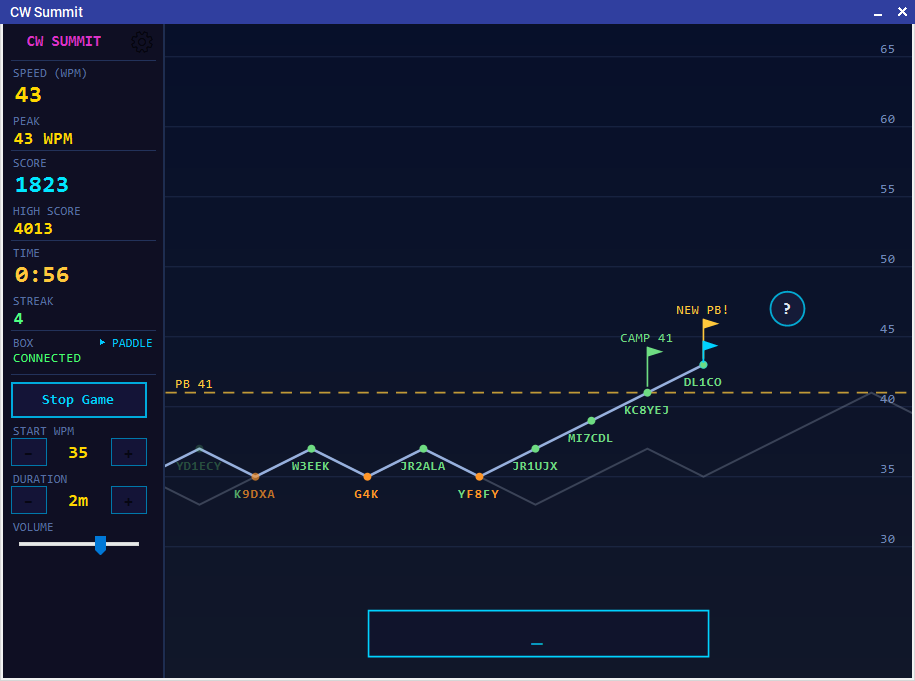
CW Summit — aktuelle WPM, Spitzen-WPM, Punkte, Serie, PB-Linie, Camps, Ghost-Lauf und Live-Antwortzeile
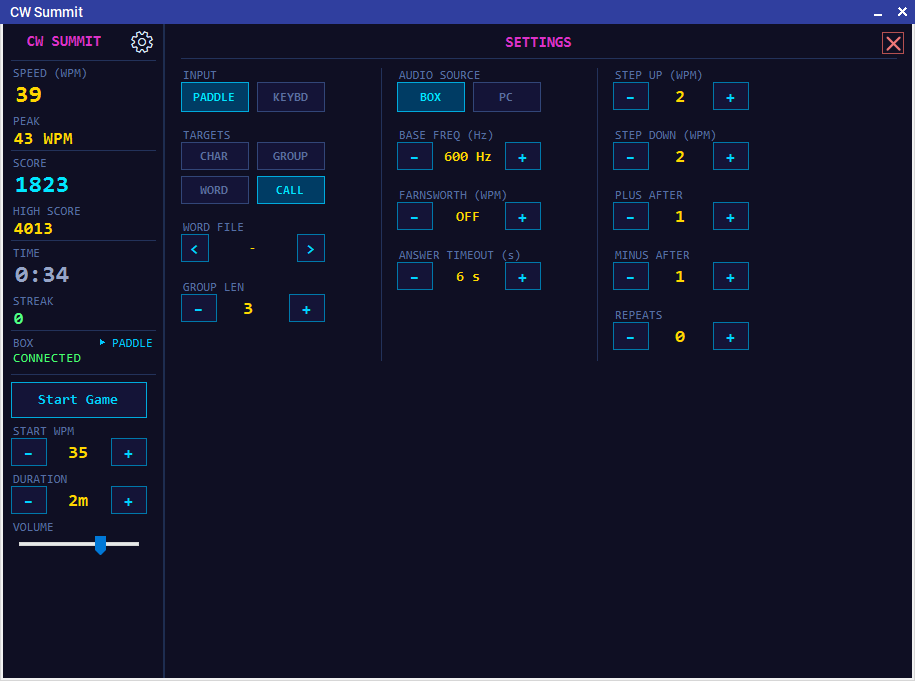
CW-Summit-Einstellungen — Eingabe, Zielquelle, Audioquelle, Farnsworth, Timeout, Wiederholungen und Leiterregeln
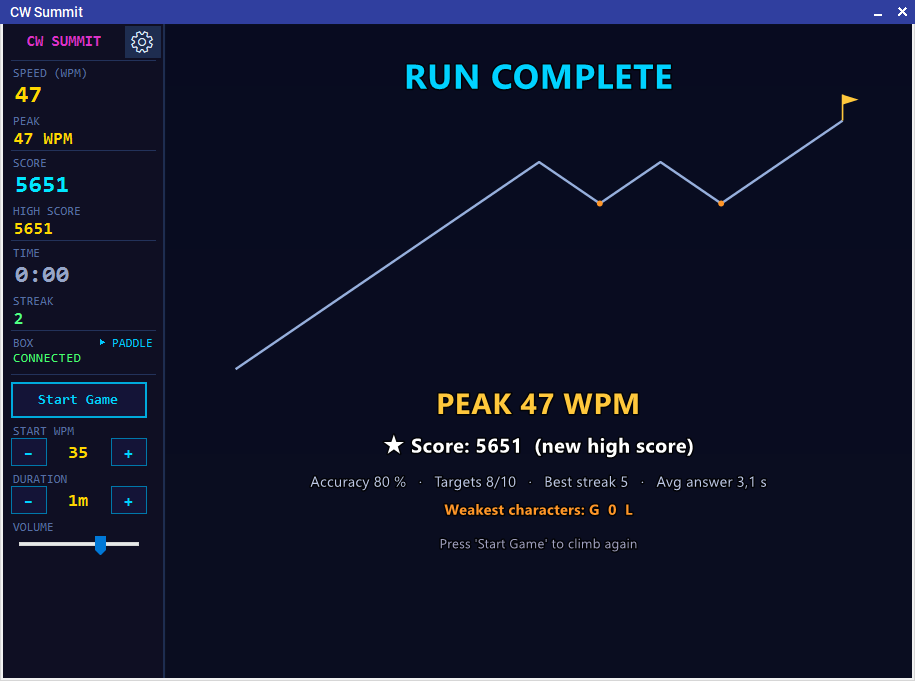
CW-Summit-Highscore-Ansicht — Tempo, Spitzen-WPM, Punkte, Highscore, Zeit, Serie und das komplette Bergprofil im Blick
Spielanleitung
- In OpenShack Improve → CW Summit öffnen oder in einem der beiden Trainer auf Summit klicken. Beim Trainer-Start wird der aktuelle Satz angezeigt; Sie behalten ihn oder öffnen das volle Spiel mit A–Z/0–9.
- Auf der Frontplatte Start WPM, Duration und Volume einstellen. Ein Lauf dauert 1–15 Minuten, die Startgeschwindigkeit liegt zwischen 5 und 90 WPM.
- In der Desktop-Seitenleiste unter Start Game TYPE oder KEY wählen. Im Einstellpanel Zielquelle, Audioquelle, Farnsworth-Abstand, Antwort-Timeout, Wiederholungen und WPM-Leiterregeln wählen.
- Auf Start Game klicken. Nach einer kurzen Get-ready-Pause sendet CW Summit das erste Ziel und startet die Uhr.
- Das Ziel nach Gehör aufnehmen und per Paddle oder Tastatur antworten. Tastaturantworten werden mit Enter abgeschlossen; Paddle-Antworten enden, wenn die Ziellänge erreicht ist, nach einer Wortlücke oder wenn der Antwort-Timeout abläuft.
Ziele, Eingabe und Audio
| Einstellung | Bedeutung |
|---|---|
| Zeichensatz beim Start | Der Dashboard-Start nutzt seinen vollen Satz. Beim Start aus einem Trainer sehen Sie die aktuelle Koch- oder Fortgeschrittenen-Auswahl und wählen CURRENT SELECTION oder den exakten A–Z/0–9-Satz FULL GAME. |
| Zielquelle | Einzelzeichen, Zufallsgruppen, Wörter aus der gewählten Wortdatei oder Rufzeichen aus der MASTER.SCP-Liste. |
| Eingabe | TYPE wählt Tastaturantworten; KEY wählt das Tasten über die OpenShack Box. Der Schalter in der Seitenleiste ist während eines Laufs oder einer vom Wettbewerb vorgegebenen Sitzung gesperrt. Box-Eingaben laufen durch denselben frei mitlaufenden Decoder wie bei Balloon Burst; bewertet wird also das Timing, das Sie wirklich geben. |
| Audioquelle | Die OpenShack Box kann die Ziele ansagen. PC-Audio ist ebenfalls verfügbar; ist Box-Audio gewählt, aber keine Box verbunden, spielt CW Summit über den PC ab. |
| Farnsworth | Optionaler effektiver Zeichenabstand von 5–40 WPM. OFF nutzt normales Timing. |
Leiterregeln und Punkte
Die Seitenleiste zeigt über TYPE / KEY stets Leaderboard, Open class oder Practice only. Damit unterscheiden Sie eine öffentliche Standardklasse, die allgemeine öffentliche Bestenliste und lokales Training. Ein Ergebnis wird dadurch nicht automatisch veröffentlicht. Der Tooltip und Settings erklären die aktuelle Klasse oder Einschränkung.
Standardmäßig startet die Leiter bei 20 WPM, steigt nach jeder richtigen Antwort um 2 WPM und fällt nach jedem Fehler um 2 WPM. Einstellbar sind Schrittweiten von 1–5 WPM, 1–3 richtige Antworten bis zum Aufstieg, 1–3 Fehler bis zum Abstieg, 0–2 Wiederholungen und ein Antwort-Timeout von 3–10 Sekunden.
- Ein richtiges Ziel bringt aktuelle WPM × Ziellänge Punkte.
- Eine genutzte Wiederholung reduziert den Wert dieses Ziels entsprechend der Anzahl der Versuche.
- Eine richtige Erstantwort innerhalb von 2 Sekunden erhält 25% Tempobonus.
- Serienboni beginnen ab drei richtigen Antworten in Folge und sind bei +20 gedeckelt.
- Das erste Überschreiten jedes +5-WPM-Camps oberhalb der Startgeschwindigkeit bringt 100 Punkte.
- Das Überschreiten der gespeicherten WPM-Bestmarke für die aktive Einstellung bringt einmalig 250 Punkte.
- Am Ende addiert CW Summit einen Bonus aus Spitzen-WPM und Trefferquote, damit sauberes Klettern mehr zählt als hektisches Raten.
Das Bergprofil
Die Grafik ist der Laufverlauf, nicht nur Dekoration. Die vertikale Achse zeigt WPM, mit feinem Raster alle 5 WPM. Jedes abgeschlossene Ziel wird zu einem Segment des Bergs. Richtige Ziele stehen grün oberhalb der Linie; verfehlte Ziele stehen darunter und zeigen zeichenweise, welche Stellen richtig waren und wo die Antwort abwich.
Die goldene gestrichelte Linie markiert die gespeicherte WPM-Bestmarke für denselben Eingabemodus, dieselbe Zielquelle und dieselbe Dauer. Camp-Fahnen markieren das erste Überschreiten jedes +5-WPM-Schritts oberhalb der Startgeschwindigkeit. Eine transparente Ghost-Linie spielt den besten früheren Lauf mit derselben Einstellung Ziel für Ziel nach. Die Antwortzeile unten zeigt während des Kopierens live, was getippt oder vom Paddle decodiert wurde.
Persönliche Bestleistung und gespeicherte Einstellungen
Klicken Sie in der Ergebnisübersicht der Desktop-App auf Show Leaderboard or Publish Score, um die Rangliste direkt bei diesem Ergebnis zu öffnen. Die Zeile wird markiert und in den sichtbaren Bereich gescrollt. Mit PUBLISH veröffentlichen Sie ein dafür zugelassenes Ergebnis. Liegt es unter Ihren gespeicherten Top Ten, wird es beim Öffnen aus der Ergebnisübersicht trotzdem daneben als THIS RUN angezeigt. Nach dem Veröffentlichen bleibt die Rangliste an derselben Scrollposition.
CW Summit speichert Punktzahl, Spitzen-WPM, Trefferquote, Laufdauer, Start-WPM und Farnsworth-WPM in Persönliche Bestleistung. Paddle- und Tastaturläufe werden getrennt geführt; Gruppen, Wörter und Rufzeichen haben eigene Gruppen. Auch der Zeichensatz, die Laufdauer und Ihre Tempo-Regeln entscheiden, welche Läufe verglichen werden: Jede Karte zeigt sie unter ihrem Titel, zum Beispiel Full Set / Callsigns · 5:00 min · +1 WPM after 1 correct · -1 WPM after 1 missed. Ändern Sie eine Schrittweite, die Anzahl der Antworten, nach der sie greift, oder schalten Sie Farnsworth ein, bekommen diese Läufe ihre eigene Liste. Starttempo, Wiederholungen und das Antwort-Zeitlimit bleiben in derselben Liste, weil sich das Tempo ohnehin schon nach den ersten Antworten auf Sie einstellt. HIGH SCORE und Spitzen-WPM der Bestleistung auf der Frontblende folgen derselben Einteilung und zeigen damit immer den Rekord zu den gerade eingestellten Einstellungen. Einstellungen werden automatisch gespeichert, und der beste Lauf bleibt als Ghost-Linie für spätere Versuche erhalten.
Morse-Alphabet-Spickzettel
Eine Schnellübersicht mit allen Buchstaben, Ziffern, Satzzeichen und Sonderzeichen als grafische Punkt-/Strich-Karten, unter kleinen Abschnittsüberschriften gruppiert und im gleichen dunklen Konsolen-Look gezeichnet wie der Rest von OpenShack. Die Null steht als Ø da, damit sie sich klar vom Buchstaben O unterscheidet.
Den Spickzettel öffnen Sie auf zwei Wegen:
- Über die Symbolleiste des Trainers — er bleibt dann neben dem Trainingsfenster stehen, so haben Sie die Zeichen im Blick, ohne die Sitzung zu unterbrechen.
- Eigenständig über das Dashboard: Learn → The Alphabet.
Zum Anhören anklicken. Fahren Sie mit der Maus über eine beliebige Karte, um sie hervorzuheben, und klicken Sie sie an, um genau ihr Punkt-/Strich-Muster zu hören — einschließlich der Prosigns <AR>, <SK> und <ERR> sowie der akzentuierten Buchstaben. Aus dem Morse Trainer oder Advanced Trainer geöffnet, klingen die Karten mit derselben Geschwindigkeit, Tonhöhe und Lautstärke, die Sie dort eingestellt haben; eigenständig geöffnet, nutzt der Spickzettel Ihre zuletzt verwendeten Trainer-Einstellungen. Fahren Sie über eine Prosign-Karte, um eine kurze Erklärung ihrer Bedeutung einzublenden:
- <AR> — Ende der Nachricht (auch als + geschrieben).
- <AS> — warten, bitte bereithalten.
- <KA> — Beginn der Nachricht (auch als CT geschrieben).
- <KN> — kommen, nur die genannte Station.
- <SK> — Ende der Verbindung (Ende der Arbeit), das QSO ist beendet.
- <ERR> — Fehler: Das letzte Wort wurde falsch gegeben, die Korrektur folgt (6 Punkte oder mehr).
Geben und mitlesen. Ist eine OpenShack Box verbunden, decodiert der Spickzettel alles, was Sie mit dem Paddle oder der Handtaste geben: Die Karte des gerade erkannten Zeichens leuchtet grün auf, und der Text läuft unten im Anzeigestreifen mit — ein Leerzeichen erscheint immer dann, wenn Sie eine Wortpause lassen. Solange Sie noch an einem Zeichen geben, zeigt der Streifen dessen Elemente als kleine Balken, Sie sehen also einen Strich entstehen, während Sie das Paddle halten. CLEAR leert den Streifen. Die Statuszeile darunter sagt Ihnen, ob die Box decodiert, welches Tempo sie gemeldet hat und — bei einem Muster ohne passende Karte — welche Punkte und Striche sie gehört hat.
- Aus einem Trainer: Der Spickzettel hört auf die Box-Verbindung des Trainers — Sie müssen nichts zusätzlich verbinden. Während der Trainer ein Zeichen vorspielt, pausiert er, damit er im Hörmodus nie die Lösung verrät, und er decodiert weiter, wenn Sie aus dem Trainer heraus ein Spiel gestartet haben.
- Eigenständig (Learn → The Alphabet): Der Spickzettel verbindet sich selbst mit der Box, mit Ihren OpenShack Box Settings; Key-Out und PTT sind dabei abgeschaltet, es geht also nichts ans Funkgerät. CONNECT / DISCONNECT unten im Streifen steuern die Verbindung. Weil die Box nur eine Verbindung annimmt, gibt der Spickzettel sie automatisch frei, sobald Sie einen Trainer, einen Decoder oder ein anderes Box-Fenster öffnen — klicken Sie einfach wieder auf CONNECT, sobald dieses Fenster geschlossen ist.
Bei der Handtaste wird aus Ihrem eigenen Timing decodiert (das an der Box eingestellte Tempo gilt nur für Paddle-Betrieb), deshalb können sich die ersten Zeichen einen Moment lang einpendeln.
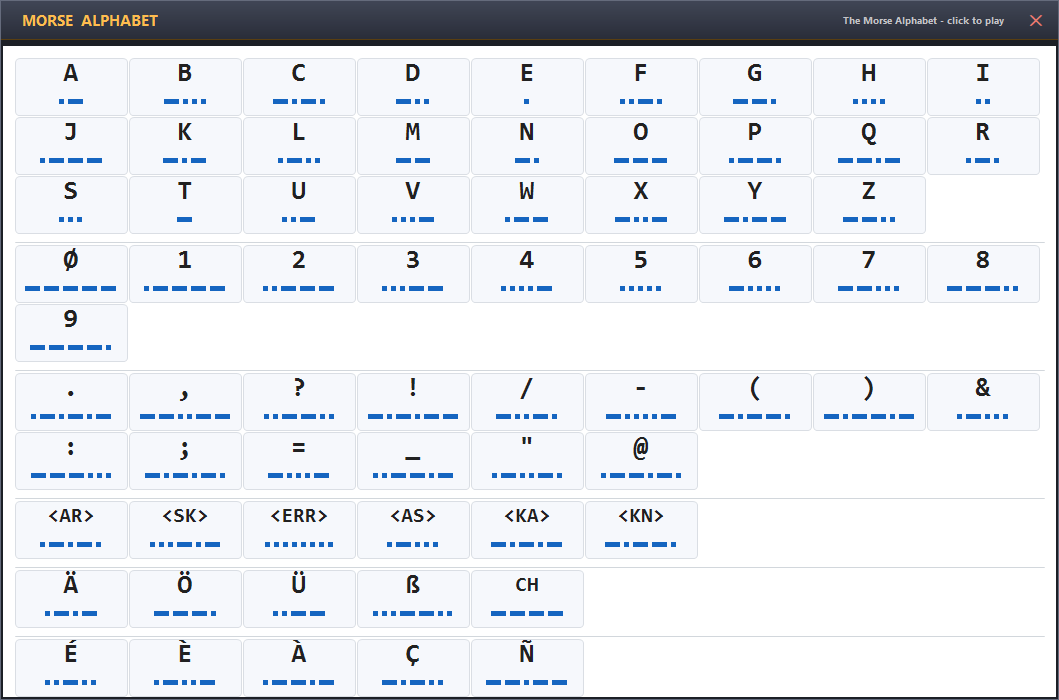
Morsealphabet-Spickzettel — jede Karte anklicken zum Anhören; an der Box geben, und die erkannte Karte leuchtet auf, während der Text im Streifen mitläuft