Eigenständiger Betrieb
Werkzeuge für den Betrieb am eigenen Funkgerät — ganz ohne Remote-Verbindung. Die OpenShack Box sitzt zwischen Paddle, Logger und Transceiver; OpenShack ergänzt die Live-Ansicht der eigenen Tastung, CW- und Sprachspeicher sowie DX-Meldungen, alles an einem Ort.
TX-Decoder
Sehen, was Sie senden — und gleichzeitig Winkey nutzen (Winkey-Proxy).
Zum Winkey-Proxy →Das Operate-Menü
Auf dem Dashboard gibt es die Kachel OPERATE („Standalone tools"). Sie ist mit einer CW-Lizenz oder einer Remote-Lizenz verfügbar und bündelt die Werkzeuge, die man am Funkgerät geöffnet haben möchte:
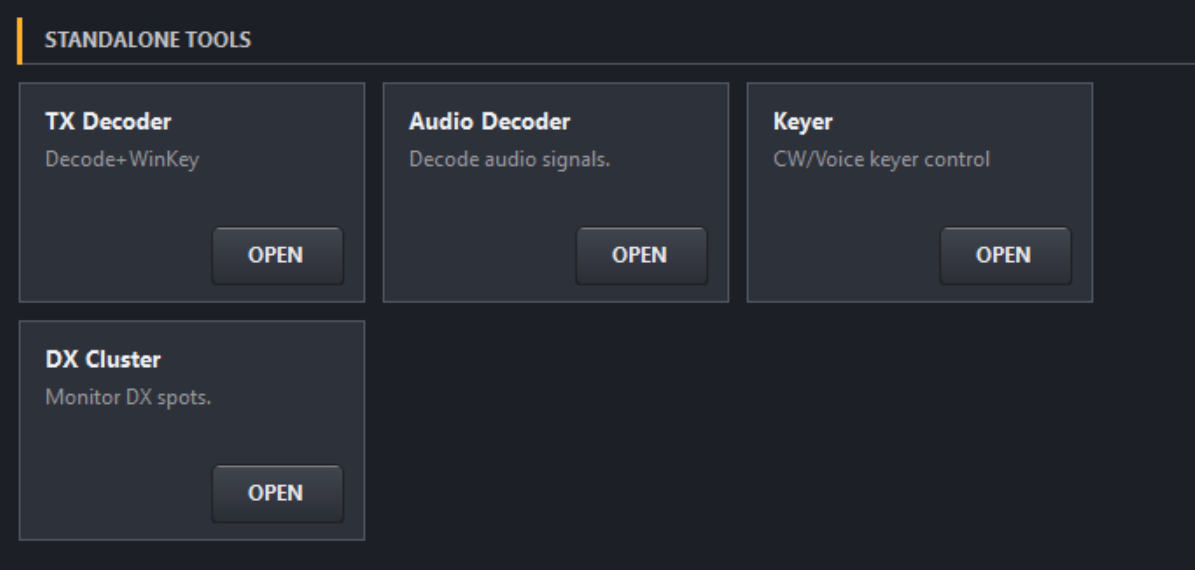
Operate — TX-Decoder, Audio-Decoder, Keyer und DX-Cluster an einem Ort
| Werkzeug | Aufgabe | Box nötig? |
|---|---|---|
| TX-Decoder | Live-Dekodierung und Timing-Analyse der eigenen Tastung; läuft über den Winkey-Proxy parallel zum Logger | Ja |
| Keyer | CW-Speicher, direktes Textsenden und Sprachkeyer | Ja |
| Audio-Decoder | Dekodiert empfangene CW aus dem Empfänger-Audio über die Soundkarte | Nein |
| DX-Cluster | DX-Meldungen live, mit Band- und Modus-Filtern | Nein |
Winkey-Proxy: Winkey und TX-Decoder gemeinsam
Normalerweise kann eine OpenShack Box nur einem Programm dienen: Entweder spricht der Contest-Logger sie als WinKeyer an, oder OpenShack nutzt sie — beides zugleich ging nicht. Der Winkey-Proxy im TX-Decoder hebt diese Einschränkung auf. OpenShack stellt einen virtuellen COM-Port bereit, der für den Logger wie ein WinKeyer aussieht; alles, was der Logger sendet, wird an die Box durchgereicht, und die tastet den Sender wie gewohnt.
Das Ergebnis: Jeder Logger mit WinKeyer-Unterstützung sendet seine F-Tasten-Makros über die Box, während der TX-Decoder geöffnet bleibt — und weil die Box jedes getastete Element zurückmeldet, erscheint die CW des Loggers im Decoder als Text. Sie sehen genau, was auf den Sender gegangen ist — egal ob vom Logger, vom Paddle oder aus einem Keyer-Speicher.
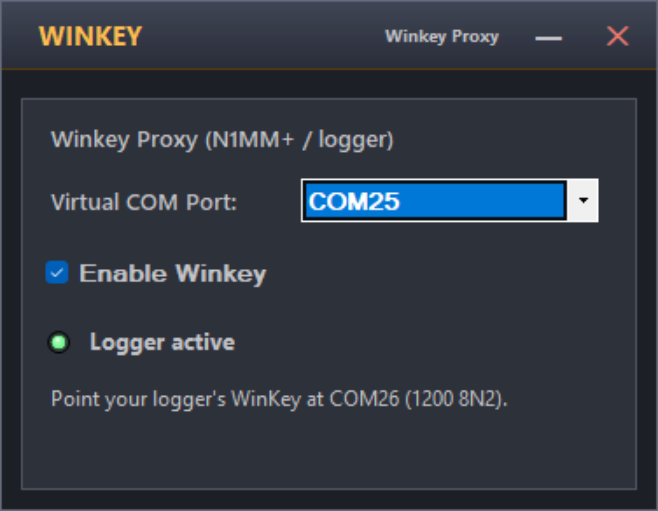
Winkey im TX-Decoder — virtuellen COM-Port wählen, aktivieren, und den Logger auf die Gegenseite einstellen
Die Einrichtung in Kürze: TX-Decoder öffnen, auf Winkey klicken, den virtuellen COM-Port wählen und den Haken bei Enable Winkey setzen. Hat der OpenShack-Installer sein virtuelles COM-Paar eingerichtet, ist der Port schon ausgewählt, und das Fenster nennt den Port für den Logger (zum Beispiel COM24, 1200 Baud 8N2 — der WinKeyer-Standard). Dann im Logger einen WinKeyer auf diesem Port einrichten und den Logger starten: Die Statusleuchte wird grün, sobald er verbunden ist. Die ausführliche Schritt-für-Schritt-Anleitung steht unter Werkzeuge → TX-Decoder → Winkey-Proxy.
Keyer
Das Keyer-Fenster bietet zehn CW-Speicher auf F-Tasten, ein Textfeld für spontanes Senden, WPM-Regelung und einen kompletten Sprachkeyer mit aufnehmbaren Sprachspeichern und PTT. An der Station verbindet er sich beim Öffnen automatisch mit der Box.
Keyer und TX-Decoder arbeiten zusammen: Ist der Decoder bereits geöffnet, sendet der Keyer einfach über dessen Box-Verbindung — der Status zeigt Via TX Decoder, und die Keyer-Speicher erscheinen im Decoder als dekodierter Text, genau wie Paddle- oder Logger-Tastung. Einzurichten ist dafür nichts.
Alle Keyer-Funktionen — CW-Speicher, Sprachkeyer, Aufnahmeplätze und PTT — sind unter Remote-Station → CW-Keyer & DVK beschrieben. Das Fenster ist dasselbe; im eigenständigen Betrieb tastet es über die Box das eigene Funkgerät statt einer Remote-Station.
Audio-Decoder
Der Audio-Decoder macht aus empfangener CW Text. Führen Sie das Empfänger-Audio in den PC (Line-In, USB-Audio oder ein virtuelles Kabel), und der Decoder zeigt ein Live-Spektrum, rastet auf das Signal ein und dekodiert es — ein zweites Paar Ohren bei schwierigen Bedingungen oder langen CQ-Runden.
Details, einschließlich Spektrumanzeige und Frequenzfilter, stehen unter Remote-Station → Audio-Decoder — im eigenständigen Betrieb kommt das Audio schlicht von der eigenen Soundkarte statt über die Remote-Verbindung.
DX-Cluster
Das DX-Cluster-Fenster verbindet sich mit einem Cluster-Server und zeigt Meldungen live, mit Band-, Modus- und Altersfiltern — neben dem Logger platziert sehen Sie sofort, wo etwas los ist. Zur Wahl stehen ein Telnet-Cluster-Knoten oder der OpenShack Server: Der braucht kein Rufzeichen und kommt auch durch Netze, die die Telnet-Ports der Cluster sperren.
Ein Unterschied zum Remote-Betrieb: Eigenständig kennt OpenShack die Frequenz Ihres Funkgeräts nicht. Ein Doppelklick auf eine Meldung stimmt das Gerät deshalb nicht ab, und die Frequenzanzeige bleibt leer. Beobachten und Filtern funktionieren genau gleich. Die vollständige Beschreibung steht unter Remote-Station → DX-Cluster.
Eine Box, mehrere Fenster
Es gibt nur eine Verbindung zur Box, und OpenShack verwaltet sie für Sie: Solange der TX-Decoder geöffnet ist, gehört ihm die Verbindung, und der Keyer sendet automatisch über sie (Via TX Decoder). Öffnen Sie die Remote-Station, werden die eigenständigen Fenster geschlossen, damit die Remote-Sitzung die Box übernehmen kann — ihre eigenen Fenster bringt die Sitzung anschließend wie unter Fenster beim Verbinden wieder öffnen beschrieben zurück.