Remote Station
Remote-Betrieb in jeder Betriebsart — CW, SSB und Digimodes: Remote-Audio, Rig-Steuerung, CW- und PTT-Tastung, DX-Cluster und den wichtigsten Fenstern für den Stationsbetrieb.
Diese Seite beschreibt den vollständigen Remote-Betrieb mit OpenShack. Wenn Sie nur die CW-Tastung zwischen zwei OpenShack Boxen ohne PC in der Tastungskette übertragen möchten, siehe Box-2-Box-Modus. Für die lokale Tastung eines vernetzten FlexRadio über die SmartSDR-API siehe den Flex-Keyer-Modus von CW Link.
Für den Remote-Betrieb sind normalerweise keine manuellen Einstellungen am Router nötig. Kein Port-Forwarding und in der Regel auch keine zusätzlichen Firewall-Regeln. Auf beiden Seiten dieselbe Passphrase eintragen, dann kann die Verbindung aufgebaut werden.
OpenShack ist offen aufgebaut. Sie können die mitgelieferten Fenster nutzen (Remote Control, Keyer, DX-Cluster, Audio-Decoder, Wasserfall, Rotor) — oder die Funkanbindung an die Software übergeben, die Sie ohnehin verwenden. OpenShack stellt die CAT-Leitung des Hosts auf dem Client-PC als virtuellen seriellen Port oder als TCP-Socket bereit, und das rigctld des Hosts über einen lokalen Proxy-Port. Ihr Logbuchprogramm, Ihre Digital-Mode-Software oder was auch immer mit einem Funkgerät spricht, läuft einfach weiter — nur eben übers Netz.

Vollständige Bedienumgebung — Hauptfenster, Rig-Steuerung, Rotor, DX-Cluster, Wasserfall und Audio-Decoder

Das Remote-Station-Fenster
Audio in beide Richtungen
WASAPI und OPUS-Codec. Der Mithörton bleibt ohne spürbare Verzögerung, weil die Mischung direkt in der OpenShack Box erfolgt. Optional verteilt der Client mit Binaural CW die einzelnen Töne nach Tonhöhe im Stereofeld.
Rig-Steuerung
Zwei Wege: CAT-Proxy als reiner Byte-Tunnel ohne rigctld oder rigctld für OpenShack Remote Control, den rigctld-Proxy-Port und den TRX-Emulator.
TRX-Emulator
TS-2000-Emulator auf der Client-Seite. Contest-Logger verbinden sich über das virtuelle COM-Paar aus dem Setup. Auf dem Host muss dafür rigctld laufen.
Echte CW-Übertragung
Das Paddle-Timing wird direkt an den Host übertragen.
Dadurch bleibt der eigene Gebestil erhalten.
WINKEY auf der Client-Seite wird ebenfalls unterstützt,
sodass das Logprogramm wie gewohnt weiterlaufen kann.
Wasserfall
Live-Spektrum-Wasserfall für passende ICOM-Transceiver (CI-V), Kenwood TS-890S / TS-990S (KNS LAN), FlexRadio 6000er-, 8000er- und Aurora-AU-Serie (SmartSDR API) sowie den Elecraft K4 (Netzwerk-Remote). Ein Klick auf die Frequenz löst direkt ein QSY aus.
DX-Cluster
Live-DX-Spots mit direktem QSY aus der Liste.
Antennenrotor
Eine Kompassrose zeigt die aktuelle Richtung. Ein Klick auf die gewünschte Peilung dreht den Rotor dorthin. Die Ansteuerung läuft per UDP über PSTROTATORAZ.
Zusatzgeräte
Externe Endstufen, Antennentuner und Antennen wie SPE Expert, Elecraft KPA500/KAT500/KPA1500, Rf2k S, Juma PA600/PA1000, OM Power, ACOM, DU4000AL, Ultrabeam oder SteppIR SDA 100 / SDA 2000 lassen sich überwachen und fernsteuern — zusätzlich auch generische URL Switcher (Fernrelais von hamparts.shop / qro.cz) und eine optionale Funktion zum Herunterfahren des Host-PCs aus der Ferne.
Command Center
Ein kleines, immer im Vordergrund liegendes Panel, das alle offenen Fenster auflistet und Sie mit einem Klick zu jedem davon springen lässt — plus einem Button, der alle auf einmal minimiert. Praktisch auf dem Laptop-Bildschirm.
Wie das Ganze funktioniert
Zwei OpenShack-Instanzen finden sich über die Station-ID des Hosts (sein Rufzeichen) und ein gemeinsames Passwort, das Sie selbst festlegen. Das Passwort wird lokal verarbeitet und nie im Klartext übertragen. Ein Club kann mehrere Stationen unabhängig betreiben, und ein Anrufer muss sowohl das Rufzeichen des Hosts als auch das Passwort kennen. Die Anwendung wählt danach einen geeigneten Verbindungsweg in IPv4- oder IPv6-Netzen und nutzt bei Bedarf professionell betriebene Infrastruktur.
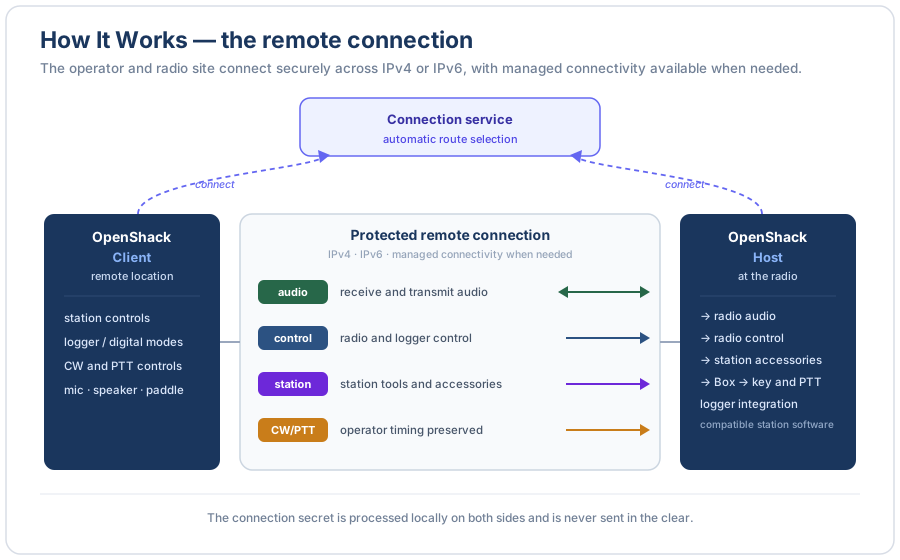
| Rolle | Standort | Aufgabe |
|---|---|---|
| Host | Am Transceiver | Ist mit dem Transceiver per CAT und/oder rigctld verbunden
und zusätzlich mit der OpenShack Box, die CW und PTT steuert. Wer
Remote Control, den rigctld-Proxy oder den
TRX-Emulator nutzen möchte, braucht rigctld.exe
auf dem Host. Der Host stellt die gewählten Dienste
für den Client über die geschützte Remote-Verbindung bereit. |
| Client | Ihr Remote-Standort | Empfängt Audio und Rig-Daten und sendet CW-Tastung sowie CAT-Befehle zurück. Am Client kann eine eigene OpenShack Box für Mithörton und Paddle verwendet werden. |
Beide Rollen verwenden dasselbe Fenster. Wählen Sie oben Host oder Client, bevor Sie die Verbindung aufbauen. Während eine Verbindung aktiv ist, lässt sich die Rolle nicht wechseln.
Verbindung aufbauen
In diesem Tab legen Sie das gemeinsame Secret fest, das bestimmt, wer sich verbinden darf, und geben Ihr eigenes Rufzeichen an. Er heißt Stations, wenn Sie als Client laufen — eine Live-Übersicht der Remote-Stationen, die Sie erreichen können — und My Station, wenn Sie als Host laufen, wo Sie das Secret Ihrer eigenen Station veröffentlichen. Ihr Rufzeichen ist erforderlich: In der Rolle Host ist es Ihre Station-ID (Clients nutzen sie zusammen mit dem Secret, um Sie zu finden), in der Rolle Client Ihre Operator-ID (die Kennung, die der Host sieht). Die obere Hälfte ändert sich je nach Rolle; die untere Hälfte — Ihr Rufzeichen und Note — ist in beiden gleich.
Windows-Sicherheitsabfragen beim ersten Start
Windows fragt um Erlaubnis, wenn OpenShack auf einem PC zum ersten Mal etwas Neues tut: beim ersten Gang ins Netzwerk, beim ersten Öffnen eines Audio-Eingangs und beim ersten Start des Hilfsprogramms für das Mithören im Browser. Jede dieser Fragen erscheint auf dem Bildschirm des PCs, der das gerade tut — beim Host ist das der PC am Transceiver — und wartet dort, bis jemand sie beantwortet. Solange sie wartet, kann der Client nicht verbinden, hört nichts oder der Web-Stream startet nicht, und von der Gegenseite aus ist nicht zu erkennen, warum.
Machen Sie beim Einrichten eines Hosts deshalb das erste Connect und die erste Client-Sitzung, solange Sie noch am Host-PC sind (oder eine Remote-Desktop-Sitzung dorthin offen haben), und beantworten Sie jede Abfrage mit Zulassen bzw. Ja. Erst dann verlassen Sie die Station. Windows merkt sich Ihre Antworten; erst nach einem Update fragt es wieder (siehe unten).
Mit diesen Abfragen ist zu rechnen, in der Reihenfolge, in der sie üblicherweise erscheinen:
- OpenShack — Netzwerkzugriff. Wenn Sie zum ersten Mal auf Connect klicken, fragt der Windows-Sicherheit-Dialog der Windows-Firewall, ob OpenShack in öffentlichen und privaten Netzwerken kommunizieren darf. Klicken Sie auf Zulassen. OpenShack braucht das, um den Verbindungsdienst zu erreichen und die Remote-Sitzung aufzubauen; wenn Sie auf Abbrechen klicken, ist der Remote-Betrieb blockiert, bis Sie die App durch die Firewall zulassen. Diese Abfrage sehen Host und Client.
- Mikrofonzugriff. Wenn eine Sitzung zum ersten Mal Audio startet, fragt Windows, ob OpenShack auf Ihr Mikrofon zugreifen darf. Antworten Sie mit Ja. Am Host kommt das Empfangsaudio des Transceivers über ein Aufnahmegerät herein (das USB-Audio des Transceivers oder ein Line-Eingang), und Windows behandelt jedes Aufnahmegerät als Mikrofon — ohne diese Erlaubnis hört der Client nichts. Am Client gilt sie für Ihr Headset-Mikrofon in den Sprachbetriebsarten. Wurde sie einmal abgelehnt, schalten Sie sie unter Einstellungen → Datenschutz und Sicherheit → Mikrofon wieder ein und erlauben Sie OpenShack dort.
- OpenShack Listen Publisher — Netzwerkzugriff. Nur am Host und nur bei eingeschaltetem Allow web listening: Der Host startet ein kleines Hilfsprogramm, das das Stationsaudio an die Web-Zuhörer streamt, und die Windows-Firewall fragt dafür gesondert. Klicken Sie auf Zulassen. Es erscheint als OpenShack Listen Publisher mit dem OpenShack-Symbol (frühere Versionen zeigten es als listen-publisher.exe ohne Symbol). Es gehört zu OpenShack und sendet nur nach außen, aber Windows fragt trotzdem einmal.
Die Firewall-Abfragen können nach der Installation einer neuen Version wiederkommen — Windows knüpft die Freigabe an die genaue Programmdatei, ein aktualisiertes Programm wirkt also wie eine neue App. Gerade auf dem Host ist beim ersten Verbinden nach jedem Update damit zu rechnen; klicken Sie dann einfach wieder auf Zulassen. Siehe OpenShack aktualisieren.
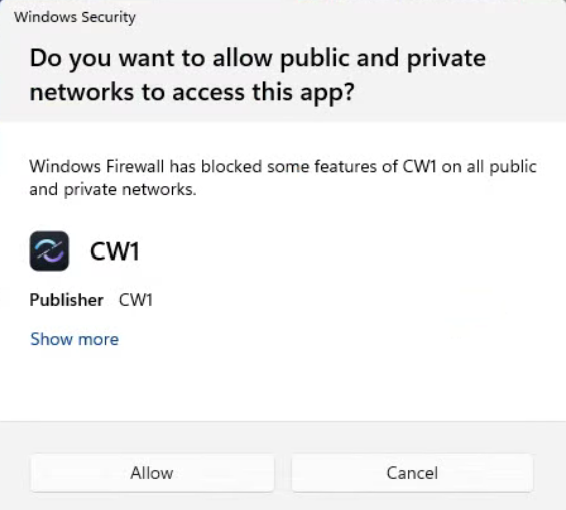
Klicken Sie auf Zulassen, wenn Windows beim ersten Verbinden den Netzwerkzugriff erlaubt.
My-Station-Tab — Rolle Host
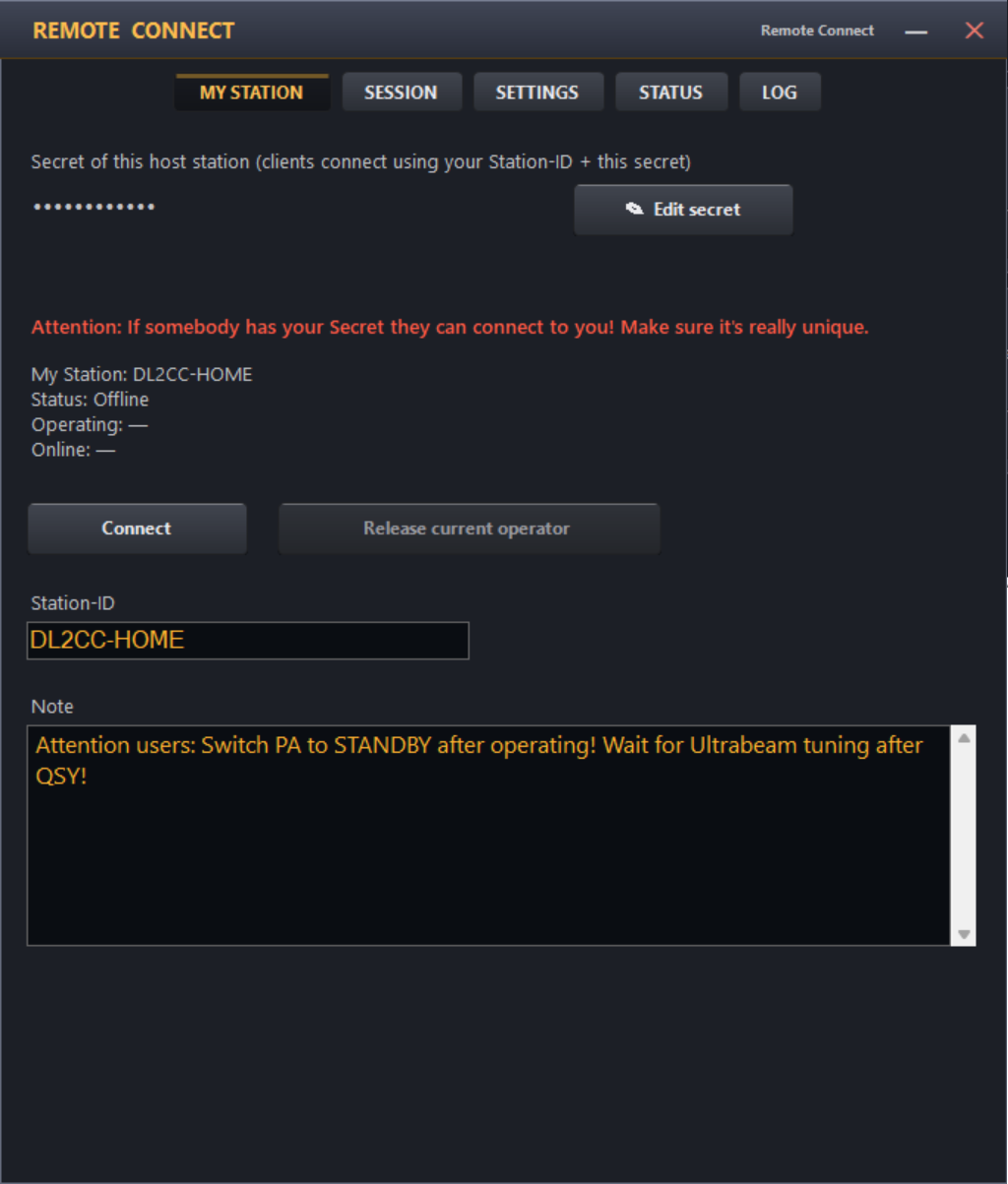
Der My-Station-Tab in der Rolle Host — das Secret Ihrer Station und das RX-only secret (beide maskiert) und eine Live-Statusanzeige
Eine Hoststation hat genau eine Identität. Oben im My Station-Tab erscheint das Secret Ihrer Station als Punktreihe — niemals der Wert selbst — mit einem Edit secret (✎)-Button daneben. Zusammen mit Ihrer Station-ID (Ihrem Rufzeichen, im Identitätsbereich darunter) definiert das Secret den Kanal, mit dem sich Clients verbinden. Ist noch kein Secret gesetzt, zeigt das Feld „no secret set — click ✎ to set one", und der Editor öffnet sich beim ersten Besuch des Tabs automatisch.
Klicken Sie auf Edit secret, um einen kleinen Dialog zu öffnen, in dem Sie den Wert setzen oder ändern:
- Secret — die Passphrase, die Ihre
Station definiert. Clients müssen exakt denselben Wert
eintragen, um Sie zu erreichen, Groß- und Kleinschreibung
eingeschlossen. Mindestens acht Zeichen. Der Wert verlässt
Ihren Rechner nicht — nur ein Hashwert davon dient zur
Ableitung des Kanalnamens. Erlaubt sind Buchstaben (A–Z, a–z),
Ziffern (0–9) und die Zeichen
$ & % { } [ ] + - . , : ; _ # @ ! ? * = ~ ^. Leerzeichen und Anführungszeichen sind nicht zulässig — ein per Copy & Paste eingefügtes Secret kann also keine versteckten Leerzeichen mitnehmen. - Show — zeigt den Wert im Klartext, solange Sie ihn prüfen; sonst bleibt er maskiert.
- Generate — würfelt ein zufälliges
Secret aus ausschließlich Großbuchstaben und Ziffern (ohne
verwechselbare Zeichen wie
I,O,0,1), damit der Wert leicht vorzulesen und abzutippen ist. Kopieren Sie ihn einmal und geben Sie ihn über einen sicheren Kanal (E-Mail, Messenger usw.) an die Personen weiter, die sich verbinden sollen.
In diesem Dialog gibt es bewusst kein Löschen: Die Identität Ihrer eigenen Station können Sie nicht löschen, nur ihr Secret ändern.
Direkt unter dem Secret gibt es ein zweites, optionales: das RX-only secret. Es wird genauso angezeigt und bearbeitet wie das Stations-Secret (maskierter Wert, eigener Edit secret (✎)-Button, derselbe Dialog). Diese Passphrase für Ihre Station gewährt nur Empfängerzugriff: Wer sich mit Ihrer Station-ID und dem RX-only secret verbindet, hört Ihren Empfänger, sieht den Scope und kann Frequenz, Betriebsart und VFO einstellen und eines der Filter des Funkgeräts wählen — auf alles andere reagiert Ihre Station nicht. PTT, CW-Tastung, Leistung und andere Pegel, das manuelle Passband, Endstufe, Tuner, Rotor, Schalter und Shutdown-Befehle aus so einer Sitzung werden einfach ignoriert, und das Mikrofon dieser Sitzung erreicht das Funkgerät nie. Die Gegenseite sieht all diese Bedienelemente trotzdem und kann sie anklicken; bei Ihnen passiert dabei nichts. So lassen Sie einen Freund oder ein OV-Mitglied ganz einfach an Ihrer Station mithören, während Ihr echtes Secret privat bleibt. Read-only-Clients sehen die Station in ihrer Stations-Liste wie alle anderen auch, und solange einer von ihnen verbunden ist, zeigen Ihre eigene Stations-Liste und das My-Station-Panel die Station als Busy mit dem Rufzeichen dieses Clients als Operator, markiert mit "(RX only)": Das My-Station-Panel zeigt Operating: DL1XYZ (RX only), der Session-Tab Connected to DL1XYZ (RX only). Der Web-Client markiert seine eigene RX-only-Sitzung genauso: Connected (RX only). Umgekehrt sieht ein Read-only-Client die Station als Busy, solange Sie selbst operieren. Web Listening folgt bei so einer Sitzung Ihrem Schalter Allow web listening: Ist er an, startet der Host den Stream von selbst, und der RX-only-Client kann ihn nicht abschalten (seine eigene Checkbox ist deaktiviert).
Für das RX-only secret gelten dieselben Regeln wie für das echte (mindestens acht Zeichen, dieselben erlaubten Zeichen), und es muss sich davon unterscheiden. Lassen Sie es leer, um den Read-only-Zugriff abzuschalten; das Feld zeigt dann "(no RX-only secret set — click ✎ to set one)". Eine Änderung, während Sie hosten, wirkt sofort — ein Client, der mit dem alten RX-only secret verbunden ist, wird getrennt. Ihre Station hat weiterhin nur einen Operator-Platz: Solange ein Read-only-Client verbunden ist, bekommt ein weiterer busy, aber eine Verbindung mit Ihrem echten Secret gewinnt immer — der Read-only-Client wird getrennt und Sie übernehmen. Während ein Read-only-Client verbunden ist, zeigt der Fenstertitel des Hosts GUEST: receive-only, und jeder ignorierte Befehl erscheint im Debug Log unter der Kategorie guest. Ein RX-only-Client kann außerdem die Debug-Logs Ihrer Station abrufen – mit Get Logs from Host im Reiter Debug (OpenShack nach 1.1.192). Das ist praktisch, wenn Ihnen jemand bei einem Problem hilft: Sie geben dann das RX-only secret weiter statt Ihres echten Secrets. Denken Sie daran, wenn Sie entscheiden, wer das RX-only secret bekommt – in den Logs steht, wer Ihre Station wann bedient hat.
Unter dem Secret zeigt das My Station-Panel den Live-Zustand Ihrer Station, abgeleitet daraus, wer auf Ihrem Kanal präsent ist:
- Status — Offline (Sie hosten nicht / sind nicht sichtbar), Online (erreichbar, niemand operiert), Busy (ein Client ist verbunden und operiert) oder Busy (RX only) (ein RX-only-Client hört mit).
- Operating — das Rufzeichen des OPs, der
gerade auf Sendung ist, oder
—, wenn die Station frei ist. - Online — weitere OPs, die Ihre Station beobachten, aber nicht auf Sendung sind.
Release current operator beendet die Sitzung des aktiven OPs und gibt die Station für den nächsten Client frei. Ihre Station bleibt dabei durchgehend online — es wird nur dieser OP getrennt — also ohne Unterbrechung der Verfügbarkeit. Der getrennte OP wird darüber informiert, dass der Host die Sitzung beendet hat: sein Client trennt die Verbindung und zeigt Released by host im Fenstertitel an. Der Button ist nur aktiv, solange die Station Busy ist.
Stations-Tab — Rolle Client
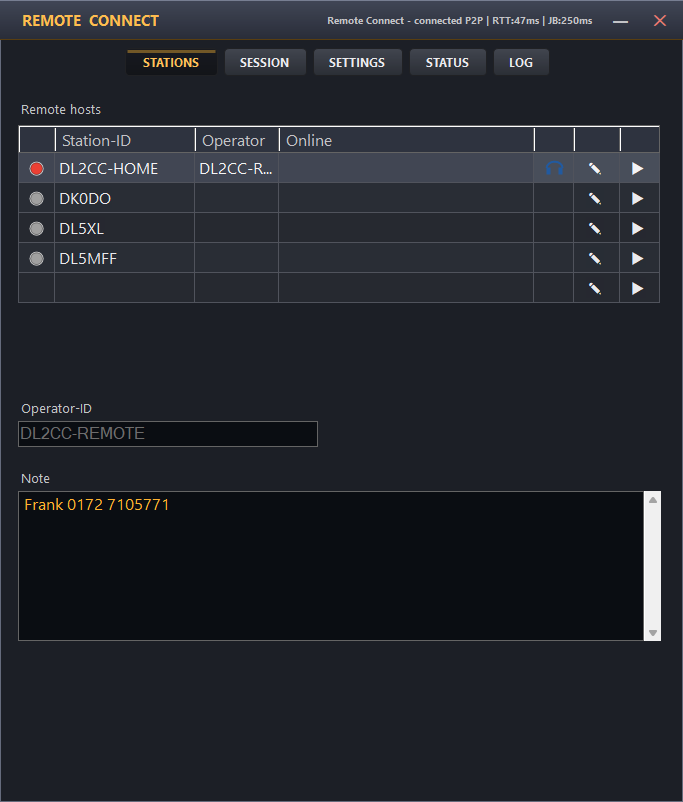
Der Stations-Tab in der Rolle Client — eine Live-Übersicht der Remote-Hosts, die Sie erreichen können
Als Client legen Sie die genutzten Remote-Stationen an einer Stelle ab und sehen ihren Live-Zustand auf einen Blick — schon bevor Sie überhaupt einen Verbindungsversuch unternehmen. Jede Zeile in der Tabelle Remote hosts steht für eine Station:
- Active (Radio-Button) — markiert die Station, die der Connect-Button im Session-Tab verwendet. Klicken Sie eine beliebige Zeile an, um ihn umzusetzen. Während Sie verbunden sind, sind die Radio-Buttons ausgegraut — die Station können Sie mitten in einer Sitzung nicht wechseln.
- Station-ID — das Rufzeichen des Hosts,
den Sie erreichen wollen (zum Beispiel
DL0AAoderDL0AA/P). Pflichtfeld, und es muss exakt mit der Station-ID des Hosts übereinstimmen — sie wählt aus, welche Station Sie erreichen, ein Tippfehler bringt Sie also auf einen anderen (leeren) Kanal. Eingabe in Großbuchstaben; erlaubt sind Buchstaben, Ziffern und# - /. Klicken Sie in die Zelle, um sie zu bearbeiten. - Status — die Live-Erreichbarkeit der Station, ohne zu verbinden: Online (grüner Punkt — erreichbar und frei), Busy (roter Punkt — jemand operiert sie), Busy (RX only) (blauer Punkt — ein RX-only-Client hört mit; ein weiterer RX-only-Client bekommt Busy, eine Verbindung mit dem echten Secret übernimmt die Station) oder Offline (grauer Punkt — hostet gerade nicht). Fahren Sie mit der Maus über den Punkt, um das Wort zu lesen. Eine leere Status-Anzeige bedeutet, dass Station-ID oder Secret noch zu keiner echten Station passen.
- Operator — bei einer Busy-Station das Rufzeichen des OPs, der gerade auf Sendung ist.
- Online — die weiteren OPs, die diese Station beobachten (deren Operator-IDs). Sie selbst erscheinen hier auf den Stationen, die Sie beobachten, sodass alle Inhaber des Secrets sehen, wer sonst noch da ist.
- ✎ (Edit secret) — öffnet den Secret-Dialog für diese Zeile: Hier setzen oder ändern Sie das Secret (dieselbe Passphrase wie der Host, mit identischer Groß-/Kleinschreibung — die Prüfung erfolgt zeichengenau), mit denselben Helfern Show und Generate wie auf der Host-Seite, sowie einem Delete station-Button zum Entfernen der Zeile. Das Secret erscheint nur in diesem Dialog, nie in der Tabelle.
- ▶ (Connect) — verbindet direkt mit dieser Station; siehe Mit einer Station verbinden weiter unten. In der Zeile der Station, mit der Sie verbunden sind, wird der Button zu ■ und trennt die Verbindung — genau wie der Disconnect-Button im Session-Tab.
Einen neuen Host fügen Sie hinzu, indem Sie in die leere Zeile am unteren Ende der Tabelle die Station-ID des Hosts eintippen — der Eintrag wird automatisch angelegt und ausgewählt; öffnen Sie seinen ✎-Dialog, um das Secret zu setzen. Jeder Eintrag merkt sich außerdem, welche Neben-Fenster (Keyer, DX Cluster, Aux Devices …) beim letzten Verbindungsende offen waren, sodass dieselbe Anordnung beim erneuten Verbinden wieder hergestellt wird. Ihr Rufzeichen, Note und die Audio-Einstellungen gelten für alle Stationen gemeinsam — nur Station-ID, Secret und die gemerkte Fensterliste sind pro Station.
Die Liste per Drag & Drop umsortieren. Greifen Sie eine beliebige Zeile und ziehen Sie sie nach oben oder unten an die gewünschte Stelle — eine blaue Linie zeigt, wo sie landet. Die neue Reihenfolge wird gemerkt, sodass Ihre meistgenutzten Stationen ganz oben stehen bleiben können. Über einer Zeile, die sich ziehen lässt, zeigt der Mauszeiger ein Verschieben-Symbol. Während einer Verbindung ist das Umsortieren gesperrt. (Beim Greifen wird die Zeile zugleich ausgewählt und damit zur aktiven Station — genauso wie beim Anklicken.)
- Als Client erscheinen Sie als Online (weiterer zuhörender OP) auf jeder gespeicherten Station, solange der Stations-Tab geöffnet ist; verlassen Sie den Tab, verschwinden Sie. Als aktiver OP einer Station gelten Sie erst, wenn Sie tatsächlich verbinden und die Verbindung steht.
- Als Host geht Ihre Station in dem Moment auf Online, in dem Sie Connect drücken, um zu hosten, und bleibt es für die gesamte Host-Sitzung. Das Öffnen des My-Station-Tabs liest nur Ihren eigenen Status — es veröffentlicht von sich aus nichts.
Mit einer Station verbinden
Aus der Stations-Übersicht gibt es zwei Wege zu verbinden:
- Ein Klick aus der Übersicht — drücken Sie den ▶-Button in der Zeile der Station. Sie wird zur aktiven Station, und die Verbindung startet sofort. Das ist der schnellste Weg, auf eine Station zu springen, die erkennbar Online ist.
- Active-Radio-Button, dann Connect — wählen Sie den Active-Radio-Button der Station und drücken Sie dann Connect im Session-Tab. Nützlich, wenn Sie vor dem Verbinden noch Einstellungen prüfen oder ändern wollen.
In beiden Fällen prüft die App vor dem Verbindungsaufbau, ob die Station eine Station-ID und ein gültiges Secret (mindestens acht Zeichen) hat und ob Ihre eigene Operator-ID ausgefüllt ist; fehlt etwas, sagt Ihnen eine Meldung, was fehlt, und die App bringt Sie danach zum passenden Feld oder Editor, damit Sie es nachtragen können — danach erneut auf Verbinden drücken. Das Verbinden mit einer Station, deren Status Busy ist, weist der Host ab (siehe Station bereits in Benutzung?) — warten Sie, bis sie Online anzeigt. Beim ersten Verbinden auf einem PC können zudem die oben beschriebenen Windows-Sicherheitsabfragen erscheinen; beantworten Sie sie mit Zulassen.
Ihr Rufzeichen und Note (beide Rollen)
Unterhalb des Secret-Bereichs finden Sie Ihr eigenes Rufzeichen und ein Notizfeld. Das Rufzeichen-Feld ist in beiden Rollen dasselbe Bedienelement, aber so beschriftet, wie es seine Aufgabe ist:
- Station-ID (Rolle Host) /
Operator-ID (Rolle Client),
erforderlich — Ihr eigenes Rufzeichen. Eingabe in
Großbuchstaben; erlaubt sind Buchstaben, Ziffern und
# - /. In der Rolle Host ist es Ihre Station-ID, das Rufzeichen, das Clients zum Erreichen eintippen. In der Rolle Client ist es Ihre Operator-ID, die dem Host angezeigt wird, sobald eine Informationsbake ausgetauscht wurde. Sie können sich erst verbinden, wenn es ausgefüllt ist. - Note (optional, mehrzeilig) — eine kurze Nachricht, die Ihre Gegenstelle neben Ihrem Rufzeichen sieht. Praktisch für Hinweise wie „20 m CW bis 18:00“ oder „QRT nach diesem QSO“. Wenn das Feld leer bleibt, wird nichts angezeigt.
Was Sie hier und in Note eintragen, wird in der regelmäßigen Informationsbake mitgesendet und bei der Gegenstelle oben im Operation-Tab neben dem Connect-Button angezeigt. Änderungen werden nach wenigen Sekunden übernommen; eine neue Verbindung ist dafür nicht nötig. Rufzeichen, Note, Audiogeräte und alle anderen persönlichen Einstellungen gelten gemeinsam für alle Hosts — nur die Station-ID, das Secret und die Liste der zuletzt offenen Fenster jedes Hosts sind pro Host.
Am Host — direkt am Transceiver
- Im Dashboard Operate → Remote Station öffnen.
- Rolle Host wählen. Beim ersten Wechsel in diese Rolle wird die Identität Ihrer eigenen Station automatisch angelegt.
- Im My Station-Tab auf Edit secret (✎) klicken und ein Secret eintragen (oder im Dialog mit Generate würfeln lassen) — das ist die Passphrase, die Clients zum Verbinden brauchen. Sie verlässt Ihren Rechner nicht.
- Ihre Station-ID (erforderlich) ausfüllen — Ihr Rufzeichen. Clients tragen es zusammen mit dem Secret ein, um Sie zu erreichen. Fügen Sie eine Note hinzu, wenn Sie eine kurze Statusnachricht zeigen wollen.
- Haken Sie die Dienste an, die der Host bereitstellen soll (Audio, CAT, rigctld, CW/PTT). Mindestens Audio sollten Sie aktivieren.
- Auf Connect klicken. OpenShack stellt die Station bereit und wartet auf den Client.
- Bleiben Sie für die erste Client-Sitzung am Host-PC und beantworten Sie die Windows-Abfragen, die dort erscheinen — die Firewall-Frage zu OpenShack, die Frage nach dem Mikrofonzugriff und die Firewall-Frage zum Hilfsprogramm für das Mithören im Browser — mit Zulassen / Ja. Sie erscheinen nur auf dem Bildschirm des Hosts und nur einmal; siehe Windows-Sicherheitsabfragen beim ersten Start.
Im Reiter Settings → Host liegen die Karten, die OpenShack sagen, wie es Ihren Transceiver und Ihre Stationshardware erreicht. Wir gehen sie hier von oben nach unten durch.
RIG Connection Path — rigctld (Hamlib)
rigctld (Hamlib) ist der wichtigste Weg, über den OpenShack Ihren Transceiver erreicht, und für die meisten Funktionen erforderlich — das Remote-Control-Panel, das Auslesen von Frequenz und Modus, den clientseitigen rigctld-Proxy für Logger, das Anklicken von Spots im DX-Cluster (QSY) und das Umstimmen aus dem Wasserfall. Richten Sie das zuerst ein.
Diese Karte lässt OpenShack Hamlibs rigctld.exe für
Sie starten. Wählen Sie Transceiver-Modell und Port; die
Befehlszeile wird automatisch gebaut und zur Kontrolle
angezeigt.
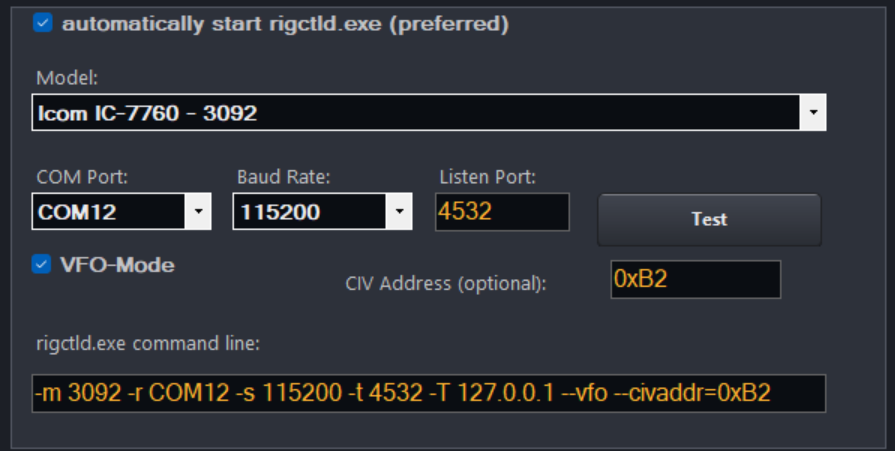
Host-Einstellungen — Local rigctld.exe launcher
| Bedienelement | Funktion | Standard |
|---|---|---|
| automatically start rigctld.exe (preferred) | Wenn angehakt, startet OpenShack rigctld für Sie mit der unten in der Karte gezeigten Befehlszeile. | An |
| Model | Hamlib-Transceiver-Modell; die Zahl hinter dem Namen (z. B. 3078) ist die Hamlib-Modell-ID, die in der Befehlszeile landet. | — |
| COM Port / Baud Rate | Serielle Schnittstelle und Geschwindigkeit, über die rigctld den Transceiver erreicht. | — / 115200 |
| Listen Port | TCP-Port, auf dem rigctld lauscht. Der Hamlib-Standard ist 4532. | 4532 |
| TEST | Startet rigctld einmal mit den aktuellen Einstellungen, damit Sie die Verbindung vor dem Live-Betrieb prüfen können. | — |
| VFO-Mode | Fügt der Befehlszeile den Hamlib-VFO-Modus hinzu — manche Programme brauchen ihn für korrektes Split-/VFO-Verhalten. | Aus |
| CIV Address (optional) | Leer lassen — Hamlib verwendet dann automatisch die Standard-CI-V-Adresse des gewählten Modells. Nur ausfüllen (hex), wenn Sie die CI-V-Adresse Ihres Transceivers gegenüber der Werkseinstellung geändert haben, etwa um zwei identische Geräte zu betreiben. | leer (Modell-Standard) |
Hinweise zu einzelnen Transceivern
Die Karte oben ist für jeden Transceiver gleich; was sich unterscheidet, ist das Modell in der Liste, die Verkabelung und ob VFO-Mode eingeschaltet gehört. Die folgenden Hinweise fassen das je Hersteller zusammen. Wasserfall und CW-Tastung haben eigene Abschnitte je Hersteller und sind von hier verlinkt.
Icom (IC-7300, IC-7610, IC-7760, IC-9700, IC-705 und ähnliche)
- Modell: das genaue Modell aus der Liste, z. B.
Icom IC-7300 - 3073,IC-7610 - 3078,IC-7760 - 3092. - Port: der USB-CI-V-Port des Transceivers (in Windows ein COM-Port), Baudrate wie im CI-V-Menü des Geräts eingestellt — 115200 ist die übliche Wahl. Der Wasserfall braucht einen zweiten CI-V-Weg; siehe Empfohlene ICOM-Verkabelung für den IC-7300 (Kabel an der REMOTE-Buchse), den IC-7760 (zwei USB-Ports) und die übrigen Modelle.
- VFO-Mode: ein. Icom-Geräte haben Main- und Sub-VFO, und das Bedienpanel spricht sie gezielt an.
- CI-V Address: leer lassen. Hamlib kennt die
Werksadresse jedes Modells (IC-7300
94, IC-761098, IC-7760B2). Nur eintragen, wenn Sie die Adresse im Menü des Geräts geändert haben. - Modellspezifische CAT-Befehle beim Verbinden und Trennen (z. B. der Mikrofoneingang des IC-7760) stehen unter Transceiver handling.
Kenwood (TS-890S, TS-990S)
- Modell:
Kenwood TS-890S - 2041oderTS-990S - 2039. - Port: der USB-CAT-Port des Transceivers (virtueller COM-Port), Baudrate wie im USB-CAT-Menü des Geräts — 115200 empfohlen.
- VFO-Mode: ein.
- Filterbreite, IF-Shift, Vorverstärker und Abschwächer steuert OpenShack mit Kenwoods eigenen Befehlen; sie funktionieren also auch dort, wo Hamlibs TS-890S-Unterstützung feste Werte meldet.
- Der Wasserfall läuft nicht über diesen Port, sondern per KNS über das LAN, siehe Host — Kenwood.
Elecraft (K3, K3S, KX3, K4)
- Modell:
Elecraft K3 - 2029,K3S - 2043,KX3 - 2045,K4 - 2047. - Port: der serielle oder USB-CAT-Port des Geräts; die Baudrate muss zum RS232-Menü des Transceivers passen (38400 ist beim K3/K3S die übliche Einstellung).
- VFO-Mode: ein.
- Beim K3/K3S schaltet OpenShack beim Verbinden die Balkenanzeige des Geräts auf die PWR/SWR-Gruppe, damit das Leistungsinstrument im Panel beim Senden ausschlägt; die METER-Taste am Gerät stellt sie wieder um.
- K4: Wasserfall und CW-Tastung nutzen die Netzwerk-Remote- Verbindung des K4 (Port 9205, Remote-Passwort), nicht diesen CAT-Port — siehe Host — Elecraft K4 und CW Link.
FlexRadio (FLEX-6000er-, 8000er- und Aurora-AU-Serie)
Ein Flex hat keinen eigenen CAT-Port. rigctld spricht mit SmartSDR CAT, Empfangs- und Sendeaudio laufen über SmartSDR DAX; beide werden mit SmartSDR für Windows installiert und laufen auf dem Host-PC neben SmartSDR. Lassen Sie SmartSDR mit dem Slice, den Sie bedienen, geöffnet.
- SmartSDR CAT — ein Port nur für OpenShack.
SmartSDR CAT öffnen und einen Port anlegen: Typ
TCP, Protokoll CAT, der Slice, den Sie bedienen
(normalerweise Slice A), und eine freie Portnummer, z. B.
60000. Ein Programm je Port — den Port Ihres Loggers oder von WSJT-X nicht mitbenutzen. Ein COM-Port funktioniert mit dem hier verwendeten Hamlib-Modell nicht, nur TCP. - RIG Connection Path. Modell
FlexRadio 6xxx - 2036, COM Port(none), VFO-Mode aus, Listen Port 4532. Danach als letzten Schritt die Befehlszeile ändern auf
-m 2036 -r 127.0.0.1:60000 -t 4532 -T 127.0.0.1
mit Ihrem SmartSDR-CAT-Port statt 60000. Wird danach noch eine Auswahlliste geändert, baut OpenShack die Zeile neu und die Adresse geht verloren — deshalb zuletzt ändern. VFO-Mode muss aus bleiben: eingeschaltet fragt OpenShack nach einem zweiten VFO, den SmartSDR CAT erst bei aktivem Split kennt, und jede Antwort wartet fünf Sekunden. - TEST. rigctld sollte verbinden und das Gerät
melden (
ID904ist ein FLEX-6700). Kommt keine Antwort, in SmartSDR CAT prüfen, ob der Port seinen Slice zeigt und kein anderes Programm ihn belegt, eine halbe Minute warten und erneut versuchen. - Audio — SmartSDR DAX. In SmartSDR am Slice den DAX-Kanal auf 1 stellen und im TX-Panel DAX als Mikrofoneingang wählen. Im Fenster von SmartSDR DAX muss RX 1 streamen und der TX-Stream aktiviert sein. Windows bietet dann die Audiogeräte DAX Audio RX 1 (der Empfänger, das hört der Client) und DAX Audio TX (die Stimme des Clients in den Sender) an — diese in den Audio-Einstellungen des Hosts in OpenShack wählen. PTT läuft über rigctld, dafür ist nichts weiter einzustellen.
- Wasserfall und CW. Beide sprechen direkt über das LAN mit dem Gerät, nicht über SmartSDR CAT: FlexRadio Waterfall Support mit der IP-Adresse des Transceivers und Port 4992 einschalten (Host — FlexRadio) und CW mit dem Flex Keyer in CW Link tasten.
Was das Remote-Control-Panel bei einem Flex zeigt: Frequenz, Betriebsart, PTT, Sendeleistung, Gebegeschwindigkeit, Split mit dem Split-Slice als VFO B, RIT/XIT, S-Meter, Lautstärke, AGC, NR, Störaustaster, Mikrofonverstärkung und CW-Tonhöhe. SmartSDR CAT hat keine Befehle für die SWR-, ALC- und Ausgangsleistungs-Instrumente, die Antennenwahl oder den Tuner; diese bleiben bei einem Flex leer.
PTT von der OpenShack Box an einem Flex. Anders als Geräte, die bei Hardware-PTT auf ihren rückseitigen Eingang umschalten (siehe Hardware PTT for Audio Modes), nimmt ein Flex sein Sendeaudio immer von dem Mikrofoneingang, der im TX-Panel von SmartSDR gewählt ist — egal, wie die PTT ankommt. Ist dort DAX gewählt, tastet der PTT-Ausgang der Box am PTT-Eingang des Geräts den Sender ebenfalls mit dem Remote-Audio. rigctld CAT macht dasselbe ohne zusätzliches Kabel und bleibt der empfohlene Tastweg.
Transceiver handling — Stromversorgung über rigctld
Die Karte Transceiver handling steuert den Ein-/Aus-Zustand des Transceivers über dieselbe rigctld-Verbindung auf dem Host. Beide Optionen sind standardmäßig aus; eine normale Remote-Verbindung ändert also den Einschaltzustand Ihres Transceivers nicht.
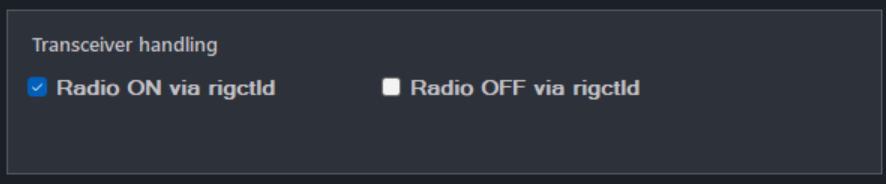
Host-Einstellungen — nur die für die unbeaufsichtigte Station benötigte Stromaktion einschalten
| Bedienelement | Funktion | Standard |
|---|---|---|
| Radio ON via rigctld | Bevor der Remote-rigctld-Dienst startet, prüft OpenShack, ob der Transceiver bereits antwortet. Falls nicht, sendet es den Hamlib-Einschaltbefehl und wartet das Hochfahren ab, bevor die Rig-Steuerung am Client verfügbar wird. | Aus |
| Radio OFF via rigctld | Sendet den Hamlib-Ausschaltbefehl, wenn die Remote-Sitzung endet oder das Host-Fenster Remote Station geschlossen wird. | Aus |
Eigene CAT-Befehle beim Start und Sitzungsende
Die beiden optionalen Felder unter Radio ON/OFF senden einen CAT-Befehl über den konfigurierten rigctld-Dienst. Sie funktionieren mit lokalem oder externem rigctld sowie mit Desktop-, Browser- und Android-Clients. Ein leeres Feld deaktiviert den jeweiligen Befehl. Die Kontrollkästchen zur Stromversorgung sind davon unabhängig.
- Custom Startup CAT string: Nach dem optionalen Einschalten wartet OpenShack bis zu 30 Sekunden auf gültige Frequenzantworten. Erst dann sendet es den Befehl einmalig und gibt den Rig-Proxy frei. Fehler beim Start erscheinen im Status und im Log und werden dem Client gemeldet.
- Custom End CAT string: Beim Sitzungsende oder Schließen des Fensters sendet OpenShack den Befehl einmalig, solange der Transceiver antwortet, vor Radio OFF und vor dem Beenden von rigctld. Eine Trennung während des Starts bricht den ausstehenden Start ab. Ist der Transceiver nicht erreichbar, wird der End-Befehl übersprungen und dies protokolliert. Bei einem plötzlichen Stromausfall des PCs kann kein End-Befehl mehr gesendet werden.
Textbefehle (ASCII): Geben Sie den Befehl direkt mit seinem Abschlusszeichen ein. Dieses einfache Beispiel setzt VFO A eines Kenwood TS-590S/SG auf 14,300 MHz (14300 kHz):
FA00014300000;Kopieren Sie diese Zeile in ein CAT-Feld.
Sie müssen ASCII: nicht voranstellen. Siehe
Kenwood-Befehlsreferenz (FA/FB).
Binärbefehle: Geben Sie HEX: einschließlich
Doppelpunkt ein, danach durch Leerzeichen getrennte zweistellige Bytes.
Falls Ihr Transceiver CR oder LF benötigt, geben Sie diese als
0D beziehungsweise 0A an. Pro Feld ist eine
Nutzlast mit höchstens 90 Bytes zulässig, ohne Anführungszeichen,
Zeilenumbrüche oder rigctld-Präfixe wie w oder
send_raw. Änderungen gelten ab der nächsten Sitzung.
Beispiel für Icom-Transceiver
Icom CI-V verwendet Binärbefehle. Kopieren Sie die vollständige
Beispielzeile einschließlich HEX: in ein CAT-Feld.
Diese Beispiele gelten für den IC-7760 mit seiner
Standard-CI-V-Adresse B2.
Mikrofoneingang umschalten: Für
DATA OFF MOD und die Standard-CI-V-Adresse
B2 tragen Sie Folgendes ein:
| Feld | Nutzlast | Eingang |
|---|---|---|
| Custom Startup CAT string: | HEX: FE FE B2 E0 1A 05 01 29 01 FD | Nur USB |
| Custom End CAT string: | HEX: FE FE B2 E0 1A 05 01 29 00 FD | Nur MIC |
Um stattdessen MIC, USB wiederherzustellen, ersetzen
Sie im End-Befehl das 00 vor FD durch
04. Falls Sie eine andere CI-V-Adresse verwenden, ersetzen
Sie B2 entsprechend. DATA1/2/3 haben eigene Einstellungen;
das Mikrofonbeispiel ändert nur DATA OFF MOD. Andere Icom-Modelle haben
eigene CI-V-Adressen und verwenden gegebenenfalls andere Befehle für
den Mikrofoneingang. Siehe
Icom CI-V Reference Guide, Seiten 2 und 8.
Prüfen Sie die Einstellung am Transceiver: Eine erfolgreiche
rigctld-Übertragung allein bestätigt nicht bei jedem gerätespezifischen
Befehl, dass die Einstellung übernommen wurde.
Native CAT & bestehendes rigctld — optional
Die nächsten beiden Karten liegen unter dem Launcher und sind optional — die meisten Stationen betreiben nur rigctld und können sie ignorieren.
Use external rigctld service on the network — statt OpenShack rigctld starten zu lassen, an ein bereits laufendes rigctld andocken (z. B. von einem anderen Programm gestartet) unter einer bestimmten IP und einem Port. Ausgeschaltet lassen, damit OpenShack rigctld selbst verwaltet.

Host-Einstellungen — ein bereits im Netzwerk laufendes rigctld nutzen (IP und Port)
Connect optional additional CAT port (natives CAT) — stellt das native CAT-Protokoll des Transceivers zusätzlich zu rigctld bereit. Nur sinnvoll, wenn Sie einen zweiten Zugang zum Transceiver haben und ein Programm direkt das CAT-Protokoll des Transceivers sprechen soll. Im Zweifel unangetastet lassen — mit einer Ausnahme: der ICOM-Wasserfall läuft über genau diesen CAT-Pfad, ICOM-Stationen mit Wasserfall richten ihn also hier ein (siehe Wasserfall — Host ICOM). Solange hier kein Port eingerichtet ist, bleibt ICOM Waterfall Support ausgegraut.
Es muss ein anderer serieller Port sein als der, den rigctld benutzt — zwei Programme können sich nie einen COM-Port teilen. Wählen Sie hier denselben Port, erscheint ein bernsteinfarbener Hinweis neben der Port-Auswahl. Transceiver mit nur einem USB-Seriellport wie der IC-7300 brauchen für rigctld ein kleines USB-CI-V-Kabel an der REMOTE-Buchse — siehe Empfohlene ICOM-Verkabelung.
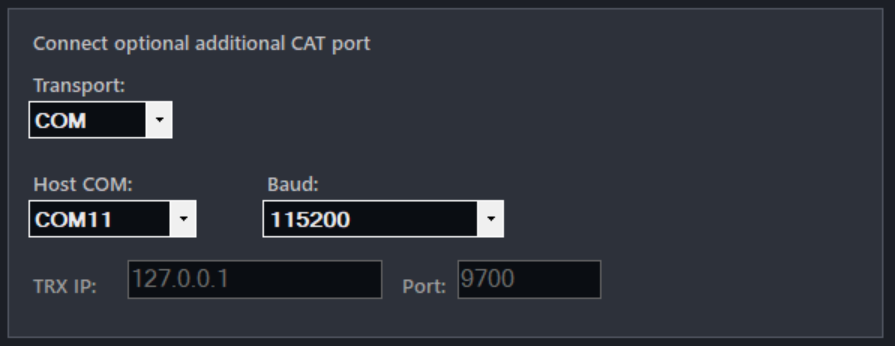
Host-Einstellungen — optionaler nativer CAT-Pfad: COM oder TCP
| Bedienelement | Funktion | Standard |
|---|---|---|
| Transport | Natives CAT über einen COM-Port oder einen TCP-Endpunkt. Der ungenutzte Satz ist ausgegraut. | COM |
| Host COM / Baud | Serielle Schnittstelle und Geschwindigkeit der CAT-Verbindung des Transceivers (bei COM). | — / 115200 |
| TRX IP / Port | Adresse und Port des Netzwerk-CAT-Endpunkts (bei TCP). | 127.0.0.1 / 9700 |
Rotatoren
Verbindet den Host mit PSTROTATORAZ, damit der Client die Antenne drehen kann. OpenShack spricht nie direkt mit der Rotor-Hardware — die Details und die Client-Ansicht stehen unter Antennenrotor-Steuerung. Sie können bis zu vier Rotatoren einrichten, jeden mit eigener PSTROTATORAZ-Verbindung und einem Namen — praktisch, wenn Sie getrennte Controller für verschiedene Antennen betreiben.
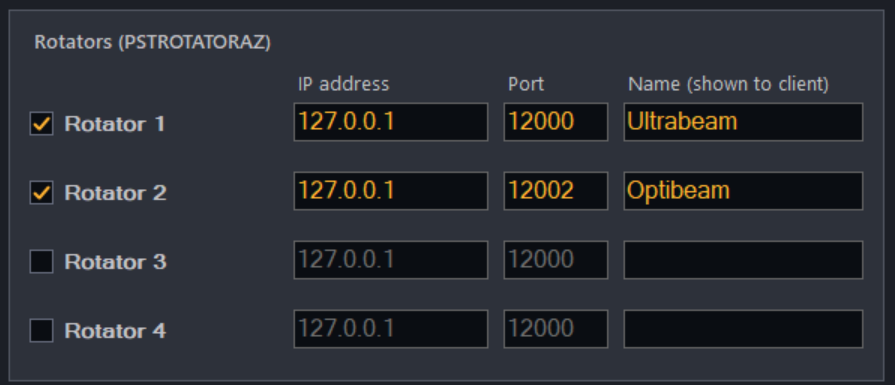
Host-Einstellungen — Rotatoren (bis zu vier PSTROTATORAZ-Brücken)
| Bedienelement | Funktion | Standard |
|---|---|---|
| Rotator 1–4 | Ein Häkchen in einer Zeile schaltet diesen Rotator ein. Aktiviere nur die Zeilen, die du wirklich nutzt. | Aus |
| IP / Port | Adresse und UDP-Port der PSTROTATORAZ-Instanz für diesen Rotator. OpenShack sendet auf diesem Port und lauscht auf Port + 1. Gib jedem Rotator einen eigenen Port. | 127.0.0.1 / 12000 |
| Park ° | Ruhestellung in Grad (0–360), in die diese Antenne gedreht wird, wenn die Station heruntergefahren wird — siehe Parkposition. Bleibt das Feld leer, wird der Rotator nie von selbst bewegt. | Leer |
| Name | Ein frei wählbarer Name. Der Client zeigt ihn als Rotator: <Name> an, damit Sie mehrere Rotatoren auseinanderhalten können. | — |
| Park antennas after no client for … minutes | Parkt die Antennen zusätzlich, wenn so lange niemand verbunden war — ohne die Station herunterzufahren. Gilt für jeden Rotator, für den eine Parkposition eingetragen ist. | Aus / 30 |
Hardware PTT for Audio Modes
Bei Sprech- und Digital-Betriebsarten (Audio) entscheidet der Host, wie der Transceiver getastet wird — der Client muss nichts wählen. Die Karte Hardware PTT for Audio Modes im Rig-Einstellungen-Reiter des Hosts legt den Tastweg und einen Sicherheitstimer fest.
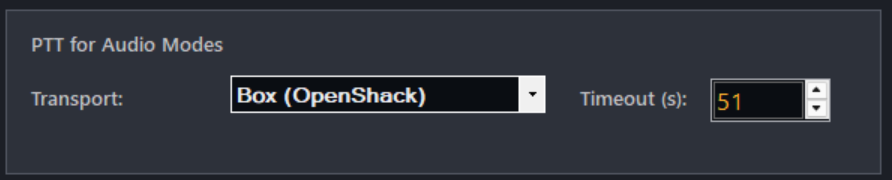
Host-Einstellungen — Hardware PTT for Audio Modes: Tastweg und Sicherheitstimer
| Einstellung | Funktion |
|---|---|
| Transport | Tastweg für Audio-Sendungen (Sprache/Digital) — rigctld CAT (immer angeboten, die Voreinstellung) oder Box (OpenShack) als Hardware-PTT, angeboten solange eine Box am Host angeschlossen ist. Lassen Sie rigctld CAT stehen, sofern Ihr Audio den Transceiver nicht über ein Kabel erreicht, das die PTT der Box richtig tastet. |
| Timeout | Sicherheits-Abschaltung in Sekunden für eine Audio-Sendung (Vorgabe 120). Die Firmware der OpenShack Box erzwingt zusätzlich ihr eigenes 120-Sekunden-Limit (60 Sekunden bei Firmware vor 1.55). |
Beim Senden in einer Audio-Betriebsart hält OpenShack den Transceiver getastet, bis das gepufferte Audio auf dem Host tatsächlich ausgegeben wurde, und gibt die Tastung erst dann frei — so wird das Ende einer Sendung nicht mehr abgeschnitten (wichtig für SSB-Nachläufe und die FT8-Dekodierung auf der Gegenseite). In der Titelleiste von Remote Connect erscheint in den letzten 15 Sekunden vor dem Sicherheitstimer ein PTT-Countdown; das Rig-Control-Fenster zeigt in seiner Titelleiste einen laufenden Countdown für die gesamte Sendung, der in den letzten 10 Sekunden rot wird.
Am Client legt das Mic-Bedienelement im Reiter Operation fest, wann Ihr Mikrofon übertragen wird: Auto (nur während des Sendens), Open (immer — für VOX nötig) oder Muted. Auto ist die Vorgabe und vermeidet das Senden von Audio, wenn Sie nicht senden.
Aux Devices — Endstufen, Tuner & Antennen
Jede Zeile verbindet ein Zusatzgerät, das der Client dann überwachen und steuern kann. Gerät anhaken, Port einstellen (und wo vorhanden Modell oder Antenne); das Statusquadrat wird grün, sobald die Verbindung steht. Alle Geräte sind aus, bis Sie sie aktivieren. Was der Client sieht, steht unter Zusatzgeräte.
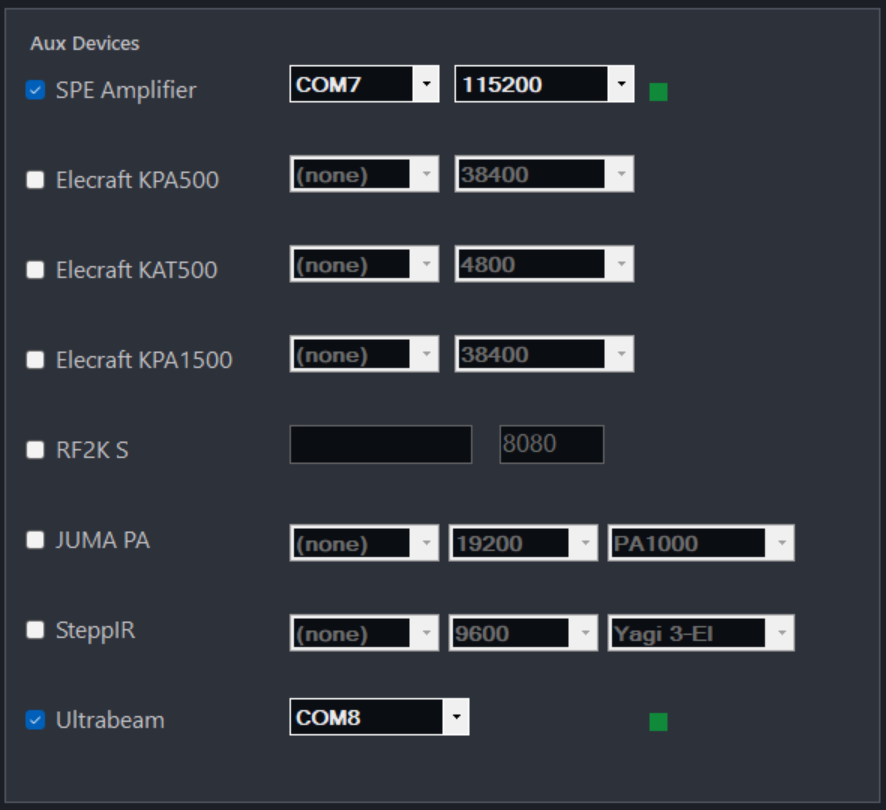
Host-Einstellungen — Aux Devices: eine Zeile je Endstufe, Tuner oder Antennensteuerung
| Gerät | Anschluss | Standard-Baud / -Option |
|---|---|---|
| SPE Amplifier | COM | 115200 |
| Elecraft KPA500 | COM | 38400 |
| Elecraft KAT500 | COM | 4800 |
| Elecraft KPA1500 | COM | 38400 |
| RF2K-S | Netzwerk (IP) | Port 8080 |
| JUMA PA | COM | 19200 · PA1000 |
| SteppIR | COM | 9600 · Yagi 3-El |
| Ultrabeam | COM | — |
| OM Power (bis zu 4 Endstufen) | Netzwerk (IP) | 192.168.1.211 · Port 10001 |
| ACOM S-Serie (500S … 2020S) | COM | 9600 (fest) · 1200S |
| ACOM 2000A | COM | 1200 (fest) · Adresse 1 |
| DU4000AL-Tuner | Netzwerk (IP) | Port 10001 |
OM-Power-Endstufen haben ihre eigene Karte direkt unter der Aux-Devices-Karte, mit einer Zeile pro Endstufe — bis zu vier. Unterstützt werden OM2000A+, OM1700A+, OM2501A, OM3501A, OM4001A und OM4001C (jeweils über den eingebauten LAN-Anschluss). In jede Zeile kommen die IP-Adresse und der Port der Endstufe (die Werkseinstellungen sind schon eingetragen) sowie ein optionaler Name wie „Main“, damit Sie mehrere Endstufen auseinanderhalten können. Schließen Sie vorher das eigene Fernsteuerprogramm von OM Power: Die Endstufe akzeptiert nur eine Netzwerkverbindung gleichzeitig.
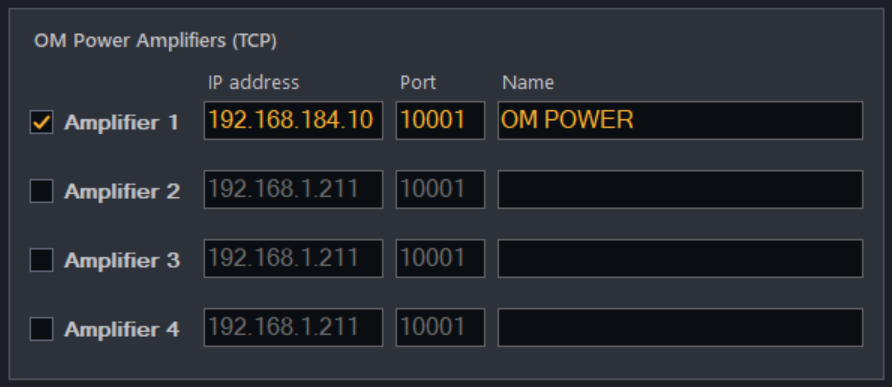
Host-Einstellungen — OM Power Amplifiers: bis zu vier, jeweils mit Adresse, Port und Name
Die Karte ACOM Amplifiers (RS-232) hat eine Zeile für eine ACOM-Transistorendstufe (500S, 600S, 700S, 1200S, 1400S, 2020S) und eine für die ACOM 2000A. Haken Sie die Zeile an, wählen Sie den COM-Port und dann:
- S-Serie: das Modell. Verbinden Sie die RS-232-Buchse der Endstufe, nicht die CAT-Buchse. Die Geschwindigkeit ist fest (9600 Baud).
- 2000A: die Adresse der Endstufe. Das ist die SELF ADDRESS im DEF-Menü der Endstufe; ab Werk steht sie auf 1. Verbinden Sie die Buchse INTERFACE auf der Rückseite. Die Geschwindigkeit ist fest (1200 Baud).
- Name ist optional und erscheint hinter dem Modell, z. B. „ACOM 2000A Shack“.
- Power on erlaubt dem Client, die Endstufe einzuschalten. Bei der 2000A braucht das den RPON-Adapter von ACOM zwischen Bedienteil und Endstufe, bei der S-Serie die Einschalt-Leitungen im RS-232-Kabel. Lassen Sie den Haken weg, wenn Sie das nicht haben.
Schließen Sie die eigenen Steuerprogramme von ACOM (ACOM Director, ACOMTools, ACOM Controller), bevor Sie die Zeile anhaken: Die serielle Schnittstelle der Endstufe kann nur ein Programm benutzen. Die ACOM-Unterstützung ist neu und wird noch mit echten Endstufen bestätigt.
In die Karte DU4000AL Tuner (TCP) tragen Sie IP-Adresse, TCP-Port und auf Wunsch einen Anzeigenamen ein. Der Port steht standardmäßig auf 10001; als Adresse verwenden Sie die im Tuner konfigurierte IP. Schließen Sie vor dem Aktivieren das Fernsteuerprogramm des Herstellers, damit nur ein Programm die Verbindung zum Tuner belegt.
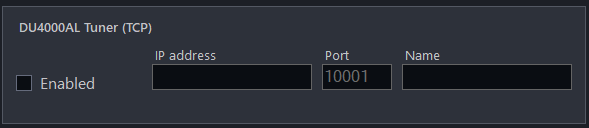
Host-Einstellungen — DU4000AL Tuner: aktivieren und IP-Adresse, Port sowie Anzeigenamen des Tuners eintragen
Waterfall-Quellen
Vier unabhängige Karten — ICOM, Kenwood, FlexRadio und Elecraft K4 — legen fest, woher die Panadapter-Daten kommen. Aktivieren Sie die zu Ihrem Transceiver passende (es kann nur eine aktiv sein). Details und die Client-Ansicht stehen unter Waterfall-Anzeige. Beim K4 aktivieren Sie am Funkgerät die Remote-Verbindungen und legen dort ein Remote-Passwort fest; die Karte nimmt die Adresse des Funkgeräts, den Remote-Port (9205) und dieses Passwort auf. Die Remote-Verbindung des K4 ist nicht verschlüsselt — nutzen Sie sie nur im eigenen Netz oder über VPN. Die K4-Unterstützung ist neu und wird noch mit echter Hardware bestätigt.
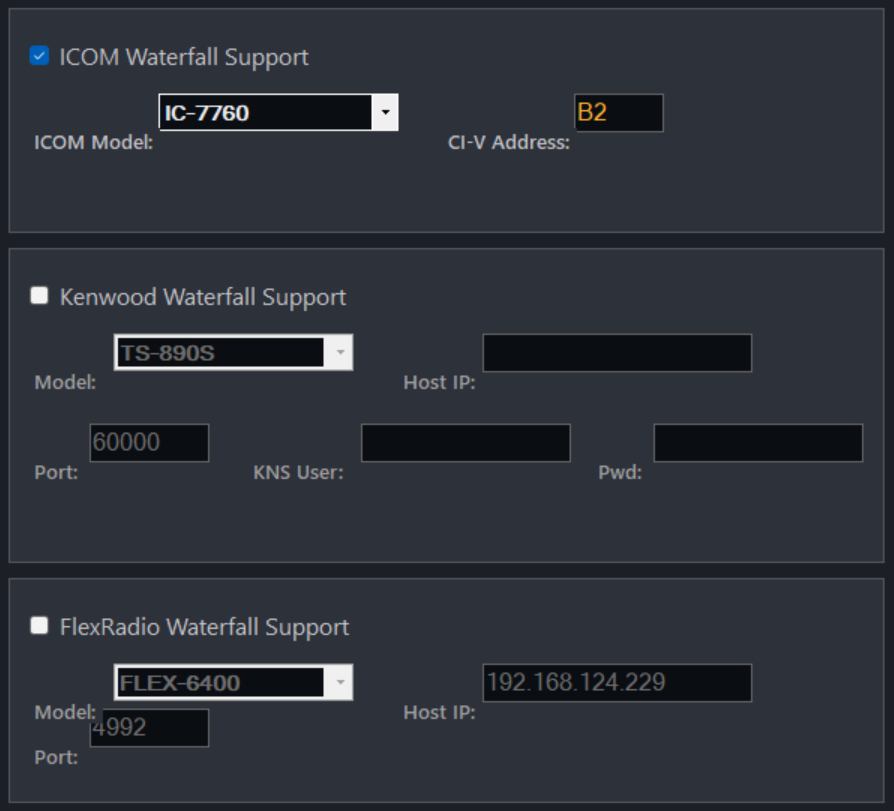
Host-Einstellungen — Waterfall-Quellen (ICOM / Kenwood / FlexRadio)
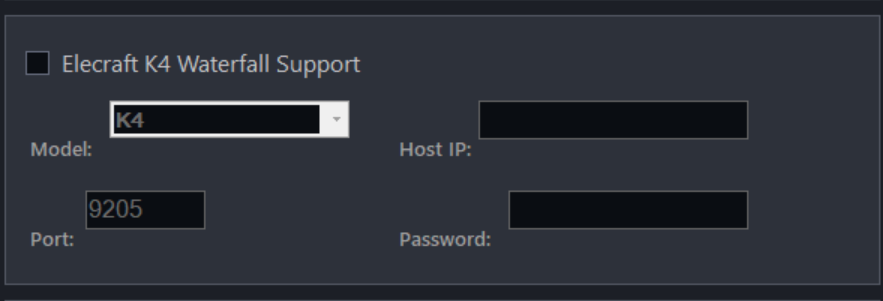
Host-Einstellungen — Waterfall-Quelle Elecraft K4: die IP-Adresse des Funkgeräts, Port 9205 und das Remote-Passwort des K4
| Karte | Wichtige Felder | Standard |
|---|---|---|
| ICOM Waterfall Support | ICOM Model + CI-V Address (hex); braucht den optionalen zusätzlichen CAT-Port | IC-7300 · CI-V 94 |
| Kenwood Waterfall Support | Model, Host IP, Port, KNS User + Password | TS-890S · Port 60000 |
| FlexRadio Waterfall Support | Host IP, Port | Port 4992 |
| Elecraft K4 Waterfall Support | Host IP, Port, Password | Port 9205 |
URL Switcher
Bis zu zehn beschriftete Buttons, die beim Drücken eine HTTP-Anfrage auslösen — praktisch für webgesteuerte Relais, Antennenumschalter oder smarte Steckdosen. Jede Zeile hat drei Sichtbarkeits-Häkchen sowie ein Label und eine URL. Wie die Buttons beim Client erscheinen, steht unter URL Switcher.
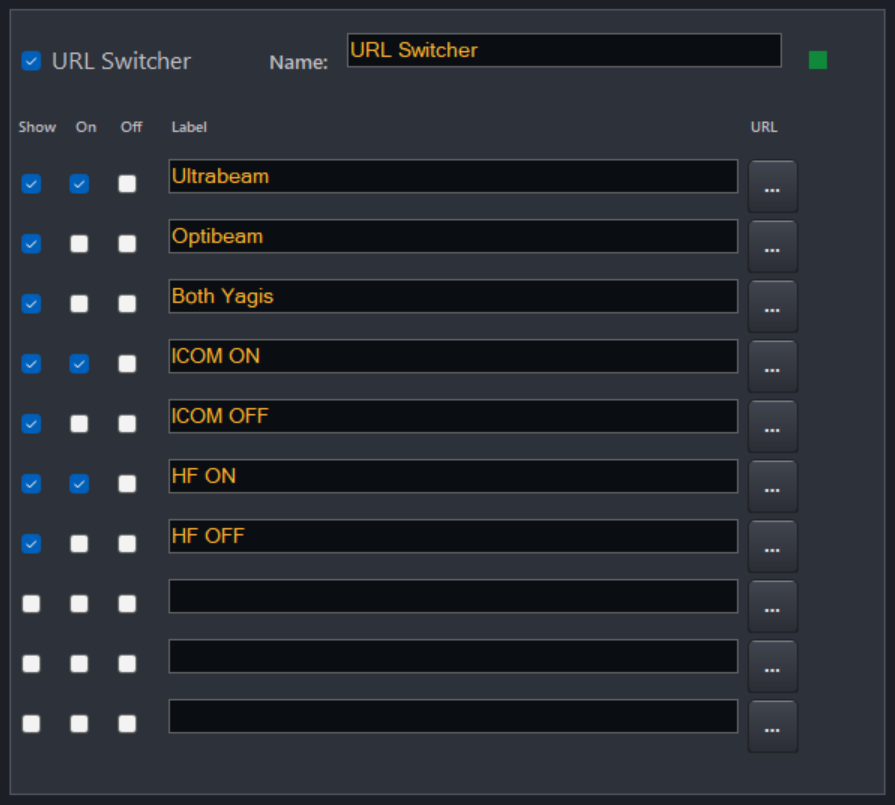
Host-Einstellungen — URL Switcher: zehn Zeilen, jede ein beschrifteter Button mit eigener URL
| Spalte | Funktion |
|---|---|
| Name | Titel, der im URL-Switcher-Panel des Clients angezeigt wird. |
| Show | Diese Zeile im Client-Panel anzeigen. |
| On / Off | Zeile als ON- oder OFF-Aktion markieren, damit zusammengehörige Buttons (z. B. ICOM ON / ICOM OFF) ihren Zustand zeigen können. |
| Label / URL | Button-Text und die HTTP-URL, die beim Klick aufgerufen wird. |
Enable remote PC shutdown
Wenn angehakt, darf der Client den Host-PC aus der Ferne herunterfahren — praktisch bei einer unbeaufsichtigten Station, um sie am Ende einer Session abzuschalten. Lassen Sie die Option aus, wenn der Host-PC nicht vom Client herunterfahrbar sein soll. Das Quadrat wird grün, sobald die Funktion scharf ist.

Host-Einstellungen — Enable remote PC shutdown
Inactivity Shutdown
Hier fährt sich die Station selbst herunter — ganz ohne Client. Haken Sie Shut down host PC after no client for an und wählen Sie eine Zeit zwischen 5 und 600 Minuten. Sobald so lange niemand verbunden war, schaltet sich die Station von allein ab. Gedacht ist das für eine unbeaufsichtigte Station, damit sie nicht den ganzen Tag läuft, wenn niemand funkt.
Es ist derselbe saubere Shutdown wie der, den Sie vom Client aus starten würden: Bevor Windows herunterfährt, laufen zuerst die Off-Aktionen Ihres URL Switchers (schalten also z. B. Ihre Endstufe ab), damit nichts eingeschaltet zurückbleibt. Es gibt keinen langen Warn-Countdown — ist die Zeit um, geht die Station einfach herunter. Die Statuszeile unter der Einstellung bestätigt nur, dass es scharf ist, und zeigt die eingestellte Zeit. Standardmäßig aus.
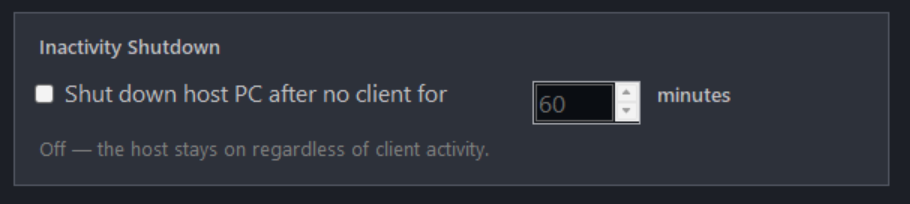
Host-Einstellungen — Inactivity Shutdown
Browser Network Box support
Mit dieser Karte kann ein OP eine OpenShack Box zusammen mit dem Remote-Webclient auf einem iPad oder einem anderen Browser-Gerät verwenden. Die Box sendet die Daten von Paddle und Fußtaster direkt zum Host. Der zusätzliche Weg über Browser und WebRTC entfällt, sodass die CW-Latenz geringer wird.
Bei einer neuen Host-Konfiguration sind Direct und Relay standardmäßig eingeschaltet, bleiben im normalen Host-Betrieb aber inaktiv. Sie werden erst genutzt, wenn sich ein authentifizierter OP mit dem Remote-Webclient im Browser verbindet und den Network-Box-Modus anfordert. Ein Windows-Client für Remote Station nutzt diese Verbindungen nicht.
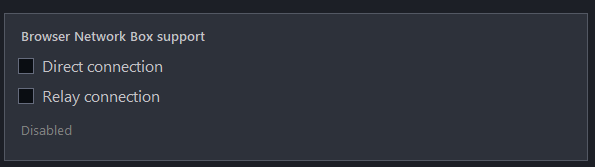
Host-Einstellungen — Browser Network Box support: Direct und Relay sind standardmäßig verfügbar und werden nur von einem Browser-Client im Network-Box-Modus genutzt
| Bedienelement | Funktion | Standard |
|---|---|---|
| Direct connection | Wartet auf TCP- und UDP-Port 7373 auf die Box des OPs, solange eine authentifizierte Web-Remote-Sitzung den Network-Box-Modus anfordert. Dieser Weg funktioniert, wenn der Port an der Station erreichbar ist — normalerweise über eine Portweiterleitung im Router oder ein VPN. | Ein |
| Relay connection | Der Host verbindet sich ausgehend mit relay.openshack.com, solange eine authentifizierte Web-Remote-Sitzung den Network-Box-Modus anfordert. Das ist meist der richtige Weg, wenn eine Seite hinter CGNAT liegt oder an der Station kein Port geöffnet werden soll. | Ein |
Wenn Sie mit der Maus über eines der beiden Kontrollkästchen fahren, zeigt der Tooltip den Endpunkt, die Startbedingung und den Standardwert. Ein Update überschreibt eine bereits gespeicherte Ein- oder Aus-Auswahl nicht.
Richten Sie die Box beim OP einmal als Box-to-Box-Client ein. Direct- oder Relay-Modus müssen zur angehakten Host-Option passen. Tragen Sie das Stations-Secret dieser Remote-Station (10 bis 64 Zeichen) als Box-to-Box-Authentifizierungsschlüssel ein. Der Browser braucht keine zweite Kopie des Schlüssels; der Host gibt ihn niemals bekannt.
Als Box-Quelle ist standardmäßig Box-2-Box mode ausgewählt, wenn zwei physische Boxen ihre CW/PTT-Verbindung bereits direkt oder über das Relay verwalten. Der Browser öffnet weder eine USB- noch eine WebSocket-Verbindung zu einer der Boxen; seine Schaltflächen Connect und Disconnect bleiben deshalb deaktiviert. Solange die geschützte Stationssitzung verbunden ist, gibt er den vom Host angekündigten nativen Box-Weg automatisch frei. Damit wird authentifizierter CW/PTT-Verkehr an die Box der Station weitergeleitet.
Um stattdessen den vom Browser verwalteten Host-Weg zu verwenden, öffnen Sie im Remote-Webclient das Register Box, wählen Sie Network Box und klicken Sie auf CONNECT BOX. Einen separaten ARM-Schritt gibt es nicht: Die Verbindung wird automatisch aktiv, sobald Stationssitzung, CW/PTT-Verbindung und physische Box bereit sind. Ein Wechsel des Browser-Registers trennt die Verbindung nicht. Der Client kennzeichnet den nativen Weg mit Direct Box-to-Host preferred, weil der Browser dann nicht im CW-Tastweg liegt. Die Network-Box-Verbindung über den Browser bleibt als kompatibler Ausweichweg verfügbar.
Das Register Status des Hosts enthält eine eigene Karte Browser Network Box. Sie zeigt den Direct- und Relay-Verbindungsstatus, den aktiven CW-Weg, Verkehrszähler und die aktuelle Zeitmessung. Das Register Log protokolliert außerdem Start und Stopp des Dienstes, Warten, Verbindung, Aktivierung der UDP-Verbindung und Trennung. Die Werte werden ungefähr alle zwei Sekunden aktualisiert, solange eine der beiden Host-Optionen aktiviert ist; bei ausgeschalteten Optionen bleiben sie inaktiv.
Wavelog Integration
Dieselbe Wavelog-Karte wie im Reiter Client, hier für den Stations-PC selbst. Mit Sync to Wavelog folgt die Wavelog-Seite auf dem Stations-PC der Frequenz und Betriebsart des Transceivers, und ein Klick auf einen DX-Spot in Wavelog stimmt den Transceiver ab. Sie müssen dafür Remote Connect nicht mehr beenden und WaveLogGate starten. OpenShack übernimmt die Aufgabe von WaveLogGate; schließen Sie WaveLogGate deshalb vorher, denn beide nutzen dieselben Ports.
Das funktioniert, solange kein Client verbunden ist. Während einer Remote-Sitzung gehört der Transceiver dem Client: Die Wavelog-Seite am Host pausiert, und Spot-Klicks dort werden abgelehnt. Die Wavelog-Karte des Clients meldet den Transceiver dieser Sitzung an die Wavelog-Seite des Operators. Endet die Sitzung, folgt die Seite am Host wieder dem Transceiver. Split wird am Host nicht angezeigt.
Der Host braucht dafür rigctld. Ist automatically start rigctld.exe angehakt, läuft rigctld zwischen den Sitzungen weiter, solange die Synchronisation eingeschaltet ist. UDP Listener for Wavelog lädt Verbindungen aus einem Digimode-Programm auf dem Stations-PC hoch, genau wie am Client. Details unter WaveLog-Gateway.
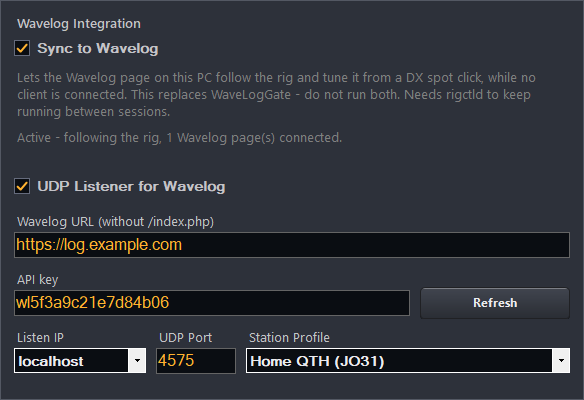
Host-Einstellungen — Wavelog Integration: Die Statuszeile zeigt, dass die Wavelog-Seite der Station dem Transceiver folgt
| Bedienelement | Funktion | Standard |
|---|---|---|
| Sync to Wavelog | Lässt die Wavelog-Seite auf dem Stations-PC dem Transceiver folgen und ihn per Klick auf einen DX-Spot abstimmen, solange kein Client verbunden ist. Ersetzt WaveLogGate. | Aus |
| UDP Listener for Wavelog | Lädt fertige Verbindungen aus MSHV, WSJT-X, JTDX oder FLDigi auf dem Stations-PC zu Wavelog hoch. | Aus |
| Wavelog URL / API key / Listen IP / UDP Port / Station Profile | Gemeinsam mit dem Reiter Client: ein Satz Wavelog-Einstellungen für beide Rollen. | — / — / localhost / 4575 / — |
Am Client — an Ihrem Remote-Standort
- Im Dashboard Operate → Remote Station öffnen.
- Rolle Client wählen.
- Im Stations-Tab in die Tabelle Remote hosts schauen. Entweder in die leere Zeile am unteren Ende klicken, um einen neuen Host hinzuzufügen, oder eine bestehende Zeile durch Klick auswählen.
- Die Station-ID des Hosts (sein Rufzeichen,
zum Beispiel
DL0AA) eingeben, dann auf den ✎-Button der Zeile klicken und im Dialog dasselbe Secret wie der gewünschte Host eintragen (beides muss exakt mit dem Host übereinstimmen). Das Secret erscheint nur in diesem Dialog, nie in der Tabelle. Achten Sie auf die Spalte Status — sobald sie Online zeigt, ist die Station erreichbar. - Achten Sie darauf, dass die Zeile des gewünschten Hosts die ausgewählte (Active) ist — das ist der Host, den Connect im Session-Tab verwendet. (Oder verbinden Sie direkt über den ▶-Button der Zeile.)
- Ihre eigene Operator-ID (erforderlich) und eine optionale kurze Note ausfüllen — der Host sieht beides neben dem Connect-Button, sobald die Verbindung steht.
- Auf Connect klicken. OpenShack findet den Host über den Verbindungsdienst und startet die Remote-Sitzung.
- Sobald die Verbindung steht, aktivieren Sie die gewünschten Dienste (Audio, CAT, rigctld, CW/PTT).
Wollen Sie das nächste Mal eine andere Hoststation ansprechen, wählen Sie einfach deren Zeile in der Tabelle — ein Secret nochmal einzutippen ist nicht nötig. Jede Zeile merkt sich außerdem ihre eigene Liste zuletzt geöffneter Neben-Fenster, sodass beim Wechsel zwischen Hosts auch die jeweils bevorzugte Fenster-Anordnung wieder erscheint.
Der Reiter Einstellungen → Client bündelt die clientseitigen Endpunkte, mit denen sich andere Programme auf Ihrem Remote-PC verbinden. Wir gehen die Karten von oben nach unten durch.
Hamlib rigctld proxy
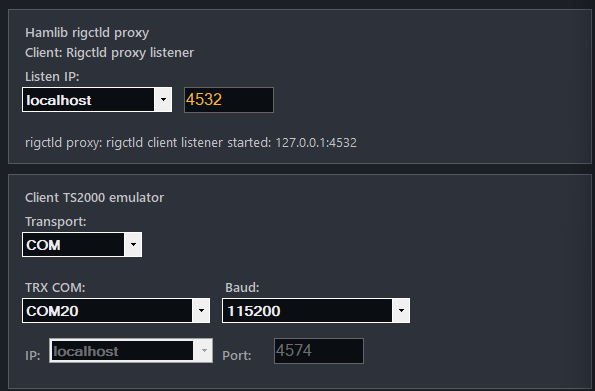
Der wichtigste Client-Endpunkt: ein lokaler rigctld-Listener, mit dem sich Hamlib-fähige Programme (Logger wie N1MM+, Win-Test, fldigi …) genauso verbinden wie mit einem lokalen rigctld. Siehe rigctld / Hamlib.
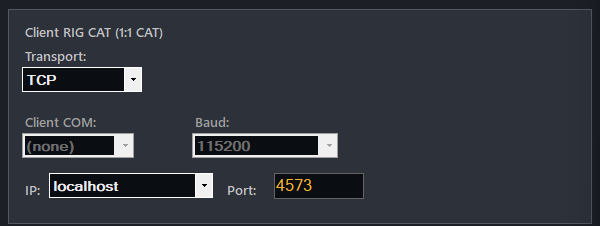
Client-Einstellungen — Hamlib rigctld proxy (oben) und Client TS2000 emulator (unten)
| Bedienelement | Funktion | Standard |
|---|---|---|
| Listen IP / Port | Adresse und TCP-Port, auf dem der Proxy lauscht. Der Hamlib-Standardport für rigctld ist 4532. | localhost / 4532 |
| Statuszeile | Zeigt idle, bis sich ein Programm verbindet, danach den aktiven Zustand. | idle |
Client TS2000 emulator
Ein Kenwood-TS-2000-CAT-Port für Logger, die kein Hamlib sprechen (untere Karte im Screenshot oben). Nutzen Sie ihn über das virtuelle COM-Paar, das das Setup anlegt (com0com); TCP ist nur die Ausnahme. Siehe TRX-Emulator.
| Bedienelement | Funktion | Standard |
|---|---|---|
| Transport | COM (empfohlen) oder TCP (Ausnahme). | COM, wenn das Setup den TRX-Port angelegt hat; sonst TCP |
| TRX COM / Baud | Virtueller COM-Port und Geschwindigkeit (bei COM). Ihr Logger öffnet das andere Ende des virtuellen COM-Ports mit derselben Baudrate. | TRX-Port des Setups (z. B. COM21); sonst — / 9600 |
| IP / Port | Adresse und Port (bei TCP, nur als Ausnahme). | localhost / 4574 |
Fahren Sie mit der Maus über TRX COM, um zu sehen, was Sie im
Logger einstellen: Funkgerät Kenwood TS-2000, den COM-Port des
Loggers und die Baudrate. Nutzen Sie das virtuelle COM-Paar, das das Setup angelegt
hat, nennt der Tooltip den genauen Logger-Port (z. B. COM22). Bei einem
selbst angelegten virtuellen COM-Port kann OpenShack das andere Ende nicht kennen:
Bei com0com nehmen Sie den Partner-Port des Paars, bei einem gemeinsam genutzten Port
(VSPE-Art) denselben Portnamen. Noch kein virtueller COM-Port? Führen Sie das
OpenShack-Setup erneut aus und wählen Sie die com0com-Option. Der Tooltip von Virtual COM Port in der Winkey-Karte
funktioniert genauso.
Wavelog Integration
Live-Synchronisation von Frequenz/Modus zu WaveLog plus automatischer QSO-Upload aus Digimode-Programmen. Alle Felder sind immer sichtbar; die Felder für den QSO-Upload lassen sich bearbeiten, sobald Sie UDP Listener for Wavelog anhaken. Der Stations-PC hat dieselbe Karte im Reiter Host (siehe Wavelog Integration am Host). Details unter WaveLog-Gateway.
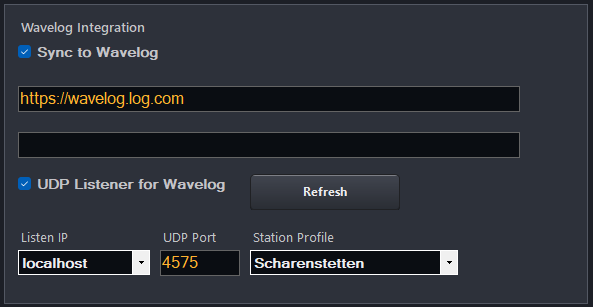
Client-Einstellungen — Wavelog Integration
| Bedienelement | Funktion | Standard |
|---|---|---|
| Sync to Wavelog | Lässt die Wavelog-Seite auf diesem PC dem Transceiver der verbundenen Sitzung folgen und ihn per Klick auf einen DX-Spot abstimmen. Ersetzt WaveLogGate: Schließen Sie WaveLogGate vorher. | Aus |
| Wavelog URL / API key | Ihre WaveLog-Adresse ohne /index.php und ein persönlicher API-Schlüssel. Für den QSO-Upload; bearbeitbar, solange UDP Listener for Wavelog angehakt ist. | — |
| UDP Listener for Wavelog | Lauscht auf fertige QSOs aus MSHV / WSJT-X / JTDX / FLDigi und lädt sie zu WaveLog hoch. | Aus |
| Listen IP / UDP Port | Wo der Listener bindet und auf welchen Port das Digimode-Programm sendet. | localhost / 4575 |
| Station Profile | In welches WaveLog-Stationslogbuch die Verbindungen gehen. Mit REFRESH Ihre Profile laden. | — |
Winkey-Emulator & Winkey-Proxy
Ein virtueller Winkey-COM-Port für jeden Contest-Logger, der das Winkey-Protokoll spricht. Mit OpenShack Box leitet der Proxy Winkey an die Box weiter; ohne Box tastet der Emulator das Remote-Rig über die geschützte Verbindung — der Modus wechselt automatisch. Vollständige Einrichtung unter Winkey-Emulator & Winkey-Proxy.
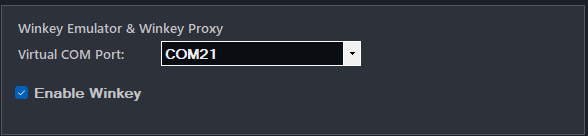
Client-Einstellungen — Winkey-Emulator & Winkey-Proxy
| Bedienelement | Funktion | Standard |
|---|---|---|
| Virtual COM Port | Die DL2CC-Seite des Winkey-com0com-Paares; Ihr Logger öffnet die externe Seite. | Bei einer Neuinstallation vom Setup vorausgewählt (z. B. COM23); sonst — |
| Enable Winkey | Startet den Proxy/Emulator auf dem gewählten Port. | Bei einer Neuinstallation ein, wenn das Setup den Winkey-Port angelegt hat; sonst aus |
Bei einer Neuinstallation wählt OpenShack den mitgelieferten com0com-Winkey-Port automatisch aus und aktiviert Winkey (Client-Rolle) — Sie müssen normalerweise nur den passenden externen Port in Ihrem Logger einstellen.
Client RIG CAT (1:1 CAT) — optional
Ein optionaler, transparenter 1:1-CAT-Tunnel direkt zum Transceiver des Hosts, ganz ohne rigctld dazwischen. Nur für ein Programm nötig, das das native CAT-Protokoll des Transceivers direkt sprechen muss; die meisten Logger nutzen stattdessen den rigctld-Proxy ganz oben auf der Seite. Siehe CAT-Proxy.
Client-Einstellungen — Client RIG CAT (1:1 CAT)
| Bedienelement | Funktion | Standard |
|---|---|---|
| Transport | Den Tunnel über einen lokalen COM-Port oder als TCP-Listener bereitstellen. Der jeweils ungenutzte Feldersatz ist ausgegraut. | — |
| Client COM / Baud | Virtueller COM-Port und Geschwindigkeit, die Ihr Programm öffnet (bei COM). | (keiner) / 115200 |
| IP / Port | Adresse und Port, mit denen sich Ihr Programm verbindet (bei TCP). | localhost / 4573 |
Der Client-Reiter hat außerdem einen erweiterten Bereich für Jitter-Puffer und Timing-Ausgleich — siehe Latenz und Codec-Auswahl.
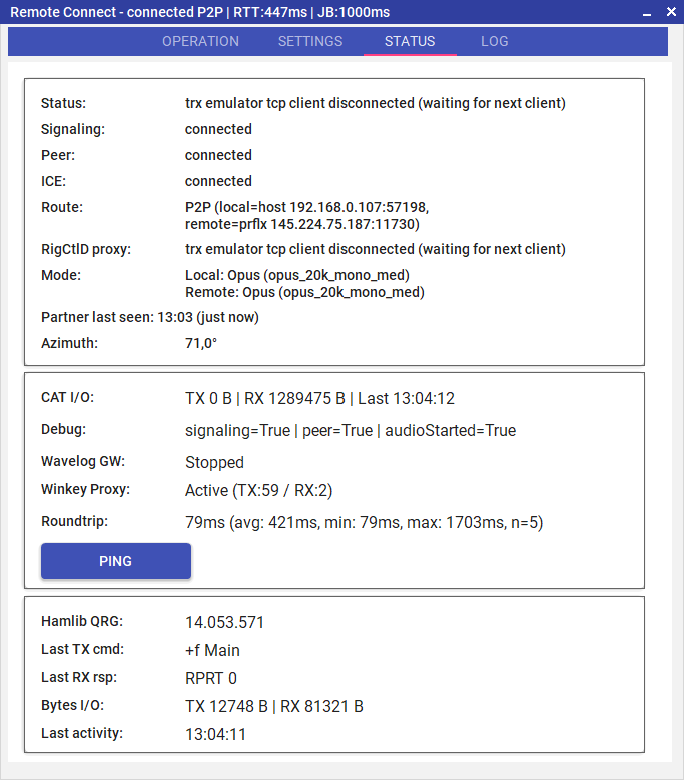
Die Statusanzeige der Remote Station — Verbindungsstatus, P2P/Relay-Anzeige und aktive Dienste
Command Center — zwischen den Fenstern wechseln
Im Remote-Betrieb sammeln sich schnell viele Fenster auf dem Bildschirm an — Remote Control, Keyer, DX Cluster, Audio Decoder, Waterfall, Rotator und ein oder mehrere Fenster für Zusatzgeräte. Auf einem Laptop überlappen sie sich und sind kaum noch zu erreichen. Das Command Center ist ein kleines, immer im Vordergrund liegendes Fenster, das alle gerade offenen Fenster auflistet und Sie mit einem Klick zu jedem davon springen lässt.
Öffnen Sie es mit dem Command Center-Button im Fenster der Remote Station, direkt neben den anderen Fenster-Buttons (Remote Control, Keyer, DX Cluster …). Ein erneuter Klick blendet das Panel wieder aus.
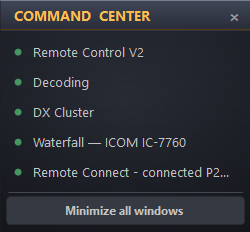
Command Center — mit einem Klick zwischen allen offenen Fenstern wechseln
- Ein Klick auf einen Namen holt das betreffende Fenster in den Vordergrund. Es erhält einen bernsteinfarbenen Punkt als Markierung des zuletzt gewählten Fensters.
- Ein erneuter Klick auf den markierten Namen minimiert dieses Fenster — so legen Sie ein einzelnes Fenster schnell beiseite und holen es später wieder zurück.
- Die Reihenfolge ist immer gleich: Remote Control ganz oben, das Hauptfenster der Remote Station ganz unten, alles andere alphabetisch dazwischen. Jede Zeile trägt den echten Fenstertitel — bei Zusatzgeräten also den tatsächlichen Gerätenamen.
- Minimize all windows — der Button ganz unten — räumt den Bildschirm mit einem Klick frei: Alle aufgelisteten Fenster und zusätzlich das OpenShack-Dashboard werden minimiert, nur das Command Center bleibt im Vordergrund. Ein Klick auf einen Namen holt ein Fenster wieder zurück.
Ziehen Sie das Command Center an seiner Titelleiste an eine beliebige Stelle. Es bleibt über den anderen Fenstern liegen und merkt sich seine Position für das nächste Mal.
Beim Connect dieselben Fenster wieder öffnen
Bei der ersten erfolgreichen Verbindung mit einer neu angelegten Station öffnet OpenShack automatisch Remote Control, sobald der rigctld-Dienst des Hosts bereit ist. Das passiert für jede Station genau einmal. Ab der nächsten Verbindung entscheidet die unten beschriebene Fenster-Erinnerung, ob Remote Control erneut geöffnet wird.
Nur auf der Client-Seite. Welche Unterfenster von Remote Connect beim Klick auf Disconnect gerade offen sind — Keyer, DX Cluster, Audio Decoder, Rotor, ein oder mehrere Aux-Device-Panels, Wasserfall, Remote Control —, merkt sich OpenShack und öffnet sie beim nächsten Connect mit demselben Secret automatisch wieder. Die Liste landet auf der Festplatte, übersteht also einen Programmneustart: morgen wieder reinkommen, Connect drücken — Ihr gewohntes Fensterlayout ist wieder da.
Manche Fenster brauchen Voraussetzungen und tauchen erst auf, wenn die erfüllt sind: Audio Decoder wartet auf den Audiostream, Rotor- und Aux-Device-Panels warten, bis der Host den passenden Dienst angekündigt hat, der Wasserfall wartet auf die CI-V-Ankündigung des Hosts. Sie müssen nichts tun — die Fenster erscheinen, sobald der Host so weit ist. (Ein Aux-Device-Panel, das Sie bewusst geschlossen haben, ist die Ausnahme — es bleibt geschlossen, bis Sie es über den Aux Devices-Button wieder öffnen; siehe Aux Devices.)
Wenn Sie das Secret ändern, wird die Erinnerung an die offenen Fenster gelöscht. Ein neues Secret bedeutet meistens einen anderen Host, dort passt die alte Fensterauswahl nicht mehr.
Direkt in die Remote Station starten
Normalerweise starten Sie OpenShack über das übliche Symbol und öffnen die Remote Station vom Dashboard aus. Für eine feste Remote-Station können Sie stattdessen Verknüpfungen anlegen, die Remote Connect öffnen und sich automatisch verbinden — mit der Rolle Host oder Client, dem Secret und den Einstellungen, die Sie zuletzt verwendet haben, und mit eingeschaltetem always stay connected, sodass die Verbindung Netzaussetzer übersteht und so lange neu aufgebaut wird, bis sie steht.
Öffnen Sie Remote Station → Advanced. Unter Start into Remote Station shortcuts finden Sie drei Kontrollkästchen — haken Sie an, was Sie möchten, und entfernen Sie den Haken wieder, um die Verknüpfung zu löschen:
- Start menu entry — legt einen normalen OpenShack (Remote Station)-Eintrag im Startmenü an, neben dem regulären Eintrag.
- Desktop shortcut — legt ein Symbol auf den Desktop, für den Ein-Klick-Start direkt in eine verbundene Station.
- Start automatically with Windows (auto-connect) — die Station fährt bei jeder Windows-Anmeldung von selbst hoch und verbindet sich. Ideal für einen unbeaufsichtigten Host-PC an der Station oder eine feste Client-Konsole.
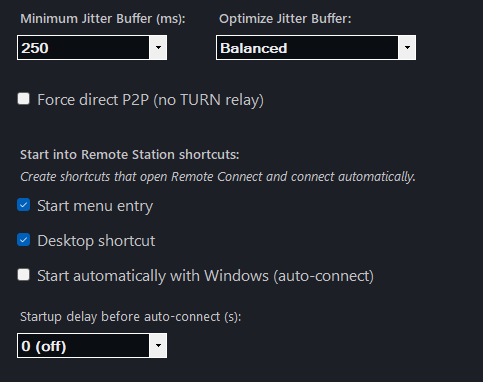
Advanced-Register — die Kontrollkästchen für den Start direkt in die Remote Station (Startmenü, Desktop, Autostart mit Windows).
Legen Sie Rolle, Secret und die gewünschten Dienste einmal auf dem normalen Weg fest; diese Verknüpfungen übernehmen sie dann jedes Mal. Die Hardware-Erkennung läuft weiterhin zuerst, sodass die Box bereit ist, bevor die Verbindung startet. Die Verknüpfungen sind optional — solange Sie kein Kästchen anhaken, wird nichts Zusätzliches angelegt, und Sie können jede jederzeit wieder entfernen, indem Sie den Haken hier abwählen.
Die Verknüpfungen setzen die Remote-Lizenz voraus. Ohne sie öffnet OpenShack statt der Remote Station das Dashboard und zeigt, wie Sie die Lizenz bekommen.
Startup delay before auto-connect (s) — auf demselben Advanced-Tab können Sie eine Verzögerung von bis zu 120 Sekunden einstellen (0 = aus). Sie gilt nur für den automatischen Start: Wenn der PC die Station auf diesem Weg startet, ruft die App zuerst etwaige On-URLs des URL Switchers auf (schaltet also Ihre Geräte ein) und wartet dann die eingestellte Zeit, bevor Remote Connect geöffnet wird — so haben USB-COM-Ports, Funkgeräte-Schnittstellen und über ein Relais geschaltete Geräte nach einem frischen Bootvorgang Zeit, hochzukommen. Während des Wartens wird ein kurzer Countdown angezeigt. Bei einem normalen (manuellen) Start wird diese Einstellung ignoriert; die On-URLs werden trotzdem aufgerufen, aber ohne Wartezeit.
Optional: Windows automatisch anmelden
Die Windows-Autostart-Verknüpfung von OpenShack läuft erst, nachdem ein Benutzer bei Windows angemeldet ist. Soll ein unbeaufsichtigter Host-PC nach einem Neustart oder Stromausfall selbstständig wieder hochkommen, muss Windows den Stationsbenutzer ebenfalls automatisch anmelden.
Windows kann das selbst, ganz ohne Download, über das Fenster Benutzerkonten:
- Öffnen Sie Einstellungen → Konten → Anmeldeoptionen und
schalten Sie die Option ab, die für Microsoft-Konten auf diesem Gerät nur die
Windows-Hello-Anmeldung zulässt. Solange sie eingeschaltet ist, blendet Windows
das Kontrollkästchen aus Schritt 3 aus. Neuere Windows-11-Versionen (25H2)
zeigen diesen Schalter unter Umständen gar nicht mehr an. Klicken Sie dann mit
der rechten Maustaste auf Start, öffnen Sie Terminal (Administrator)
und führen Sie aus:
Um die Option später wieder einzuschalten, führen Sie denselben Befehl mitreg add "HKLM\SOFTWARE\Microsoft\Windows NT\CurrentVersion\PasswordLess\Device" /v DevicePasswordLessBuildVersion /t REG_DWORD /d 0 /f/d 2aus. - Drücken Sie Win+R, geben Sie
netplwizein und drücken Sie die Eingabetaste. - Wählen Sie das Konto, unter dem OpenShack laufen soll, und entfernen Sie den Haken bei Benutzer müssen Benutzernamen und Kennwort eingeben. Klicken Sie auf OK.
- Geben Sie das Kennwort des Kontos zweimal ein und testen Sie die Einstellung mit einem Neustart.
Erscheint das Kontrollkästchen trotzdem nicht oder meldet sich der PC nicht von selbst an, verwenden Sie stattdessen Microsofts Sysinternals-Werkzeug Autologon:
- Laden Sie Autologon von Microsoft Sysinternals herunter.
- Starten Sie Autologon64.exe als Administrator.
- Tragen Sie Windows-Benutzername, Domäne oder Computername und Passwort des Kontos ein, unter dem OpenShack laufen soll.
- Klicken Sie auf Enable und testen Sie die Einstellung mit einem Neustart.
In beiden Fällen gilt: Bei einem Microsoft-Konto mit Windows Hello geben Sie das
echte Kontopasswort ein, nicht die PIN. Falls die automatische Anmeldung
fehlschlägt, prüfen Sie den exakten Windows-Benutzer und Computernamen mit
whoami, und stellen Sie sicher, dass die Windows-Hello-Option aus
Schritt 1 ausgeschaltet ist.
WaveLog-Gateway
Ist Sync to Wavelog angehakt, folgt die Wavelog-Seite auf Ihrem PC der Frequenz und Betriebsart des Transceivers, und ein Klick auf einen DX-Spot in Wavelog stimmt den Transceiver ab. OpenShack übernimmt die Aufgabe von WaveLogGate und nutzt dieselben Ports (54321 und 54322), deshalb braucht Wavelog selbst keine zusätzliche Einrichtung. Eine Server-URL oder einen API-Schlüssel braucht die Synchronisation nicht.
Client und Host
- Am Client (Reiter Client): Die Wavelog-Seite auf Ihrem PC folgt dem Transceiver der Remote-Station, mit der Sie verbunden sind. Ein Spot-Klick stimmt diesen Transceiver ab.
- Am Host (Reiter Host): Die Wavelog-Seite auf dem Stations-PC folgt dem Transceiver der Station, solange kein Client verbunden ist. Eine Remote-Sitzung hat Vorrang: Die Seite am Host pausiert, und Spot-Klicks dort werden bis zum Ende der Sitzung abgelehnt. Split wird am Host nicht angezeigt. Siehe Wavelog Integration am Host.
Die Wavelog-Einstellungen gelten für beide Rollen. Nur der Haken bei Sync to Wavelog wird für Client und Host getrennt gespeichert, weil ein PC in beiden Rollen genutzt werden kann.
Gateway-Status
Die Zeile unter dem Haken auf der Wavelog-Karte sagt in einem ganzen Satz, was die Synchronisation gerade tut. Der Reiter Status zeigt neben Wavelog GW die Kurzform:
| Status | Bedeutung |
|---|---|
| Stopped | Die Synchronisation ist aus. |
| Stopped (ports in use) | Ein anderes Programm, fast immer WaveLogGate, belegt die Ports. |
| Listening (:54321 / :54322) | Bereit; noch ist keine Wavelog-Seite verbunden. Bleibt es dabei, obwohl die Seite geöffnet ist, blockiert der Browser die Seite: siehe Dem Browser den Zugriff auf OpenShack erlauben. |
| Active | Eine Wavelog-Seite ist verbunden und folgt dem Transceiver. |
| Waiting for rig | Nur am Host: Der Transceiver antwortet rigctld noch nicht, zum Beispiel weil er ausgeschaltet ist. |
| Paused (client session) | Nur am Host: Ein Client ist verbunden und steuert den Transceiver. |
QSOs aus MSHV / WSJT-X hochladen
OpenShack kann Ihre geloggten Verbindungen auch direkt in WaveLog übertragen. Sobald Sie in einem Digimode-Programm — MSHV, WSJT-X, JTDX oder FLDigi — ein QSO abschließen, sendet das Programm die Verbindung im lokalen Netz aus, OpenShack nimmt sie auf und lädt sie automatisch in Ihr WaveLog-Logbuch hoch. Doppelte Verbindungen filtert WaveLog selbst heraus.
Haken Sie UDP Listener for Wavelog auf der Wavelog-Karte an: im Reiter Client auf Ihrem eigenen PC oder im Reiter Host, wenn das Digimode-Programm auf dem Stations-PC läuft. Die Felder unter dem Haken sind immer sichtbar und lassen sich bearbeiten, sobald er gesetzt ist:
- Wavelog URL und API key —
Ihre WaveLog-Adresse ohne
/index.php(z. B.https://log.example.com) und ein persönlicher API-Schlüssel aus WaveLog (Account → API Keys). - Listen IP — an welche lokale Adresse sich der Listener bindet. Belassen Sie es auf localhost, wenn das Digimode-Programm auf demselben PC läuft; wählen Sie die LAN-Adresse dieses Rechners, falls das Programm auf einem anderen Computer im Netz läuft.
- UDP Port — der Port, an den das Digimode-Programm sendet. Voreingestellt ist 4575; ändern Sie ihn nur, falls dieser Port bereits belegt ist.
- Station Profile — klicken Sie auf Refresh, um Ihre Stationsprofile aus WaveLog zu laden, und wählen Sie dann das Profil, unter dem Ihre Verbindungen geloggt werden sollen.
Der Listener liest den Sekundär- bzw.
N1MM-Broadcast des Programms (reines ADIF oder
N1MM-XML), nicht dessen primären Digimode-Port. Richten Sie
diesen Broadcast auf 127.0.0.1 mit demselben Port
(Voreinstellung 4575) aus:
- MSHV: Options → Enable network,
dann unter Broadcast die Optionen QSOs und
Use N1MM QSO format setzen, Adresse
127.0.0.1:4575. - WSJT-X / JTDX: Settings → Reporting,
den Secondary UDP Server (N1MM Logger+)-Broadcast
auf
127.0.0.1Port4575aktivieren.
Läuft das Digimode-Programm auf einem anderen
Rechner, senden Sie an die LAN-Adresse dieses PCs
statt an 127.0.0.1 und setzen Sie
Listen IP auf dieselbe Adresse.
Die Upload-Aktivität (und etwaige Fehler wie eine falsche URL oder ein fehlendes Stationsprofil) wird im Reiter Status angezeigt und ins Debug-Protokoll geschrieben.
Dienstübersicht
OpenShack teilt den Remote-Betrieb in sechs unabhängige Dienste auf. Jeder lässt sich mitten im laufenden Betrieb starten und stoppen, ohne die anderen zu stören. Der Host spiegelt automatisch, was der Client aktiviert — schaltet der Client Audio ein, läuft auf dem Host auch die Audio-Aufnahme. Schaltet der Client ab, stoppt der Host ebenfalls.
| Dienst | Transport | Funktion | Läuft auf |
|---|---|---|---|
| 🔊 Audio | Geschütztes Remote-Audio | Empfangs- und Mikrofon-Audio in beide Richtungen. Bitrate und Paketlänge einstellbar. | Host + Client |
| 📻 CAT-Proxy | Geschützter Remote-Steuerkanal | Reine Byte-Durchleitung zwischen Host (COM oder TCP) und Client (COM oder TCP). Das native CAT-Protokoll des Transceivers geht unverändert durch — Hamlib braucht es dafür nicht. | Host COM/TCP ↔ Client COM/TCP |
| 🔌 rigctld | Geschützter Remote-Steuerkanal | Bindet Hamlib rigctld remote an. Auf dem Host
muss rigctld.exe laufen. Auf der
Client-Seite teilen sich drei Abnehmer den Kanal: OpenShack
Remote Control, der rigctld-Proxy
(für externe Logger), der TRX-Emulator
und die Zusatzgeräte. |
Host: rigctld.exe |
| 🖥️ TRX-Emulator | Geschützter Remote-Steuerkanal | TS-2000-Emulator auf der Client-Seite, erreichbar über das virtuelle COM-Paar aus dem Setup (TCP nur als Ausnahme). Auf dem Host muss rigctld laufen. | Nur Client |
| ⚡ CW / PTT | Timing-erhaltender Remote-Kanal | CW-Tastung und PTT wandern von der Box am Client zur Box am Host, während das Timing des OPs erhalten bleibt. | Host: OpenShack Box |
| 🔑 Winkey-Proxy | Lokal (virtueller COM-Port) | Reicht den binären Winkey-Datenstrom eines Loggers an
die OpenShack Box weiter — verpackt als WINKEY:BYTES:-Befehle.
Damit laufen Winkey-Tastung und die restlichen
DL2CC-Funktionen gleichzeitig über das mitgelieferte
com0com-Paar COM23/COM24. |
Nur Client |
Audio
OpenShack überträgt das Audio des Funkgeräts mit dem latenzarmen OPUS-Codec über das Internet und nutzt WASAPI für Aufnahme und Wiedergabe auf beiden Seiten. Für eine neue Station gibt es eigentlich nur eine Sache einzurichten: welche Audiogeräte verwendet werden. Alles andere auf der Audio-Registerkarte — Codec-Qualität, Mono blend, Binaural — kommt mit sinnvollen Standardwerten, die Sie unverändert lassen können.
Audio einrichten — Quelle und Ziel wählen Client
Am Client enthält die Karte Audio-Quelle und -Ziel die einzigen beiden Entscheidungen, die Sie treffen müssen:
- Audio-Quelle — das Audio, das an das ferne Funkgerät gesendet und auf die Luft gebracht wird (Ihr Sende-Audio).
- Audio-Ziel — wo das vom Funkgerät empfangene Audio an Ihrem PC ausgegeben wird.
Ihre Auswahl wird nicht nur über den Windows-Geräteeintrag, sondern auch über den Gerätenamen gemerkt. Sie bleibt also erhalten, wenn Windows Ihre Soundgeräte nach dem Umstecken, einem Treiber-Update oder einem Neustart neu durchnummeriert. Ein Gerät, das gerade nicht da ist — etwa das Funkgerät mit seiner noch ausgeschalteten USB-Soundkarte — bleibt als <Gerät> (not connected) in der Liste stehen, statt ersetzt zu werden, und wird verwendet, sobald es auftaucht.
Verbinden Sie sich, während so ein Gerät noch fehlt — etwa ein ausgeschaltetes Bluetooth-Headset —, kann das Audio nicht starten. Eine Meldung nennt das Gerät; SELECT DEVICE bringt Sie auf die Audio-Einstellungsseite, LATER schließt sie. Solange kein verfügbares Gerät ausgewählt ist, zeigt die Audio-Anzeige Device not connected. Sobald Sie ein anderes Gerät wählen, startet das Audio sofort — ebenso, wenn das fehlende Gerät während der Verbindung wieder da ist.
Wählen Sie die beiden Geräte passend zu Ihrer Betriebsart — diese eine Entscheidung richtet den gesamten Audioweg ein:
| So arbeiten Sie | Audio-Quelle (Sie → Funkgerät) | Audio-Ziel (Funkgerät → Sie) |
|---|---|---|
| CW oder SSB — Hören und Sprechen/Geben nach Gehör | Ihr PC-Headset / Soundkarten-Mikrofon (für SSB; CW wird separat getastet) | Ihr PC-Headset / Lautsprecher |
| Digital-Betriebsarten (FT8, RTTY, JS8, …), von Software dekodiert | Das virtuelle Audiokabel, in das Ihre Software sendet — z. B. CABLE Output (VB-Audio Virtual Cable) | Das virtuelle Audiokabel, aus dem Ihre Software dekodiert — z. B. CABLE Input (VB-Audio Virtual Cable) |
Starten Sie dann das Audio — mehr Audio-Einrichtung brauchen die meisten Stationen nie. Lassen Sie die Audioqualität auf dem Standard-OPUS-Preset (ändern Sie es nur, wenn Ihre Verbindung langsam oder instabil ist), und lassen Sie Mono blend und Binaural CW aus, sofern Sie sie nicht möchten.
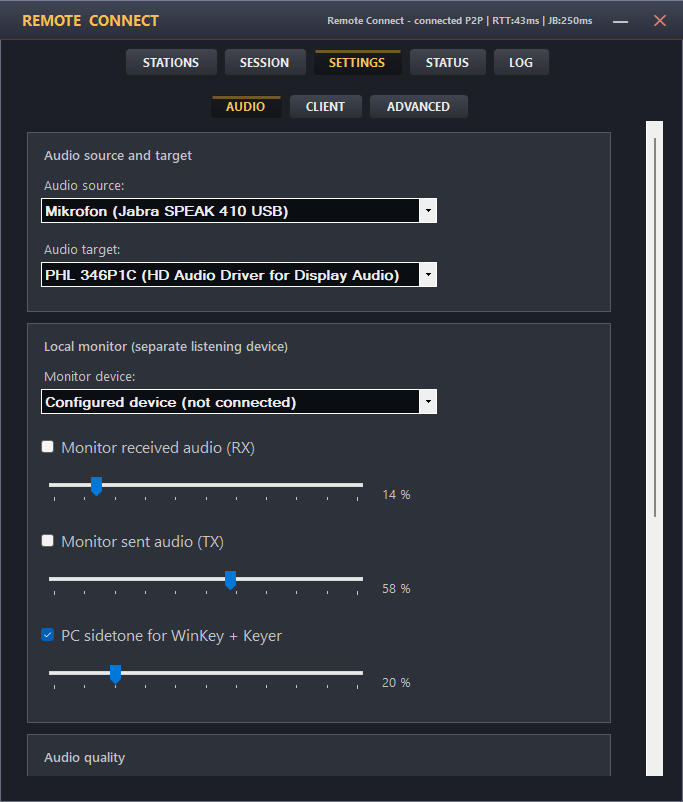
Ein Digital-Setup am Client: Die Karte Audio-Quelle und -Ziel richtet beide Geräte auf ein VB-Audio Virtual Cable, und die Karte Lokales Mithören darunter gibt das empfangene und gesendete Audio über die PC-Lautsprecher wieder, sodass der OP das Band weiterhin hören kann. Für CW/SSB würden Sie stattdessen für beide Geräte Ihr Headset wählen und das Mithören auslassen.
Lautstärke — zwei Regler je Richtung
Die Karte Audio auf dem Session-Tab hat vier Regler. Jede Richtung hat eine Software-Lautstärke innerhalb von OpenShack und eine Geräte-Lautstärke — das ist derselbe Pegel, den Windows für dieses Soundgerät anzeigt:
| Regler | Wirkung | Standard |
|---|---|---|
| RX Volume | Wie laut das empfangene Audio bei Ihnen ankommt. Wirkt nur in OpenShack. Denselben Regler gibt es im Rig-Control-Fenster im Reiter MAIN unter dem S-Meter — bewegen Sie einen davon, zieht der andere mit. | 100 % |
| RX Device | Die Windows-Lautstärke Ihres Audio-Zielgeräts. Wirkt auf jedes Programm, das dieses Gerät benutzt. | was in Windows eingestellt ist |
| TX Volume | Wie laut Ihr Audio zur Gegenstelle geht. Geht bis 200 % und kann eine leise Quelle also auch anheben, nicht nur absenken. | 100 % |
| TX Device | Der Windows-Aufnahmepegel Ihres Audio-Quellgeräts. Wirkt auf jedes Programm, das dieses Gerät benutzt. | was in Windows eingestellt ist |
Zum alltäglichen Nachregeln nehmen Sie RX Volume und TX Volume — die fassen nur OpenShack an und lassen den Rest Ihres PCs in Ruhe. Zu den beiden Device-Reglern greifen Sie, wenn der Klang selbst nicht stimmt und es nicht bloß zu laut oder zu leise ist: Kommt das Audio verzerrt an, nimmt das Gerät zu heiß auf, und nachträgliches Leiserdrehen bekommt das nicht mehr sauber; ist es dagegen dünn und rauscht, bringt ein höherer Gerätepegel wirklich ein besseres Signal, während eine Software-Anhebung nur das Rauschen mit lauter machen würde.
Manche Geräte — einige virtuelle Audiokabel und USB-Codecs — haben gar keinen eigenen Pegelregler. Der zugehörige Device-Regler ist dann ausgegraut und zeigt n/a; nehmen Sie in dem Fall den Software-Regler. Die Gerätepegel werden nicht in den OpenShack-Einstellungen gespeichert, denn Windows merkt sie sich ohnehin pro Gerät.
Unter den Beschriftungen RX Volume und TX Volume sitzt für jede Richtung eine kleine Pegelanzeige. Die RX-Anzeige zeigt, wie laut das Empfangsaudio bei Ihnen spielt, und folgt deshalb dem Regler RX Volume; die TX-Anzeige zeigt, wie laut Ihr Audio bei der Gegenseite ankommt, also nach TX Volume. Ziel ist Grün in der schattierten Zone: Grau heißt leise, Rot zu heiß, und ein rotes Endsegment leuchtet, solange das Audio übersteuert. Ein kurzer Hinweis unter der Anzeige nennt, was zu ändern ist — DEVICE CLIPPING etwa bittet Sie, TX Device zurückzunehmen. Hinweise zum Empfangsaudio wie FEED CLIPPING beurteilen das Audio so, wie es ankommt, also vor RX Volume: Leiserdrehen lässt sie nicht verschwinden, denn behoben werden sie auf der Gegenseite. Am Host bewegt sich die TX-Anzeige schon, bevor sich ein OP verbindet — so lässt sich das Funkgeräte-Audio vorab einstellen.
Empfangsaudio beim Senden stummschalten
Neben den Reglern liegt Mute RX — das schaltet das empfangene Audio, das Sie hören, einfach stumm. Daneben sitzt Mute RX during TX: Ist es eingeschaltet, wird das Empfangsaudio automatisch stummgeschaltet, sobald Sie senden, und kommt genau in dem Moment zurück, in dem Sie wieder auf Empfang gehen. Praktisch, um das leicht verzögerte Echo des eigenen Signals loszuwerden oder ein Mithör-Headset sauber zu halten, während Sie sprechen.
Dabei ist egal, wie Sie tasten — der PTT-Button, ein Fußschalter, die OpenShack Box, die CW-Tastung oder das PTT des Funkgeräts —, im Alltagsbetrieb können Sie es also einfach eingeschaltet lassen. Es startet aus, und anders als das einfache Mute RX wird es zwischen den Sitzungen gemerkt. Entfernen Sie das Häkchen, kommt das Audio sofort zurück.
Derselbe Schalter bestimmt auch, was Web-Zuhörer zu hören bekommen. Manche Stationen speisen ihre eigene Aussendung ins Empfangsaudio zurück — etwa über den TX-Monitor des Funkgeräts am Line-Ausgang oder eine Schleife im Audio-Interface —, sodass Zuhörer Sie zweimal hören würden, einmal leicht verzögert. Ist Mute RX during TX eingeschaltet, bleibt das Empfangsaudio der Station während Ihrer Aussendung aus dem Web-Stream draußen, und die Zuhörer hören nur Ihre Aussendung. Sobald Sie wieder auf Empfang gehen, ist es sofort wieder da.
Auf dem Host ist dasselbe Häkchen die stationseigene Einstellung für Web-Zuhörer: Ist es gesetzt, bleibt das Empfangsaudio bei jeder Aussendung aus dem Web-Stream draußen, egal was der Operator gewählt hat. Das Audio, das ins Funkgerät geht, bleibt davon unberührt.
Soundgeräte während der Verbindung wechseln
Sie können Audio source oder Audio target mitten in einer Session umstellen — vom Headset auf die Lautsprecher wechseln oder auf ein virtuelles Audiokabel gehen, weil Sie sich doch noch für eine Digital-Betriebsart entschieden haben. Das Audio zieht einfach auf das neue Gerät um.
Die Geräteliste wird bei jedem Öffnen des Audio-Tabs neu eingelesen. Ein Headset oder eine Soundkarte, die Sie während der Session anstecken, taucht also sofort auf — ohne Neustart. Ihre bisherige Auswahl bleibt unverändert, bis Sie etwas anderes wählen.
Die Session selbst wird dabei nicht unterbrochen: Funkgerätesteuerung, CW-Tastung und PTT laufen weiter, und die Gegenstelle bleibt verbunden und merkt nichts außer einer kurzen Lücke im Audio. Es muss nichts neu gestartet werden.
Lässt sich das neue Gerät nicht öffnen — inzwischen abgezogen, exklusiv von einem anderen Programm belegt oder von den Windows-Mikrofon-Datenschutzeinstellungen blockiert —, läuft einfach das bisherige Gerät weiter, und die Statuszeile sagt Ihnen, was passiert ist.
Audio Quelle — einfach oder dual Host
Standardmäßig nimmt der Host ein einziges Audiogerät auf und überträgt diesen Strom an den Client. Das ist der übliche Aufbau für eine einzelne Station am Standort und braucht keine weitere Einstellung.
Als optionales Zusatzfeature kann der Host zwei Audioquellen gleichzeitig aufnehmen — typischerweise zwei Funkgeräte — und sie in einen einzigen Stereo-Strom packen: Quelle A liegt auf dem linken, Quelle B auf dem rechten Kanal. Der entfernte OP hört die eine Station auf einem Ohr, die andere auf dem anderen. Das ist der klassische SO2R-Betrieb über das Internet, funktioniert aber genauso gut für beliebige zwei Mono-Quellen, die getrennt bleiben sollen (Funkgerät plus Scanner, zwei Empfänger, …).
Die Auswahl Audio Quelle auf Dual mono combine (two radios) umschalten. Eine zweite Gerätauswahl für Quelle B erscheint, und die erste Auswahl wird in Radio A (Left) umbenannt. Für den normalen Einzelgerätebetrieb bleibt der Eintrag auf Single device.
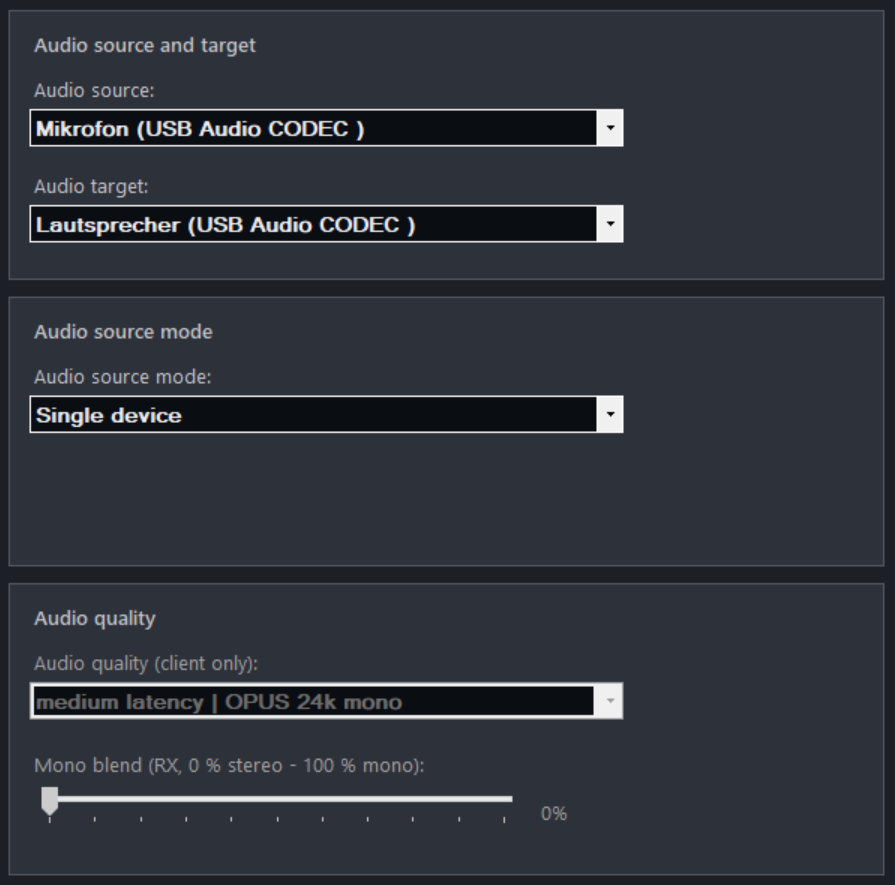
Audioeinstellungen am Host bei aktivem Dual mono combine — die Auswahlfelder für Radio A (Left) und Radio B (Right) sind sichtbar. Audio-Modus, OPUS-Preset und Mono blend sind am Host deaktiviert, weil sie vom Client gesteuert werden.
- Für A und B müssen unterschiedliche physische Geräte gewählt werden — dasselbe Gerät kann nicht doppelt verwendet werden.
- Dual-Mono benötigt einen Stereo-Transport. Falls der Client ein Mono-OPUS-Preset oder Compatibility Mono (PCMU) ausgewählt hat, fällt der Host für diese Sitzung in den Einzelgerätebetrieb zurück. In diesem Fall bittet man den Client, ein Stereo-OPUS-Preset zu wählen.
- Die beiden Geräte laufen mit unabhängigen Taktquellen, aber Quelle A bestimmt den Takt; Quelle B wird bei jedem 20-ms-WASAPI-Callback nachgeführt. Bei üblichen USB-Karten liegt die Drift unter einem Sample pro Callback, sodass die Korrektur weder eine merkliche Latenz noch hörbare Artefakte erzeugt.
- Statusmeldungen geben in einem Zehn-Sekunden-Takt eine kurze Driftbilanz aus (hinzugefügte und verworfene Samples) — hilfreich für die Diagnose im Support-Fall.
Mono blend — L/R-Trennung weicher Client
Wenn der Host Stereo überträgt — besonders im Dual-Mono-Combine-Modus, in dem die beiden Ohren unterschiedliche Quellen führen — möchte der eine oder andere OP die Trennung zwischen den Kanälen etwas weicher haben, beispielsweise um nur über einen Lautsprecher zu hören oder um beide Quellen mit einer schwächeren Richtungswirkung auf beiden Ohren zu haben.
Genau dafür ist der Regler Mono blend auf der Audio-Registerkarte des Clients da. Er legt auf jeden eingehenden Stereo-Rahmen eine einfache Kreuz-Mischung:
- 0 % — L/R bleiben unverändert. Jedes Ohr hört nur seinen eigenen Kanal.
- 50 % — diffuse Mischung: Jedes Ohr hört zu 75 % seinen eigenen Kanal und zu 25 % den anderen. Beide Quellen auf beiden Ohren, Richtungswirkung bleibt erhalten.
- 100 % — volle Mono-Mischung. Beide
Ohren hören
(L + R) / 2.
Die Einstellung wirkt rein clientseitig — der Host muss davon nichts wissen. Der Regler ist deaktiviert, wenn das ausgehandelte Audio ohnehin mono ist (PCMU-Mono oder OPUS-Mono-Preset) oder wenn die lokale Instanz der Host ist: in beiden Fällen gibt es keinen zweiten Kanal zum Mischen.
Binaural CW — Stereo nach Tonhöhe Client
CW-Signale, die im Spektrum dicht beieinander liegen, lassen sich leichter kopieren, wenn jedes an einem eigenen Punkt im Stereofeld sitzt. Binaural CW nimmt das ankommende Audio und schwenkt jeden Ton je nach Tonhöhe nach links oder rechts: tiefere Töne wandern auf das linke Ohr, höhere auf das rechte; die Mittenfrequenz bleibt mittig.
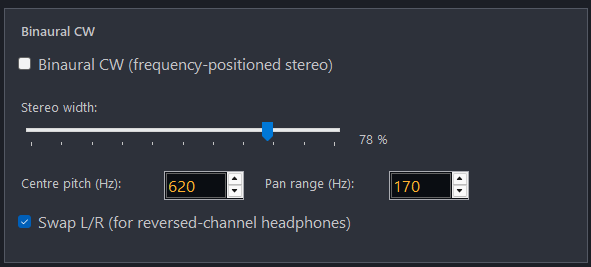
Binaural-CW-Bedienelemente am Client — Aktivieren-Häkchen, Stereobreiten-Regler, Mittenfrequenz und Pan-Bereich sowie ein Swap-L/R-Schalter für Kopfhörer mit vertauschten Kanälen.
Der Effekt wird mit dem Häkchen Binaural CW eingeschaltet. Die übrigen Bedienelemente sind zum Feinabstimmen:
- Centre pitch (Hz) — die Frequenz, die genau in der Mitte bleibt. Vorgabe 620 Hz, passend zum Standard-Mithörton der OpenShack Box; auf Schwebungsnull abgestimmte Signale bleiben so mittig. Bereich 300–1200 Hz.
- Pan range (Hz) — der Frequenzabstand vom Mittelpunkt, bei dem das volle Links bzw. Rechts erreicht ist. Vorgabe 150 Hz: bei 620 Hz Mitte sitzt ein 470-Hz-Ton ganz links, ein 770-Hz-Ton ganz rechts, alles dazwischen wird proportional geschwenkt. Ein kleinerer Wert bündelt den Effekt auf einen engeren Tonhöhenbereich; ein größerer braucht eine größere Frequenzdifferenz, um die Extreme zu erreichen.
- Stereo width — skaliert die maximale Schwenkung. 0 % = reines Mono (kein Effekt); 100 % = volle L↔R-Verteilung innerhalb des Pan-Bereichs. Praktisch, um den Effekt zu dämpfen, ohne Mitte oder Bereich zu ändern.
- Swap L/R — vertauscht tief ↔ hoch, sodass tiefere Töne nach rechts und höhere nach links landen. Gedacht für Hörer, deren Kopfhörer, Kabel oder Audioführung mit vertauschten Kanälen verdrahtet sind.
Binaural CW funktioniert mit jedem ankommenden Audio — sowohl in den Mono-Modi (PCMU, OPUS Mono) als auch in den Stereo-Modi (OPUS Stereo, L16). Bei Mono-Eingang schaltet die Wiedergabekette automatisch auf Stereo um. Bei Stereo-Eingang werden die beiden Kanäle zuerst zu Mono zusammengelegt und anschließend nach Frequenz neu im Stereofeld verteilt; die ursprüngliche L/R-Trennung entfällt dabei und das Ganze ist als Wahlmöglichkeit gedacht, nicht als Empfehlung. Bei 44,1 / 48 kHz fügt der Effekt etwa 22 ms zusätzliche Latenz hinzu (ein FFT-Block) — zusätzlich zum Netzwerk-Jitterpuffer.
Alle vier Binaural-Einstellungen werden in der Client-Konfigurationsdatei gespeichert und bei der nächsten Sitzung wiederhergestellt. In der Host-Rolle sind die Bedienelemente deaktiviert.
Lokales Mithören — auf einem separaten Gerät hören Client
Wenn Sie eine Digital-Betriebsart über ein virtuelles Audiokabel (VAC) fahren, wird das empfangene Audio in die Decodier-Software geleitet statt auf die Lautsprecher — Sie hören also nicht mehr, was das Funkgerät macht. Das lokale Mithören schickt eine Kopie des gesendeten und/oder empfangenen Audios an ein separates Wiedergabegerät (echte Lautsprecher oder Kopfhörer), sodass Sie das Band weiter mit dem Ohr verfolgen können, während der Digital-Strom weiter zum VAC läuft.
Das Mithören hat eine eigene Karte im Audio-Tab des Clients. Wählen Sie ein Mithörgerät und aktivieren Sie dann die gewünschten Ströme — jeder hat einen eigenen Schalter und Lautstärkeregler:
- Empfangenes Audio mithören (RX) — gibt das eingehende Funkgerät-Audio wieder. Der häufige Fall: das Band hören, während ein Decoder das virtuelle Audiokabel ausliest.
- Gesendetes Audio mithören (TX) — gibt eine Kopie dessen wieder, was Sie senden — eine Kontrollmöglichkeit für das Audio, das Ihre Station auf die Luft bringt.
Beide Ströme sind für den Digital-/VAC-Betrieb gedacht. Bei offenem Mikrofon koppelt das TX-Mithören zurück (Rückkopplung), lassen Sie es in diesem Fall also aus. Das Mithören ist ein reines Client-Feature; Gerät und Lautstärken werden in der Client-Konfiguration gespeichert.
Die Karte „Lokales Mithören“ im Audio-Tab des Clients — das RX- und TX-Mithören plus der PC-Mithörton für CW ohne Box
Auf derselben Karte sitzt auch der Regler PC sidetone for WinKey + Keyer. Er hat nichts mit dem Digital-Mithören zu tun: Er liefert einen sofortigen lokalen Mithörton, wenn Sie CW ohne OpenShack Box am Client-Standort tasten. Er läuft auf dem oben gewählten Mithörgerät und ist standardmäßig mit 20 % aktiv. Mehr dazu unter CW ohne Box betreiben.
Audio-Modi
Zwei Übertragungsmodi stehen zur Verfügung. Der Modus wird auf der Client-Seite gewählt und vor dem Verbindungsaufbau automatisch an den Host übermittelt.
| Modus | Kodierung | Typischer Einsatz | Hinweise |
|---|---|---|---|
| Opus Standard | OPUS-Codec, einstellbares Preset | Internetverbindungen — empfohlen für den gesamten Remote-Betrieb | 40 Presets von 8–48 kbps in Mono und Stereo über vier Latenzstufen. Siehe unten. |
| Uncompressed Stereo | Unkomprimiertes PCM 16-Bit Stereo (L16, 44,1 kHz) | Nur im lokalen Netzwerk (LAN) | Kein Kompressionsoverhead — bit-genaues Audio, aber ~1,4 Mbit/s und keine Paketverlust-Kaschierung. Nicht über das Internet verwenden. |
Latenz und Codec-Auswahl
Im Opus-Modus bietet das Dropdown Audio Preset 40 Presets, die eine Bitrate (8–48 kbps), eine Kanalanzahl (Mono oder Stereo) und eine von vier Latenzstufen kombinieren. Die Stufe bestimmt die OPUS-Paketlänge und die Jitter-Puffer-Tiefe — zusammen bilden sie den Codec-Anteil an der Ende-zu-Ende-Audiolatenz. Die tatsächlich wahrgenommene Latenz ergibt sich aus diesem Wert zuzüglich der einseitigen Netzwerkverzögerung (grob die Hälfte der Ping-RTT zum Host).
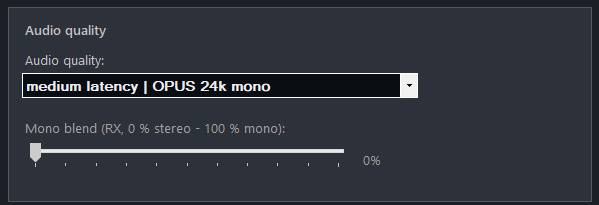
Die Client-Karte Audioqualität — das OPUS-Audio Preset (Bitrate · Kanäle · Latenzstufe) und der Mono-blend-Regler.
Wählen Sie die Stufe nach der Stabilität Ihrer Netzwerkverbindung — nicht nur nach der Geschwindigkeit. Eine stabile Glasfaser- oder Kabelverbindung kann Low oder Medium nutzen. Mobilfunk (LTE/5G), VPN-Tunnel, Satellit oder jede Verbindung mit ungleichmäßigem Paketabstand profitiert von High oder Very High — der größere Jitter-Puffer schluckt Burstverluste ohne hörbare Aussetzer, kostet aber zusätzliche Codec-Verzögerung.
| Stufe | Paketlänge | Jitter-Puffer | Codec-Verzögerung | Gesamt (ohne Netz-RTT) | Optimal für |
|---|---|---|---|---|---|
| Low | 10 ms | 20 ms | ~30 ms | ~50–80 ms | Glasfaser / LAN, sehr stabile Internetverbindung |
| Medium | 20 ms | 60 ms | ~80 ms | ~100–150 ms | Standard-Breitband (Kabel, DSL) — geringere Latenz für Live-CW/SSB auf einer stabilen Verbindung |
| High Standard | 60 ms | 140 ms | ~200 ms | ~220–350 ms | Robust auf den meisten Internetverbindungen (Mobilfunk, VPN, interkontinental) und gut für Digimodes geeignet |
| Very High | 60 ms | 300 ms | ~360 ms | ~380–450 ms | Satelliteninternet, überlastete oder instabile Verbindungen, wenn Aussetzer vermieden werden müssen |
Innerhalb einer Latenzstufe verbessert eine höhere Bitrate die Empfangsqualität auf Kosten von mehr Bandbreite. Für typisches KW-Empfangsaudio sind 12–16 kbps (Mono oder Stereo) eine gute Wahl. Bei SSB/AM, wo Klangqualität wichtiger ist, empfiehlt sich 24–32 kbps. Die 40–48 kbps Stereo-Presets sind für Breitband-Empfang auf schnellen Verbindungen.
Wenn das Audio stockt oder abbricht, schalten Sie die Stufe jeweils einen Schritt höher und geben Sie der Verbindung 10–15 Sekunden Zeit. Ist die Latenz in Ordnung, klingt das Audio aber dünn oder komprimiert, versuchen Sie es mit einer höheren Bitrate in derselben Stufe.
OpenShack Box als Monitor — so klingt es am besten
Wer am Client richtig CW machen möchte, leitet die PC-Audioausgabe in die OpenShack Box statt über Computerlautsprecher zu hören:
- Schließen Sie die OpenShack Box am Client-PC an OpenShack an und öffnen Sie Hardware Settings → Audio / Codec. Stellen Sie sicher, dass Mix Enabled auf On steht (Standard). Wählen Sie einen Mix Mode — Digital erlaubt den Line-In-Filter und einen Software-Lautstärkeregler, Analog nutzt den Hardware-Bypass des Codecs. Line-In Mix Volume und im Digital-Modus den Mix Filter passen Sie nach Geschmack an. Ohne diesen Schritt gibt die Box das PC-Audio nicht auf den Kopfhörer aus.
- Verbinden Sie den Kopfhörer- oder Line-Ausgang des PCs mit dem Line In Mix-Eingang der Box über ein 3,5-mm-Stereo-Klinkenkabel. Alternativ koppeln Sie den PC per Bluetooth Audio mit der Box (setzt voraus, dass WLAN an der Box deaktiviert ist).
- Öffnen Sie am Client-PC die Remote-Station-Einstellungen
→ Register Audio und wählen Sie als
Wiedergabegerät die Soundkarte aus, die
tatsächlich an die Box geht — also das Gerät, dessen
Kopfhörer- oder Line-Ausgang Sie im
vorigen Schritt verkabelt haben.
Hinweis: Manche Soundkarten legen den Kopfhörerausgang als eigenes Gerät an, das in der Windows-Wiedergabeliste erst auftaucht, sobald ein Kabel eingesteckt ist — genau deshalb verkabeln wir zuerst. Fehlt der gewünschte Eintrag trotzdem, schließen Sie das Remote-Station-Fenster kurz und öffnen es erneut, damit OpenShack die Wiedergabegeräte neu einliest. - Kopfhörer in die Kopfhörerbuchse der Box stecken.
- Die Box mischt das Remote-Empfangsaudio mit ihrem eigenen hardwaregenerierten Mithörton (analog oder digital) — Sie hören beides gleichzeitig im Kopfhörer.
Der Clou: Der Mithörton kommt direkt aus der Box-Hardware, ohne hörbare Verzögerung — egal ob das Remote-Audio gerade über das halbe Internet reist. Es klingt und fühlt sich fast an wie wenn man direkt am Funkgerät sitzt.
Den Empfangspegel und die Mischung mit dem Mithörton stellen Sie in der Box selbst ein — die passenden Regler finden Sie unter Hardware → Audio / Codec Tab. Empfehlenswert ist ein PC-Headset mit eigener Lautstärkeregelung am Kabel in Kombination mit folgendem Trick: Stellen Sie die Box auf einen hohen Ausgangspegel ein und nutzen Sie den Lautstärkeregler am Headset als Dämpfungsglied. So liegt das Eigenrauschen des Kopfhörerverstärkers deutlich unter dem Nutzsignal, und Sie können die Gesamtlautstärke ganz nach Geschmack zurücknehmen, ohne Dynamik zu verlieren.
Rig-Steuerung
Für die Rig-Steuerung stehen zwei voneinander unabhängige Wege zur Verfügung, die sich auch parallel nutzen lassen. Welchen Sie wählen, hängt davon ab, was Ihre Stations-Software erwartet:
| Variante | So läuft es | Was am Host gebraucht wird | Passt für |
|---|---|---|---|
| CAT-Proxy | Reine Byte-Durchleitung. Host COM/TCP ↔ Client COM/TCP. | CAT-Kabel vom Transceiver am Host-PC | Software, die das herstellereigene CAT-Protokoll des Transceivers spricht; unkomplizierte Setups |
| rigctld (Hamlib) | Macht Hamlib rigctld (TCP) remote verfügbar. Drei Tools am Client teilen sich denselben Kanal. | rigctld.exe auf dem Host-PC |
OpenShack Remote-Control-Panel, Contest-Logger (N1MM+, Win-Test, WriteLog), TRX-Emulator |
CAT-Proxy
Der CAT-Proxy ist ein transparenter Byte-Tunnel: Jedes Byte vom Transceiver geht an den Client weiter, jedes Byte vom Client zurück zum Transceiver. OpenShack muss das CAT-Protokoll gar nicht kennen — es überträgt die Daten in beide Richtungen über die geschützte Remote-Verbindung. Ohne Hamlib, ohne rigctld.exe.
Host- und Client-Endpunkt können unabhängig voneinander jeweils ein COM- oder ein TCP-Port sein. Beispiele: Host COM3 → Client TCP 4573; oder Host TCP 4572 → Client COM5 (für ältere Anwendungen).
Einrichtung am Host
- CAT-Kabel des Transceivers am Host-PC anschließen und den COM-Port notieren.
- Im Remote-Station-Fenster (Host) den Abschnitt CAT aufklappen.
- COM oder TCP auswählen, Port/Adresse und Baudrate eintragen.
- CAT-Dienst einschalten.
Einrichtung am Client
- Im Remote-Station-Fenster (Client) den Abschnitt CAT aufklappen.
- Festlegen, ob der Transceiver lokal als COM-Port oder TCP-Port erscheinen soll.
- CAT-Dienst einschalten. OpenShack lauscht dann am gewählten Port.
- In Ihrer Logging- oder CAT-Software denselben lokalen Port eintragen.
Icom-Wasserfall ohne externe Logging-Software: Lassen Sie CAT eingeschaltet; der Dienst ist standardmäßig aktiv. Der integrierte Wasserfall erhält seine Daten direkt von der entfernten Station. Dafür muss kein Programm den lokalen COM- oder TCP-Port lesen. Blockiert diese optionale lokale Weiterleitung, beendet OpenShack sie und protokolliert den Grund. Wasserfall, Fernsteuerung und Stop-Schaltfläche bleiben bedienbar. Um die lokale Weiterleitung erneut zu nutzen, starten Sie die externe Software und danach CAT neu. Bei einem virtuellen COM-Port-Paar verwendet die externe Software das andere Ende des Paars.
rigctld / Hamlib
Hamlib
ist eine Open-Source-Bibliothek, die das native
CAT-Protokoll von über 300 Transceivern
beherrscht. Der zugehörige Netzwerk-Daemon rigctld
spricht per COM-Port mit dem Transceiver am Host-PC und
stellt nach außen einen textbasierten TCP-Server bereit
(Standard: localhost:4532).
Alle drei rigctld-Funktionen in OpenShack setzen voraus, dass rigctld.exe
auf dem Host-PC läuft. Die Anwendung koordiniert
ihre Zugriffe über die geschützte Remote-Verbindung.
Geführte Host-Einrichtung (Assistent)
- In Remote Control auf Einstellungen → Host wechseln.
- Transceiver-Modell, COM-Port und Baudrate wählen. Den Standard-Port 4532 behalten Sie am besten, sofern nicht bereits ein anderes rigctld.exe auf dem PC läuft.
- Für ICOM-Transceiver: VFO-Mode ankreuzen.
Die CI-V-Adresse leer lassen, sofern Sie sie nicht im Menü des
Geräts geändert haben — dann hexadezimal eintragen (z. B.
B2). Details je Hersteller: Hinweise zu einzelnen Transceivern. - „Start rigctld.exe with this command line“
aktivieren — OpenShack startet dann die mitgelieferte
rigctld.exe von allein. Die erzeugte Befehlszeile bindet
rigctld fest an localhost (
-T 127.0.0.1), der Dienst ist also von außen nicht erreichbar.
Bereits laufendes rigctld nutzen: Läuft rigctld schon als Dienst oder manuell, schalten Sie stattdessen „Use external rigctld service“ ein und tragen IP und Port dieses Dienstes ein. Die beiden Optionen schließen sich gegenseitig aus.
Manuelle Host-Einrichtung
- Hamlib auf dem Host-PC installieren.
rigctldfür Ihr Transceiver-Modell starten, z. B.:
rigctld -m 229 -r COM3 -s 9600(Kenwood TS-2000 an COM3)- Im Remote-Station-Fenster (Host) den rigctld-Dienst aktivieren und den Port bestätigen (Standard 4532).
Virtuelle COM-Ports
Manche Logging- oder CAT-Programme kommen nur mit einem physischen COM-Port klar und bieten keine TCP-Variante an. Kann Ihre Client-Software also nicht direkt per TCP sprechen, überbrückt ein virtuelles COM-Port-Paar die Lücke: zwei COM-Ports, die für Windows wie echte serielle Ports aussehen; was eine Seite schreibt, kommt auf der anderen an.
Typische Fälle:
- TRX-Emulator — der empfohlene Weg, einen Contest-Logger
anzubinden: Der Logger öffnet einen TS-2000 auf
COM22, OpenShack bedient ihn aufCOM21. Zuverlässiger als der Transport TCP. - CAT-Weiterleitung — der CAT-Proxy am Client stellt einen TCP-Port bereit, aber Ihre Logging-Software kennt nur COM. Das mitgelieferte com0com-Paar verbindet den COM-Port des Loggers mit dem COM-Port von OpenShack.
- Winkey-Proxy — über das mitgelieferte com0com-Paar COM23/COM24 kann Logger-Software Winkey sprechen, während OpenShack die Box per USB vollständig steuert.
Das Setup von OpenShack kann com0com installieren und die Portpaare automatisch anlegen. Für die Standardkonfiguration ist kein separater Kauf von VSPE und keine manuelle Virtual-COM-Einrichtung mehr nötig.
Vom Setup angelegte Portpaare
| Verwendung | In OpenShack wählen | In externer Software wählen |
|---|---|---|
| TRX-Emulator / TSEMU | COM21 | COM22 (Logger / externe Software) |
| Winkey-Proxy / Emulator | COM23 | COM24 (Logger-Winkey) |
| CAT-Bridge | COM25 | COM26 (optionaler CAT-Client) |
Bei einer Neuinstallation trägt OpenShack diese Ports für Sie ein (Client-Rolle): Die COM-Felder für CAT, TRX-Emulator und Winkey werden aus dem vom Setup Angelegten vorausgewählt, und der Winkey-Proxy wird automatisch aktiviert. Sie stellen normalerweise nur den passenden externen Port in Ihrer anderen Software ein.
%LocalAppData%\OpenShack\Setup\virtual-com-ports.txt und zusätzlich in
%LocalAppData%\OpenShack\Setup\setup-notes.txt.
OpenShack Remote-Control-Panel
Das Remote-Control-Fenster ist OpenShacks eigene virtuelle Frontplatte für den Transceiver, aufgesetzt auf den rigctld-Dienst. Öffnen lässt es sich aus dem Remote-Station-Fenster heraus, sobald die Verbindung steht. Bedienen Sie es in beiden Rollen — Host und Client — genau gleich; um die Verdrahtung im Hintergrund kümmert sich OpenShack.

OpenShack Remote-Control-Panel — VFO, Betriebsart, Pegel und CW-Speicher
Was sich steuern lässt
| Bedienelement | Funktion |
|---|---|
| VFO A / VFO B Frequenz | Lesen und setzen. Das bernsteinfarbene VFO-A-Display zeigt die neue Frequenz sofort an und gilt als bestätigt, sobald der Transceiver sie zurückmeldet. Alle Eingabemethoden sind unter Frequenz einstellen beschrieben. |
| Betriebsart & Bandbreite | USB, LSB, CW, CWR, AM, FM und mehr — alles, was rigctld meldet. Durchlassbandbreite in Hz. |
| Split-Betrieb | Split ein- und ausschalten, TX-Frequenz und Betriebsart unabhängig auf VFO B setzen. |
| PTT | PTT an den Host senden (Leertaste verwenden). Die TX-Lampe unterscheidet, was Sie angefordert haben, und was das Radio bestätigt. Tasten Sie selbst — über den PTT-Button, die Leertaste, den Fußschalter oder das Paddle an der OpenShack Box —, leuchtet sie sofort orange und wechselt etwa eine Sekunde später auf rot, sobald das Radio selbst meldet, dass es sendet. Eine Sendung, die an der Station beginnt, etwa über einen Mikrofon-Fußschalter oder durch einen anderen Operator, ist von Anfang an rot. Bleibt es bei orange, bestätigt das Radio die Sendung nicht über CAT. |
| RX Volume | Ihre Abhörlautstärke, im Reiter MAIN unter dem S-Meter. Es ist derselbe Wert wie RX Volume in den Audio-Einstellungen von Remote Station — bewegen Sie einen davon, zieht der andere mit. |
| HF / NF / Squelch-Pegel | Alle unterstützten Pegel lesen und setzen (HF-Verstärkung, NF-Lautstärke, Squelch usw.). Welche Regler tatsächlich erscheinen, hängt davon ab, was rigctld für Ihren Transceiver hergibt. |
| Abschwächer / Vorverstärker | Wird automatisch aus dump_caps
befüllt — angezeigt werden nur die Stufen, die Ihr
Transceiver wirklich kennt. |
| Funktionen (NR, NB, RIT, XIT, …) | Jede Funktion umschalten oder setzen, die der rigctld-Treiber Ihres Transceivers kennt. |
| NB Depth / Width Nur Icom | Im Reiter AUDIO & FILTER erscheinen NB DEPTH (1–10) und NB WIDTH (1–100) bei unterstützten Icom-Modellen — darunter dem IC-7760 — neben NB LEVEL. OpenShack liest beide Werte beim Verbindungsaufbau aus dem Transceiver und zeigt eine Änderung erst nach dem Zurücklesen als bestätigt an. „—“ bedeutet, dass der Transceiver noch keinen Wert gemeldet hat. Bei anderen Transceivern bleiben die Regler ausgeblendet. |
| Transverter Nur Icom | Der X-VERTER-Button im Reiter ANTENNA & TUNER schaltet die Transverter-Funktion des Transceivers ein und aus — für Stationen, die über einen Transverter arbeiten. Er erscheint nur bei Icom-Modellen, die diese Funktion bieten (z. B. IC-7760), und bleibt bei allen anderen Geräten ausgeblendet. |
| CW-Speicher | Programmierbare CW-Textmakros — gesendet über PTT und CW-Tastung per rigctld. |
| Sendeleistung pro Band | Für jedes Band eine Sendeleistung voreinstellen (mit drei Profilen), die beim Bandwechsel automatisch gesetzt wird — siehe Sendeleistung pro Band. |
So funktionieren VFO A, VFO B und Split
Das Bedienfeld folgt dem klassischen Prinzip Empfang auf A, Senden auf A oder B. Ein paar Dinge sollten Sie wissen, bevor Sie abstimmen:
- Sie hören immer auf VFO A. Die große bernsteinfarbene Anzeige ist Ihre Empfangsfrequenz. Der Abstimmknopf, das Mausrad, die +/−-Buttons, die Band-Buttons und die Direkteingabe verändern alle VFO A.
- VFO B ist ein zweiter Frequenzspeicher, kein zweiter Empfänger. Ein Klick auf VFO B schaltet Ihren Empfänger nicht auf B um — er richtet lediglich die Abstimmung auf den VFO-B-Wert, damit Sie ihn einstellen können. Klicken Sie wieder auf VFO A, um zur normalen Abstimmung zurückzukehren.
- SPLIT verwendet VFO B als Ihre Sendefrequenz. Bei eingeschaltetem Split empfangen Sie auf VFO A und senden auf VFO B — der klassische Aufbau, um eine DX-Station zu arbeiten, die etwas höher hört („up"). Schalten Sie Split aus, um wieder auf VFO A zu senden.
- A→B, B→A und A↔B übertragen den kompletten VFO. Die Kopier- und Tausch-Buttons übernehmen Betriebsart und Filterbreite zusammen mit der Frequenz — nach einem Klick auf A→B ist VFO B eine exakte Kopie dessen, was Sie gerade hören, fertig für einen Split in derselben Betriebsart. (Stimmen Betriebsart und Filter ohnehin schon überein, ändert sich nur die Frequenz.)
- Die kleine Anzeige neben dem VFO-B-Display zeigt, auf welche Betriebsart und Filterbreite VFO B gerade eingestellt ist (zum Beispiel CW 500). Ein Split, der in der falschen Betriebsart senden würde, fällt so schon vor dem ersten Durchgang auf. Die Anzeige bleibt leer, bis der Transceiver die Betriebsart von VFO B gemeldet hat — bei einigen Modellen ist sie erst nach dem ersten A→B-Kopieren bekannt.
- Die RX-/TX-Markierungen unter den VFO-Bezeichnungen zeigen das auf einen Blick: RX steht immer unter VFO A; TX steht unter VFO A, wenn Split aus ist, und wandert unter VFO B, wenn Split ein ist. Diese Markierungen geben den tatsächlich vom Transceiver zurückgemeldeten Zustand wieder, nicht nur Ihren Klick — die TX-Markierung wechselt daher erst kurz darauf zu VFO B, sobald der Transceiver die Änderung bestätigt.
Frequenz einstellen
Die VFO-A-Frequenz lässt sich auf mehrere Arten ändern. Alle Methoden nutzen dieselbe Abstimmlogik — die mit den STEP-Tasten gewählte Schrittweite gilt daher sowohl für das Mausrad als auch für die +/−-Tasten.
| Eingabe | Funktionsweise |
|---|---|
| Mausrad | Überall auf dem Panel (außer über einem Regler oder dem Frequenz-Eingabefeld) drehen, um die Frequenz um einen Schritt pro Rastklick zu ändern. Mit gehaltener Umschalttaste werden jeweils 10 Schritte auf einmal gemacht. |
| Abstimmknopf | Mausrad über dem großen Knopf drehen — er hat einen eigenen Scroll-Handler und verhält sich genauso wie das Scrollen auf dem übrigen Panel. |
| + / −-Tasten | Die beiden kleinen Tasten rechts neben dem VFO-A-Display. Ein Klick bewegt einen Schritt; gedrückt halten löst automatisches Wiederholen aus. |
| Frequenz direkt eingeben | Gewünschte Frequenz in kHz in das Eingabefeld im Reiter MAIN tippen und Enter drücken oder auf SET klicken. Der Transceiver springt sofort auf die neue Frequenz; die Betriebsart wird passend zum Bandsegment automatisch gewählt — siehe Frequenz-, Betriebsart- und Filterspeicher. |
| Band-Tasten | Auf eine Band-Taste (160m … 6m) klicken, um direkt auf das jeweilige Band zu wechseln. Das Panel bleibt in der aktuellen Betriebsartgruppe (SSB oder CW) und ruft die dafür zuletzt benutzte QRG auf diesem Band auf. Das passende Seitenband wählt es automatisch — siehe Frequenz-, Betriebsart- und Filterspeicher. |
| STEP-Tasten | Schrittweite für Mausrad und +/−-Tasten wählen: 10, 50, 100 Hz oder 1, 5, 10 kHz. Die aktive Schrittweite ist hervorgehoben. |
Ein echter Knopf auf dem Tisch (Reiter ADV)
Abstimmen macht mit einem Knopf unter den Fingern am meisten Spaß. OpenShack arbeitet mit einem kleinen VFO-Knopf neben der Tastatur zusammen: oben ein Knopf, den Sie auch drücken können, darunter ein größerer Drehring. Er wird per USB oder Bluetooth verbunden und verhält sich wie eine winzige Tastatur – jede Bewegung sendet eine Tastenkombination, und OpenShack macht daraus einen Abstimmschritt.
Der VFO-Knopf: der obere Knopf lässt sich drehen und drücken, der größere untere Drehring drehen.
| Am Knopf | Tastenkombination | Was passiert |
|---|---|---|
| Oberer Knopf, links / rechts | Strg+Umschalt+5 / Strg+Umschalt+6 | VFO A in 20-Hz-Schritten runter / rauf – zum feinen Abstimmen. |
| Oberer Knopf gedrückt und dabei links / rechts drehen | Strg+Umschalt+1 / Strg+Umschalt+2 | VFO A in 500-Hz-Schritten runter / rauf – um schnell übers Band zu kommen. |
| Unterer Drehring, links / rechts | Strg+Umschalt+7 / Strg+Umschalt+8 | VFO A in 250-Hz-Schritten runter / rauf. Solange die Funktion eingeschaltet ist, die Sie für den Druck auf den oberen Knopf gewählt haben, stellt der Drehring stattdessen diese ein, in 20-Hz-Schritten: die RIT- oder XIT-Ablage oder bei SPLIT den VFO B. |
| Oberer Knopf, kurz drücken | Strg+Umschalt+3 | Schaltet RIT ein und aus – oder XIT oder SPLIT, je nachdem, was Sie gewählt haben. |
Gemeint sind die Zifferntasten in der oberen Tastenreihe, nicht der Ziffernblock; die 4 wird nicht benutzt. Jeder Controller, der diese sieben Tastenkombinationen sendet, funktioniert. Wenn Sie selbst einen einrichten, vergeben Sie genau diese. OpenShack-Versionen bis 1.1.192 nutzten stattdessen Strg+Umschalt+F1 bis F8 – ein dafür eingerichteter Knopf braucht also die neuen Tastenkombinationen.
Remote Control → ADV → External VFO knob: VFO KNOB einschalten.
Darunter wählen Sie, was der Druck auf den oberen Knopf schaltet: RIT (voreingestellt), XIT oder SPLIT. Die Liste unter ASSIGNMENTS zeigt immer die aktuellen Tastenkombinationen und was sie bewirken. Die Statuszeile neben dem Schalter sagt Ihnen, ob OpenShack auf den Knopf hört, und nennt jede Tastenkombination, die es nicht bekommen konnte, weil ein anderes Programm sie schon benutzt.
Solange VFO KNOB eingeschaltet ist, funktioniert der Knopf auch dann, wenn ein anderes Programm im Vordergrund ist – Ihr Logbuch zum Beispiel –, solange das Remote-Control-Fenster geöffnet bleibt. Schalten Sie VFO KNOB aus, wenn Sie diese Tastenkombinationen in einem anderen Programm brauchen.
Frequenz-, Betriebsart- und Filterspeicher
Das Remote-Control-Panel speichert die wichtigsten Betriebseinstellungen, damit ein Band- oder Betriebsartenwechsel nicht jedes Mal bei null beginnt:
| Was gespeichert wird | Verhalten |
|---|---|
| Frequenz pro Band und Betriebsart | Für jedes Band gibt es getrennte letzte Frequenzen für SSB (USB/LSB) und CW (CW/CWR). Ein Klick auf eine Band-Taste bleibt in der aktuellen Betriebsartgruppe und ruft die dazu passende QRG des neuen Bandes auf. Das Seitenband wird bandgerecht gewählt (LSB unter 10 MHz, USB darüber): USB auf 20 m wird beim Wechsel auf 40 m also zu LSB. Dieser Frequenzspeicher gilt stationsübergreifend. |
| Filterbandbreite pro Betriebsart | Der zuletzt gewählte Durchlassbereich wird pro Betriebsart wiederhergestellt: schmal für CW, breiter für SSB. Diese Einstellung ist stationsbezogen, damit jeder Transceiver seine passenden Filterwerte behält. |
| CW-/CWR-Vorliebe | Ob Sie CW oder CW-Reverse verwenden, wird pro Station gespeichert und bei der automatischen Betriebsartwahl erneut verwendet. |
RIT / XIT und Frequenzversatz
Die Tasten RIT und XIT schalten das empfangs- bzw. sendeseitige Inkremental-Tuning ein. Über die Versatz-Tasten (−500 … +500 Hz) lässt sich die Empfangs- oder Sendefrequenz relativ zur angezeigten VFO-Frequenz verschieben. Der aktuelle Versatz wird zwischen den Tasten eingeblendet. CLR setzt den Versatz auf null, ohne RIT/XIT auszuschalten.
Rig-Monitor
Alle Befehle, die das Remote-Control-Panel abschickt, und alle Antworten, die zurückkommen, laufen im Reiter Rig Monitor des Remote-Station-Fensters mit. Praktisch, wenn sich der Transceiver merkwürdig verhält oder Sie sehen wollen, ob ein Befehl wirklich angekommen ist.
\chk_vfo
und \dump_caps an den Host-rigctld. Daraus
ergeben sich die VFO-Bezeichnung (VFOA/VFOB oder Main/Sub),
die unterstützten Abschwächer- und Vorverstärker-Stufen
sowie alle vorhandenen Pegel- und Funktionsnamen. Das
Remote-Control-Panel zeigt danach die Regler, die Hamlib für Ihren
Transceiver unterstützt, sowie passend zum Modell erkannte
Herstellerfunktionen wie NB DEPTH und
NB WIDTH bei Icom. 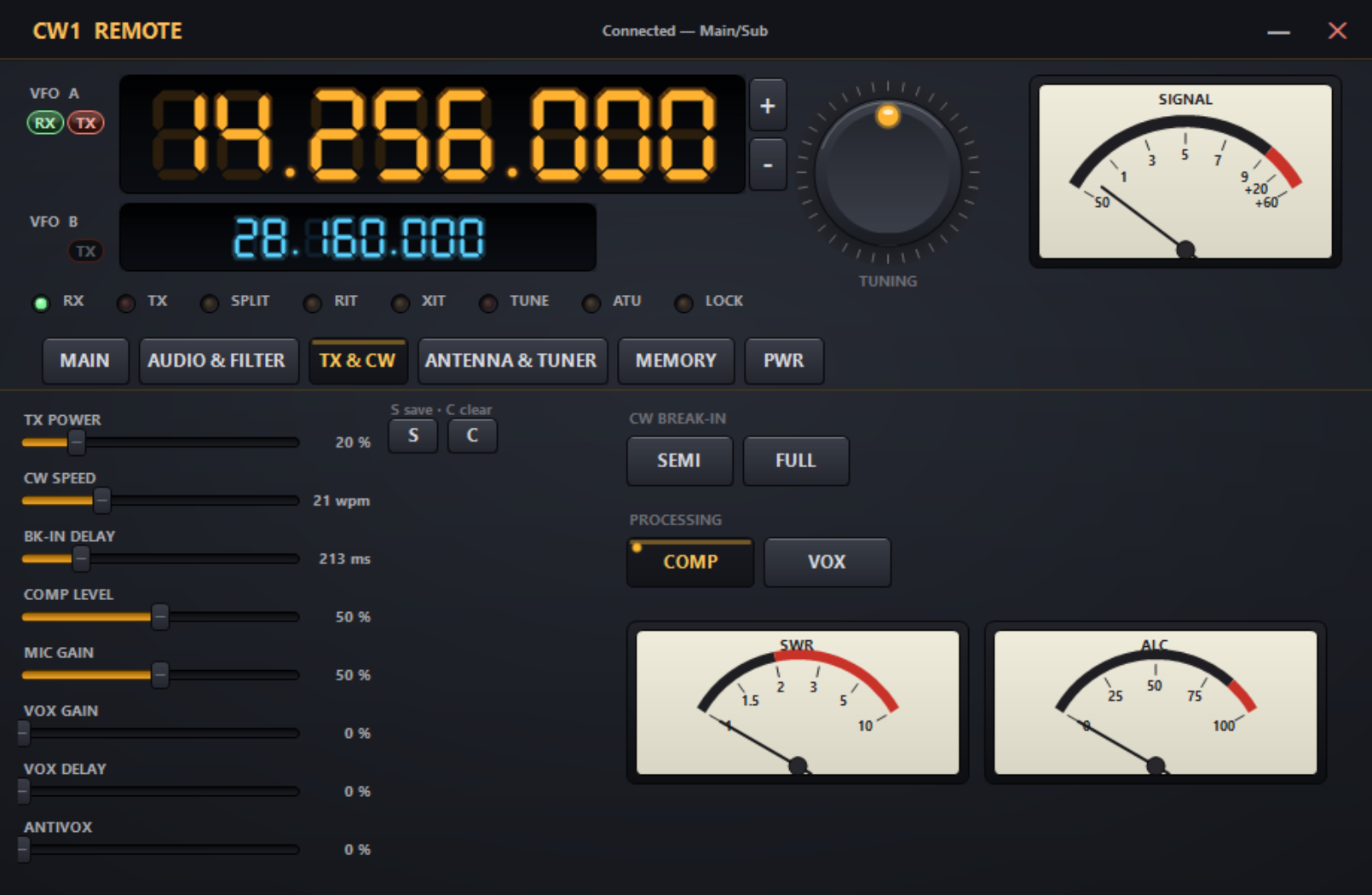
Remote Control — Reiter TX & CW: Sendeleistung mit den S/C-Tasten für den Leistungsspeicher pro Band, CW-Tastung und Processing
Remote Control — CW-Speichermakros
Remote Control — Audiofilter; NB DEPTH und NB WIDTH erscheinen bei unterstützten Icom-Modellen neben NB LEVEL
Remote Control — Bedienelemente für den Antennentuner (mit dem X-VERTER-Button für den Transverter — nur bei unterstützten Icom-Modellen)
Sendeleistung pro Band (Reiter PWR)
Im Reiter PWR legen Sie pro Band eine Sendeleistung fest. Beim Bandwechsel setzt das Panel diesen Wert automatisch am Transceiver. So können Sie z. B. auf 40 m mit voller Leistung arbeiten, auf 6 m aber einen kleineren Wert für eine empfindliche Endstufe verwenden.
Remote Control — Reiter PWR: Sendeleistung pro Band mit drei Profilen
| Bedienelement | Funktion |
|---|---|
| ENABLE | Hauptschalter der Funktion. Standardmäßig aus — dann ändert das Panel die Sendeleistung des Transceivers nicht von selbst. Ist er an, wird beim Bandwechsel der für dieses Band gespeicherte Wert einmal gesetzt. |
| PROFILE 1 / 2 / 3 | Drei getrennte Sätze von Leistungswerten pro Band — praktisch für verschiedene Antennensysteme (Beam/Draht, mit oder ohne Endstufe). Wenn für das aktuelle Band im neu gewählten Profil ein Wert gespeichert ist, wird er sofort an den Transceiver gesendet. Profile werden pro Station gespeichert. |
| Band-Schieberegler | Ein Regler je KW-Band (160 m … 6 m). Damit stellen Sie die Leistung (0–100 %) für dieses Band im aktiven Profil ein. |
| EMPTY | Markiert das Band als ohne gespeicherten Wert — die Anzeige zeigt „—". Für ein Band ohne Wert wird beim Bandwechsel kein Leistungswert gesendet; die aktuelle Sendeleistung des Transceivers bleibt unverändert. Ein erneuter Klick auf EMPTY übernimmt den Reglerwert wieder als Wert für dieses Band. |
Die Leistung wird einmal an den Transceiver gesendet, wenn Sie das Band wechseln — per Band-Taste, durch Abstimmen in ein anderes Band hinein oder wenn der Transceiver von außen auf eine andere QRG gesetzt wird (z. B. aus Ihrem Logger). Für Bänder ohne gespeicherten Wert sendet das Panel keinen Leistungswert.
Speichern im Reiter TX & CW — die Tasten S und C
Neben dem Regler TX POWER im Reiter TX & CW stehen zwei kleine Tasten, S und C (beschriftet „S save · C clear"):
- S — speichern: übernimmt die aktuelle Sendeleistung als Wert für das Band, auf dem Sie sind, im aktiven Profil.
- C — löschen: entfernt den gespeicherten Wert für das aktuelle Band (markiert das Band als ohne gespeicherten Wert).
So pflegen Sie die Leistungswerte pro Band direkt im Betrieb: gewünschte Leistung einstellen, S drücken — beim nächsten Wechsel auf dieses Band wird genau dieser Wert wieder gesetzt.
Leertaste als PTT
Solange das Remote-Control-Fenster den Fokus hat, schaltet ein Druck auf die Leertaste PTT ein — Loslassen schaltet wieder ab (Push-to-talk). Wer das nicht halten mag, aktiviert Hold Mode: Dann schaltet jeder Druck auf die Leertaste PTT einmal um.
PTT-Quelle
Wie der Transceiver in Audio-Betriebsarten (Sprache/Digital) getastet wird, legen Sie jetzt einmalig auf dem Host fest — unter Hardware PTT for Audio Modes. Das Remote-Control-Panel hat keine eigene PTT SOURCE-Schaltfläche mehr. Der Host wendet den gewählten Tastweg automatisch an und hält den Transceiver getastet, bis der Audio-Nachlauf ausgegeben ist — Sendungen werden so nie abgeschnitten.
TRX-Emulator
Der TRX-Emulator ist ein Kenwood TS-2000 CAT-Emulator auf der Client-Seite. Er läuft in OpenShack selbst und stellt eine TS-2000-kompatible Schnittstelle auf einem lokalen virtuellen COM-Port bereit. Ihr Contest-Logger oder Logprogramm verbindet sich damit genauso, als hinge ein echter TS-2000 an diesem Port. Frequenz und Betriebsart liefert das rigctld auf dem Host über die geschützte Remote-Verbindung.
Nutzen Sie den Transport COM mit dem com0com-Paar, das das OpenShack-Setup anlegt — das ist die zuverlässigste Verbindung. TCP ist nur die Ausnahme für einen PC, auf dem sich die virtuellen COM-Ports nicht installieren lassen und dessen Logger CAT über TCP unterstützt.
TRX-Emulator oder rigctld-Proxy?
| Aspekt | rigctld-Proxy | TRX-Emulator |
|---|---|---|
| Protokoll zum Logger | Hamlib rigctld (Textprotokoll) | Kenwood TS-2000 CAT |
| Client-Verbindung | Nur TCP | Virtueller COM-Port (empfohlen); TCP als Ausnahme |
| rigctld auf dem Host nötig | Ja | Ja |
| Passt für | Hamlib-native Programme (fldigi, WSJT-X, …) | Contest-Logger mit nativer TS-2000- oder Kenwood-Unterstützung |
Einrichtung für N1MM+
- Am Client beim TRX-Emulator Transport auf
COM stellen und die OpenShack-Seite des TRX-Emulator-/TSEMU-Paares
wählen, normalerweise
COM21(bei einer Neuinstallation vorausgewählt). Die Baudrate notieren (Standard 9600). - In N1MM+ Config → Configure Ports, Mode Control, Winkey, etc. öffnen und in den Reiter Hardware wechseln.
- In einer freien Zeile Port auf die Logger-Seite des Paares
stellen, normalerweise
COM22, und Radio auf TS-2000. - Für diese Zeile auf Set klicken und die Werte aus der Tabelle unten eintragen.
- N1MM+ liest Frequenz und Betriebsart jetzt über das virtuelle COM-Paar von OpenShack.
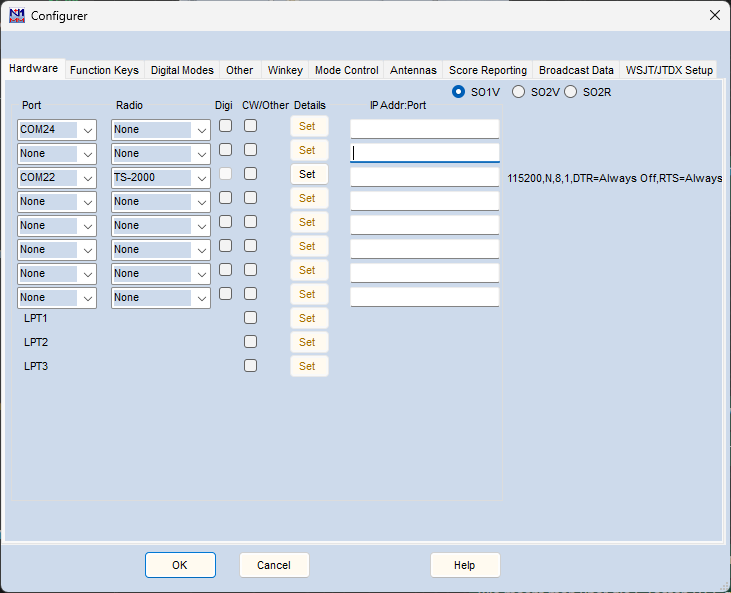
N1MM+ Configurer — Reiter Hardware: der TS-2000 auf
COM22, Winkey auf
COM24
| N1MM+-Porteinstellung (Transceiver) | Wert |
|---|---|
| Port | Logger-Seite des TRX-Paares, normalerweise COM22 |
| Radio | TS-2000 |
| Speed | Dieselbe Baudrate wie bei TRX COM / Baud im OpenShack-Client (Standard 9600) |
| Parity / DataBits / Stop Bits | N / 8 / 1 |
| DTR (pin 4) / RTS (pin 7) | Always Off |
| PTT Delay (msec) | 0 |
| Radio Polling Rate | Beliebig; 100% Slower passt. OpenShack beantwortet diese Abfragen selbst, sie erreichen das entfernte Funkgerät nie. |
| PTT via Radio Command SSB Mode / Digital Mode | Angehakt |
| PTT via Radio Command CW Mode | Nicht angehakt — in CW tastet die OpenShack Box den Sender |
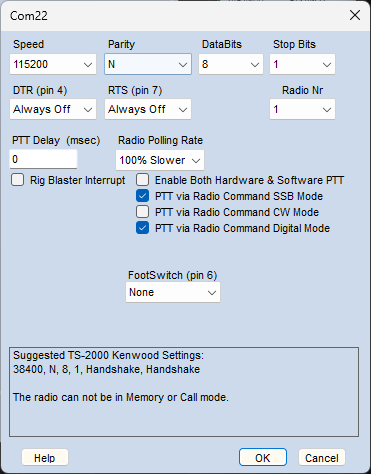
N1MM+ — Set-Dialog des TS-2000-Ports (
COM22);
dieser OpenShack-Client nutzt 115200 Baud, also auch N1MM+
Ignorieren Sie die Suggested TS-2000 Kenwood Settings, die N1MM+ in diesem Dialog anzeigt (38400 Baud, Handshake): Sie gelten für ein echtes Funkgerät. Mit OpenShack nehmen Sie die Baudrate des OpenShack-Clients und Always Off für DTR und RTS, sonst kann N1MM+ nicht mit dem TRX-Emulator sprechen.
In SSB und den digitalen Betriebsarten schaltet N1MM+ den Sender über die PTT-Steuerung von OpenShack mit ihrer Sicherheitsabschaltung. In CW lassen Sie die PTT per Funkgerätebefehl aus: Die Box tastet den Sender bereits.
Für CW aus N1MM+ richten Sie zusätzlich den Winkey-Port ein; siehe N1MM+-Einstellungen für Winkey.
Einrichtung für Win-Test und andere Logger
- Beim TRX-Emulator Transport auf COM stellen und
die OpenShack-Seite des TRX-Emulator-/TSEMU-Paares wählen, normalerweise
COM21. - Im Logger einen Kenwood TS-2000 auf dem anderen Port des Paares
wählen, normalerweise
COM22. - Den Port auf dieselbe Baudrate wie TRX COM / Baud in OpenShack stellen (Standard 9600), 8 Datenbits, keine Parität, 1 Stoppbit.
- Handshake bzw. Flusssteuerung ausschalten und DTR und RTS auf aus stellen.
- PTT per Funkgerätebefehl (CAT-PTT) nur in SSB und den digitalen Betriebsarten nutzen, nicht in CW.
Viele Logger schlagen für ein Kenwood-Gerät Hardware-Handshake (RTS/CTS) vor. Schalten Sie ihn aus: OpenShack setzt die Handshake-Leitungen am TRX-Port nicht, mit eingeschaltetem Handshake kann der Logger also keine Befehle senden und zeigt keine Frequenz an.
Hat das Setup Ersatz-Portnummern vergeben, fahren Sie mit der Maus über TRX COM: Der Tooltip nennt den genauen Port für Ihren Logger.
TCP-Verbindung (Ausnahme)
Nur wenn sich auf diesem PC keine virtuellen COM-Ports installieren lassen und Ihr
Logger CAT über TCP unterstützt: Transport auf TCP
stellen und den TS-2000 im Logger auf localhost, Port 4574
richten. Sonst verwenden Sie den Transport COM.
CW-Tastung & PTT
Läuft der CW/PTT-Dienst, greift OpenShack Ihre Tastung an der lokalen OpenShack Box am Client ab und schickt mikrosekundengenaue Flankenzeitstempel an die Box am Host, die den Transceiver tastet. Hier wird nichts dekodiert und neu kodiert — Ihr exaktes Timing samt jeder Nuance Ihrer Gebeweise reist unverändert zum Transceiver.
Advanced-Register — minimaler Jitter-Puffer, Verbindungsweg (Direktes P2P erzwingen, Relay nur über TLS) und Verknüpfungen für den Start direkt in die Remote Station. Verfügbar auf Host und Client.
Manche Netzwerke — Hotel- oder Campus-WLAN, Firmen-Gastnetze, bestimmte mobile Hotspots — lassen den Verbindungsaufbau zu, blockieren danach aber stillschweigend die Audio- und Tastdaten: Die Sitzung zeigt connected und bricht wenige Sekunden später ab — bei jedem Versuch aufs Neue. Wenn dieses Muster zutrifft, aktivieren Sie auf dem Advanced-Register des Clients Relay via TLS only (restricted network). Die gesamte Sitzung läuft dann über den Relay-Server per TLS auf Port 443 — dieselbe Art von Verbindung, die auch eine normale HTTPS-Website nutzt und die eingeschränkte Netzwerke zulassen. Alles funktioniert weiter; das Relay fügt nur eine geringe zusätzliche Latenz hinzu. Die Option gibt es nur in der Client-Rolle, und sie lässt sich nicht mit „Direktes P2P erzwingen" kombinieren.
Eingabequellen
Iambic-Paddle
Doppelhebel- oder Einhebel-Paddle an die OpenShack Box anschließen. Die Box hat ihren eigenen Keyer an Bord — das Timing entsteht direkt in der Box, nicht erst im PC. So fühlt sich das Geben latenzfrei an.
Handtaste / Bug
Anschluss am Handtasten-Eingang der Box. Jede Flanke wird mit Zeitstempel erfasst und weitergereicht. Ihr Bug-Timing geht genau so auf Sendung, wie Sie es gegeben haben.
Fußtaster-PTT (für SSB)
Schließen Sie einen Fußtaster am Fußtaster-Eingang der OpenShack Box an. Ein Druck auf den Fußtaster schaltet PTT am Remote-Transceiver — ideal für SSB-Betrieb mit Headset und Mikrofon am PC. Die Box-Firmware entprellt das Fußtastersignal, bevor es weitergeht.
Verbindungspuffer und Latenzausgleich
Die Netzübertragung schwankt von Moment zu Moment. OpenShack und die Box gleichen diese Schwankungen aus, damit Remote-CW den ursprünglichen Rhythmus des OPs beibehält. Die Verbindung wird automatisch gemessen und der Puffer angepasst, ohne aktive Tastung zu unterbrechen.
Automatische Verbindungsmessung
Der Host misst die Verbindungsqualität automatisch und passt den Puffer an. Der Client zeigt die resultierenden Umlauf- und Pufferwerte im Register Status sowie in der Titelleiste an.
Adaptive Abstimmung
Die adaptive Einstellung glättet kurzzeitige Netzschwankungen und ändert den Puffer nur, wenn die Verbindungsqualität es tatsächlich erfordert. Die Messungen sind so koordiniert, dass sie aktive Tastung nicht stören; beide Seiten zeigen denselben aktuellen Status.
Optimize Jitter Buffer
Mit dem Auswahlfeld Optimize Jitter Buffer auf dem Reiter Advanced bestimmen Sie, wie die automatische Abstimmung zwischen niedriger Latenz und Schutz vor Aussetzern abwägt. Berechnet wird der Puffer immer auf dem Host (die Station mit Transceiver und OpenShack Box), aber beide Seiten dürfen einen Wunsch äußern: Die Wahl des Clients wird an den Host gesendet, und der Host nimmt dann die schützendere der beiden. Das heißt: Jede Seite kann mehr Sicherheitsabstand verlangen, aber keine kann der anderen weniger aufzwingen — wie beim minimalen Jitter-Puffer weiter unten. Es gibt drei Einstellungen:
- Low-Latency — hält den Puffer so klein wie möglich und wirft Ausreißer am konsequentesten weg. Ideal für gute, stabile Verbindungen oder für Links wie Starlink, bei denen der gelegentliche Riesen-Ping fast immer nur ein kurzer Aussetzer ist und Sie die geringstmögliche Verzögerung beim Tasten wollen.
- Balanced (Standard) — ein vernünftiger Mittelweg, der zu den meisten Verbindungen passt.
- Robust — hält einen großzügigeren Puffer und lässt ihn schneller wachsen, wenn die Latenz tatsächlich steigt. Ideal für wirklich schlechte oder stark schwankende Verbindungen, bei denen Ihnen etwas mehr Verzögerung lieber ist als abgehacktes CW.
Minimaler Jitter-Puffer
Über das Auswahlfeld Minimaler Jitter-Puffer in den CW/PTT-Einstellungen legen Sie einen Mindestwert fest, unter den der adaptive Algorithmus nie fällt. Einstellbar sind 20 ms bis 1000 ms in 10-ms-Schritten, voreingestellt sind 150 ms. Die automatische Messung läuft weiter im Hintergrund — der berechnete Wert wird aber nie kleiner als Ihre Mindestvorgabe.
Host und Client haben jeweils ihren eigenen Mindestwert. Ändert der Client seinen Wert, geht er automatisch zum Host. Der Host nimmt dann den höheren der beiden Mindestwerte als verbindliche Untergrenze.
max(RTT × Faktor, Mindestwert).
Der gerade aktive Wert erscheint in der Titelleiste als JB:<ms>.
Hören Sie trotz des adaptiven Algorithmus noch Aussetzer,
ziehen Sie den Mindestwert einfach höher. Box-Diagnose
Das Register Status kann detaillierte Box-Diagnosedaten für den Support abrufen. Bei schlechter Tastungsqualität setzen Sie die Statistik zurück, morsen eine Minute normal, rufen den Status erneut ab und fügen das Ergebnis Ihrer Support-Anfrage bei.
Direkte Verbindung voraussetzen
OpenShack wählt standardmäßig automatisch einen geeigneten Verbindungsweg und kann bei Bedarf professionell betriebene Infrastruktur nutzen.
Die Option für ausschließlich direkte Verbindungen im Register Advanced beschränkt die Sitzung auf einen direkten Netzwerkpfad. Verwenden Sie es nur in einem bekannten, zuverlässigen Netz oder zur Verbindungsdiagnose.
CW-Keyer & Digital Voice Keyer (DVK)
Der CW-Keyer hat zehn programmierbare Speichertasten (F1–F10) für CW-Makros — CQ-Ruf, 5NN, Rufzeichen, Contest-Austausch und so weiter. Der Digital Voice Keyer (DVK) ergänzt das Ganze um zehn Sprach-Slots für SSB-Betrieb. Zu öffnen über Operate → Keyer im Dashboard.
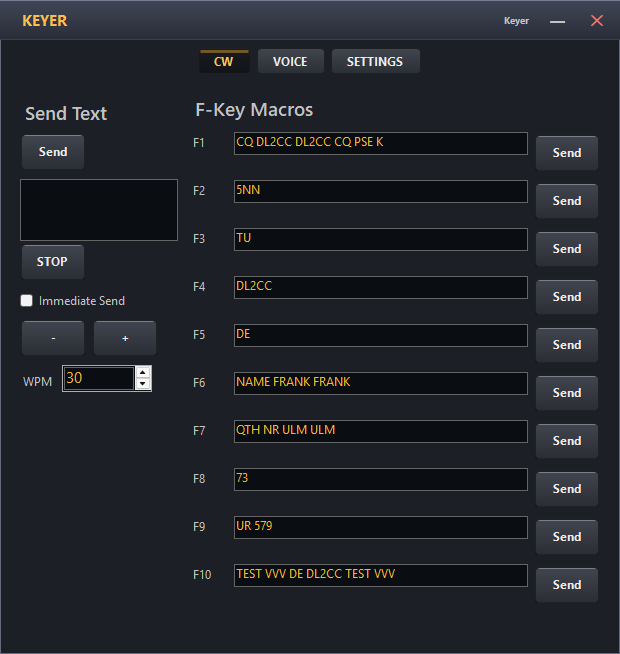
Das CW-Keyer-&-DVK-Fenster — F1–F10 Speichertasten und Sprach-Slots
CW-Speichertasten (F1–F10)
- Jede Taste merkt sich ein frei formulierbares CW-Makro. Zum Bearbeiten klicken Sie in das Beschriftungsfeld neben der Taste.
- Übliche Variablen wie Rufzeichen oder Contest-Seriennummer werden erkannt.
- WPM und Mithörtonfrequenz stellen Sie direkt im Keyer-Fenster ein.
- Im Remote-Betrieb gehen die Makros über den aktiven CW/PTT-Dienst über die geschützte Remote-Verbindung zur Host-Box, die den Transceiver tastet.
- Ohne Remote-Verbindung laufen die Makros lokal als Mithörton aus der OpenShack Box oder über die PC-Audioausgabe.
Digital Voice Keyer (DVK)
- Zehn Sprach-Slots — Nachrichten aufnehmen für CQ, 5NN, Austausch, QSL, 73 usw.
- Slot-Taste drücken, und die Aufnahme läuft. PTT wird für die Dauer der Wiedergabe automatisch gesetzt.
- Nachricht löschen — mit Rechtsklick auf einen belegten Slot-Button (F1–F10) und Erase löschen Sie dessen Aufnahme.
- Leertaste = PTT — solange der Voice-Keyer-Reiter den Fokus hat, drücken und halten Sie die Leertaste für Push-to-talk. Mit Hold Mode schaltet jeder Druck PTT einmal um.
- Im Remote-Betrieb geht das DVK-Audio über den Remote-Audio-Dienst zur Remote-Station.
- Die maximale Aufnahmedauer legen Sie unter File → Settings fest.
Tastenkürzel aus anderen Fenstern
Im Remote-Betrieb liegt der Fokus oft auf dem Wasserfall oder dem Remote-Control-Fenster statt auf dem Keyer. OpenShack leitet die wichtigsten Tastenkürzel automatisch weiter — Sie müssen mitten im Betrieb nicht in das Keyer-Fenster zurückklicken:
| Taste | Aktives Fenster | Aktion |
|---|---|---|
| F1 – F10 | Wasserfall oder Remote Control | Startet das passende CW-Makro (Keyer-Reiter CW aktiv) oder den Sprach-Slot (Reiter Voice aktiv). Ist das Keyer-Fenster nicht geöffnet, passiert nichts. |
| Leertaste (halten) | Wasserfall | Setzt PTT solange gehalten. Weitergeleitet an das Remote-Control-Fenster, wenn es geöffnet ist (Hold-Mode wird berücksichtigt), sonst an den Keyer-Reiter Voice. |
| Leertaste (halten) | Remote Control | Setzt PTT direkt im Remote-Control-Fenster, solange gehalten, oder schaltet PTT im Hold Mode um. Hauptweg für SSB-Push-to-talk aus dem Remote-Control-Fenster heraus. |
| Escape | Wasserfall oder Remote Control | Stoppt die laufende Sendung sofort — bricht die Sprach-Wiedergabe ab oder sendet ein CW-Stop an den Keyer. |
PTT für den Voice-Keyer
Der Voice-Keyer hat keinen eigenen PTT-Weg-Schalter mehr. Sprach- und Digitalausgabe tasten den Transceiver über denselben Weg, der auf dem Host unter Hardware PTT for Audio Modes gewählt ist — so tasten Keyer, Live-Sprache und Fußtaster den Transceiver stets gleich, und der Nachlauf des Keyers wird gehalten, bis das Audio ausgegeben ist, sodass das Ende jeder Nachricht nicht abgeschnitten wird.
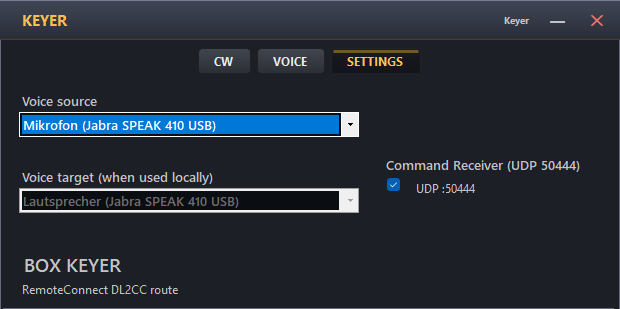
Keyer Settings — Geschwindigkeit und der Command-Receiver-Schalter
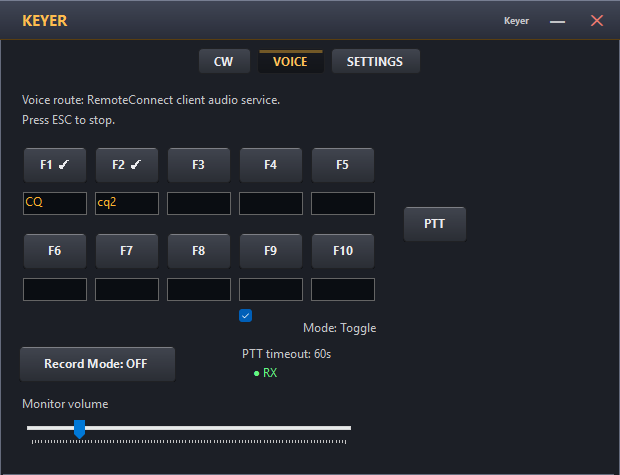
DVK Sprach-Slots — bis zu zehn SSB-Nachrichten aufnehmen und beschriften
Befehlsempfänger (für N1MM+)
Mit dem Befehlsempfänger kann externe Logging-Software wie N1MM+ die Sprach-Nachrichten von OpenShack direkt per F-Tasten-Makro auslösen — ganz ohne Maus. Mitten im Contest spielt Ihr Logger die richtige Sprachnachricht zum richtigen Zeitpunkt ab, und Sie können sich auf Tastatur und Keyer konzentrieren.
openshack-commandreceiver.exe
— wird von N1MM+ aufgerufen, sobald Sie eine F-Taste
drücken. Es schickt eine kurze UDP-Nachricht an OpenShack auf
Ihrem eigenen PC (nur Loopback, kein Netzwerkverkehr). OpenShack
empfängt die Nachricht und spielt den passenden Sprach-Slot
ab — so, als hätten Sie die F-Taste direkt in OpenShack gedrückt.
Schritt 1 — Befehlsempfänger in OpenShack einschalten
- Das Keyer-Fenster in OpenShack öffnen.
- In den Reiter Einstellungen wechseln.
- Den Schalter Command Receiver (UDP 50444) auf EIN stellen.
- Die Statuszeile bestätigt: Command Receiver: enabled (UDP :50444).
Die Einstellung wird automatisch gespeichert. Beim nächsten Start von OpenShack läuft der Listener wieder los, solange der Schalter aktiviert bleibt.
Schritt 2 — Hilfsprogramm kopieren
Die EXE liegt im OpenShack-Installationsordner unter:
Resources\openshack-commandreceiver\openshack-commandreceiver.exe Kopieren Sie openshack-commandreceiver.exe
an einen festen Ort, den N1MM+ erreichen kann — zum
Beispiel:
C:\N1MM+\openshack-commandreceiver.exeSchritt 3 — F-Tasten-Makros in N1MM+ anlegen
In N1MM+ Config → Config Ports, Mode Control,
Winkey, etc. öffnen und den Reiter Function
Keys wählen. Für jede F-Taste, die eine
Sprachnachricht auslösen soll, ergänzen Sie ein Makro mit
dem {RUNPROGRAM}-Tag:
| N1MM+-Makro | OpenShack-Aktion |
|---|---|
{RUNPROGRAM
                      C:\N1MM+\openshack-commandreceiver.exe VOICE
1} |
Sprachnachricht F1 abspielen |
{RUNPROGRAM
                      C:\N1MM+\openshack-commandreceiver.exe VOICE
2} |
Sprachnachricht F2 abspielen |
| … bis … | |
{RUNPROGRAM
                      C:\N1MM+\openshack-commandreceiver.exe VOICE
10} |
Sprachnachricht F10 abspielen |
{RUNPROGRAM
C:\N1MM+\openshack-commandreceiver.exe STOP} |
Aktuelle Wiedergabe stoppen |
So sieht ein typischer Eintrag in N1MM+ aus — Sie dürfen {RUNPROGRAM
…} und normalen CW-Text im selben Makro
kombinieren:
5NN {RUNPROGRAM C:\N1MM+\openshack-commandreceiver.exe VOICE 1}Sprach-Slots
Die Sprachnachrichten nehmen Sie in OpenShack im Reiter Voice
des Keyer-Fensters auf. Aufnahme-Modus
einschalten, dann eine F-Taste (F1–F10) drücken und
sprechen. Die Slots entsprechen direkt den Befehlen VOICE
1 bis VOICE 10, die N1MM+ schickt.
Geben Sie jedem Slot im Feld Name eine kurze Beschriftung (z. B. CQ, 5NN, TU) — dann finden Sie sich im Contest auf einen Blick zurecht.
PTT während der Sprach-Wiedergabe
Löst der Befehlsempfänger eine Sprachnachricht aus, greift dieselbe PTT-Logik wie beim manuellen Tastendruck:
- Hängt eine OpenShack Box dran, setzt sie PTT vor der Wiedergabe und gibt es am Ende der Datei wieder frei.
- Ist rigctld PTT im Einstellungen-Reiter aktiv, läuft PTT stattdessen über den rigctld-Kanal.
- Das eingestellte PTT-Sicherheits-Timeout (Vorgabe 120 Sekunden) verhindert Dauer-Senden, falls etwas schief läuft.
Fehlerbehebung
| Symptom | Prüfen |
|---|---|
| Beim Ausführen des Makros passiert nichts | Prüfen Sie, ob der Command-Receiver-Schalter in OpenShack → Keyer → Settings wirklich auf EIN steht. Im OpenShack-Log-Panel sollte ein CMD: VOICE N-Eintrag erscheinen. |
| „Voice message Fn not found“ | Für diesen Slot gibt es noch keine WAV-Datei. Im Aufnahme-Modus in OpenShack nehmen Sie sie auf. |
| N1MM+ meldet einen Fehler beim Ausführen | Prüfen Sie, ob der Pfad zu openshack-commandreceiver.exe
stimmt und die Datei auch dort liegt. |
| Sprache läuft, aber kein PTT | Ist die OpenShack Box verbunden (lokal oder remote)? Alternativ muss rigctld PTT im Einstellungen-Reiter eingerichtet sein. |
Für mehr Details, wenn etwas nicht läuft, hilft der Log-Reiter weiter unten auf dieser Seite — die Debug-Ansicht zeigt das ausführliche interne Log inklusive aller Command-Receiver-Ereignisse.
CW ohne Box betreiben
Sie brauchen an Ihrem entfernten Standort keine OpenShack Box, um CW zu arbeiten. Hat der Client-PC keine Box, tastet Ihr Contest-Logger das entfernte Funkgerät über den Software-Winkey-Emulator, und OpenShack gibt einen lokalen PC-Mithörton aus — so hören Sie sofort, was Sie geben, ohne auf das vom Host zurücklaufende Audio zu warten.
Tasten aus dem Logger
Jeder Contest-Logger, der das Winkey-Protokoll spricht (N1MM+, Win-Test, …), tastet das entfernte Funkgerät über den Winkey-Emulator. Der Emulator betreibt eine Software-WinKeyer-Engine auf dem Client, wandelt die Zeichen Ihres Loggers in präzise Tast-Flanken und schickt sie über die geschützte Remote-Verbindung an die Box des Hosts, die das Funkgerät tastet. Eingerichtet wird das einmal im Tab Einstellungen → Client — alle Einzelheiten, auch zum virtuellen COM-Port, finden Sie unter Winkey-Emulator — keine Box am Client.
PC-Mithörton für Winkey + Keyer
Ohne Box gibt es keinen Hardware-Mithörton, und das vom Host zurückkommende Audio hinkt der Verbindung um den Jitter-Puffer plus Netzlaufzeit hinterher — viel zu spät, um damit zu arbeiten. OpenShack erzeugt deshalb in dem Moment, in dem Sie tasten, einen lokalen Mithörton auf dem Client-PC, sodass sich Ihr Geben unmittelbar anfühlt. Derselbe Mithörton wird für den Winkey-Emulator und für CW-Makros aus dem eingebauten CW-Keyer verwendet.
Der Regler sitzt unten auf der Karte Lokales Mithören im Audio-Tab des Clients (abgebildet unter Lokales Mithören):
| Bedienelement | Funktion | Standard |
|---|---|---|
| PC sidetone for WinKey + Keyer | Schaltet den lokalen PC-Mithörton ein oder aus. Schalten Sie ihn aus, wenn Sie lieber allein über das Funkgerät-Audio mithören oder wenn eine Box den Mithörton schon liefert. | Ein |
| Also with a Box connected | Spielt den PC-Mithörton auch dann, wenn eine OpenShack Box angeschlossen ist — für eine Box, deren Audioausgang nicht in Benutzung ist. Der Ton wird aus Text und Tempo simuliert, die Ihr Logger oder der CW-Keyer an die Box schickt, und setzt deshalb sofort beim Senden ein; Tasten mit Paddles an der Box wird nicht abgedeckt. Lassen Sie die Option aus, wenn Sie den Mithörton der Box selbst hören, sonst klingt es doppelt. | Aus |
| Lautstärkeregler | Mithörton-Pegel, 0–100 %. Standardmäßig niedrig, damit der Ton angenehm unter dem empfangenen Audio bleibt. Der Regler wirkt sofort, auch während Sie geben. | 20 % |
Schalter, Lautstärke und Gerät werden in Ihrer Client-Konfiguration gespeichert und beim nächsten Verbinden wiederhergestellt.
Winkey-Emulator & Winkey-Proxy
OpenShack stellt einen Winkey-kompatiblen virtuellen COM-Port bereit, über den jeder Contest-Logger mit Winkey-Unterstützung CW während einer Remote-Session tasten kann. Der Modus — Proxy oder Emulator — wird automatisch gewählt, je nachdem ob eine OpenShack Box angeschlossen ist; Sie müssen nur die Funktion aktivieren und einen COM-Port auswählen.
COM23) und im Logger die externe Seite (normalerweise COM24).
Falls das Setup andere Ports vergeben hat, nehmen Sie die Werte aus
virtual-com-ports.txt.Einrichtung
- Im Setup die Option für virtuelle com0com-Ports auswählen oder das Setup später erneut starten und diese Option hinzufügen.
- In OpenShack Operate → Remote Station öffnen und die Rolle Client wählen.
- In den Reiter Einstellungen → Client wechseln und zur Karte Winkey Proxy scrollen.
- Die DL2CC-Seite des Winkey-Paares (normalerweise
COM23) in der Auswahlliste wählen und dann Enable Winkey aktivieren. Bei einer Neuinstallation ist das bereits für Sie erledigt — der Port ist vorausgewählt und Winkey aktiviert; bestätigen Sie es nur. - In Ihrer Logging-Software den Winkey-Port auf die externe Seite stellen (normalerweise
COM24). Für N1MM+ siehe die Einstellungen unten.
N1MM+-Einstellungen für Winkey
Öffnen Sie in N1MM+ Config → Configure Ports, Mode Control, Winkey, etc., wechseln Sie in den Reiter Hardware und nutzen Sie eine freie Zeile:
| N1MM+-Porteinstellung (Winkey) | Wert |
|---|---|
| Port | Logger-Seite des Winkey-Paares, normalerweise COM24 |
| CW/Other | Angehakt; dann auf Set klicken und Winkey anhaken |
| DTR (pin 4) | Always Off |
| RTS (pin 7) | Handshake |
| PTT Delay (msec) | 0 |
Der Transceiver (TS-2000) bekommt eine eigene Zeile mit DTR und RTS auf Always Off; siehe Einrichtung für N1MM+.
OpenShack erkennt automatisch, ob eine Box angeschlossen ist, und aktiviert den passenden Modus. Die beiden Modi schließen sich gegenseitig aus — der eine wird gestoppt, sobald der andere startet.
Winkey-Proxy — Box per USB angeschlossen
Ist eine OpenShack Box per USB-Seriell angeschlossen, belegt OpenShack diesen seriellen Port für das DL2CC-Protokoll (115200 Baud). Ihr Logger kann diesen Port danach nicht mehr direkt für Winkey nutzen. Der Winkey-Proxy löst das Problem: Er lauscht auf dem virtuellen COM-Port, übersetzt die Winkey-Binärdaten in DL2CC-Befehle und leitet sie an die Box weiter — so bekommt Ihr Logger Winkey, und OpenShack behält die volle Kontrolle über alle anderen Box-Funktionen (Mithörton, PTT, Makros, Remote-CW-Transport).
COM23, stellen Sie im Logger COM24 als
Winkey-Port ein und aktivieren Sie Winkey. WLAN bleibt nützlich, wenn ein USB-Kabel zum
Client-PC unpraktisch ist, wird aber für parallelen Logger-Winkey-Betrieb nicht mehr
gebraucht.Winkey-Emulator — keine Box am Client
Betreiben Sie die Remote-Station ohne OpenShack Box am Client-Standort, stellt der Winkey-Emulator auf demselben virtuellen COM-Port ein Software-Winkey-Gerät bereit. Ihr Logger verbindet sich wie gewohnt; der Emulator übersetzt Winkey-Befehle in Remote-CW. Die OpenShack Box am Host tastet dann das Rig physisch.
Status mitlesen
Im Reiter Status von Remote Connect sehen Sie den aktuellen Zustand:
| Status | Bedeutung |
|---|---|
| Stopped | Funktion deaktiviert oder CW-Dienst noch nicht verbunden. |
| Waiting | Virtueller COM-Port ist offen; wartet darauf, dass sich der Logger verbindet. |
| Active | Der Logger ist verbunden und sendet Winkey-Daten. |
Im Status-Panel laufen außerdem zwei Byte-Zähler mit — für empfangene Daten aus dem Logger und zurückgeschickte Antworten. So sehen Sie auf einen Blick, ob die Daten in beide Richtungen fließen.
Audio-Decoder
OpenShack bringt einen Software-CW-Decoder mit. Er kann sein Audio direkt aus dem Remote-Station-Audiostream oder — wenn Sie ihn als eigenständige Funktion aus dem Hauptmenü öffnen — aus einem beliebigen Soundkarten-Stream Ihres PCs beziehen. Steht die Remote-Station-Verbindung, haken Sie im Audio-Decoder einfach use remote audio an: Der Decoder zieht sich dann automatisch das eingehende Remote-Audio — ohne zusätzliche Kabel oder umständliches Soundkarten-Routing.
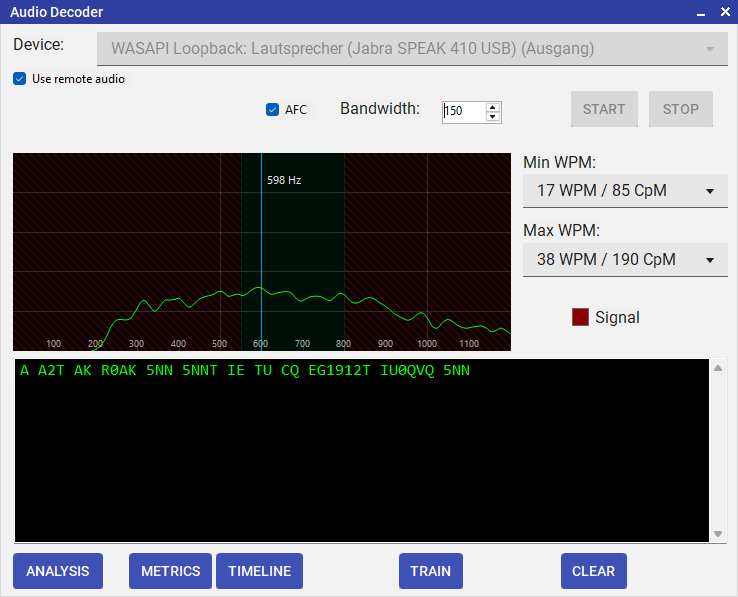
Audio-Decoder — Spektrum mit Wasserfall, Anzeigeleiste und Mitschrift, ein Durchgang pro Zeile
Wie der Decoder arbeitet
Der Decoder rechnet alle 10 ms eine 4096-Punkte-FFT und schaut sich das Spektrum rund um die gewählte Mittenfrequenz an. Aus dem Signal-Rausch-Abstand (SNR) und Hysterese-Schwellen leitet er ab, ob ein Fenster „Signal an“ oder „Signal aus“ ist. Daraus wächst eine Folge von Timing-Elementen, die dieselbe Engine dekodiert, die auch für Hardware-Eingaben zuständig ist.
| Bedienelement | Beschreibung |
|---|---|
| Spectrum display | Echtzeit-FFT-Darstellung bis 1200 Hz. Der blaue Kasten um die Markierung zeigt die Bandbreite, auf die der Decoder hört. Unter der Kurve und ihrer Frequenzskala zeigt ein kompakter Wasserfall die letzten Sekunden rund um die grüne Zone (500–850 Hz), in der der Decoder am besten arbeitet. Ein Klick ins Spektrum oder in den Wasserfall legt den Decoder auf diese Frequenz fest. |
| Settings ▲ / ▼ | Klappt die Einstellungszeilen (Remote-Audio, AFC,
Frequenz, Bandbreite, Tempo-Bereich,
Eingangsverstärkung, Rufzeichenliste, eigenes Rufzeichen) ein und überlässt den Platz der
Mitschrift. Bei Remote-Audio zeigt die obere Zeile dann
eine Zusammenfassung wie Remote audio · AFC · BW
150 Hz · 17–38 WPM · Gain AUTO (6x). Der Decoder merkt
sich Ihre Wahl. |
| Input gain | AUTO, die Voreinstellung, bringt die Station, die Sie hören, auf den Pegel, bei dem der Decoder am besten arbeitet: Es hebt einen leisen Eingang an, etwa ein WASAPI-Loopback bei niedriger Lautsprecherlautstärke, und senkt einen zu lauten ab, etwa einen Remote-Empfänger, dessen Audio nahe Vollaussteuerung ankommt, und zeigt den verwendeten Faktor an. Wählen Sie einen festen Faktor (1x bis 20x) nur für eine ungewöhnliche Quelle. Der Balken INPUT in der Anzeigeleiste zeigt den Audiopegel, wie er ankommt, vor der Verstärkung: grau unterhalb des schattierten guten Bereichs, grün darin, rot darüber. Kommt das Audio selbst falsch an, wechselt seine Beschriftung zu CLIPPING (den Pegel auf der Host-Seite absenken) oder TOO QUIET (AUTO ist am Anschlag, den Pegel anheben), der eingeklappte Settings-Kopf zeigt input clipping oder input too quiet, und der Tooltip am Balken sagt, was zu tun ist. |
| Frequency filter | Das Erkennungsfenster schmaler machen, um QRM auf Nachbarfrequenzen auszublenden. |
| WPM range | Filter für minimales und maximales Tempo — der Bereich, aus dem der Decoder das Tempo lernt; viel kürzere oder längere Elemente werden ignoriert. So löst kein Nicht-CW-Audio fälschlich aus. Gibt eine Station schneller oder langsamer als der Bereich, wird die Tempo-Anzeige bernsteinfarben: Erweitern Sie dann den Bereich, um sie mitzulesen. |
| Adaptive noise floor | Die SNR-Referenz regelt sich automatisch auf das aktuelle Bandrauschen ein. |
| Remote audio mode | Zieht das Audio direkt aus dem eingehenden Remote-Audiostrom. Einschalten, sobald Sie mit einer Remote-Station verbunden sind. Das Kästchen steht in den Einstellungszeilen, solange das Remote-Station-Fenster offen ist; der Knopf Audio Decoder im Remote-Station-Fenster öffnet den Decoder gleich mit eingeschaltetem Remote-Audio. Bei eingeschaltetem Remote-Audio sind Soundkarten-Auswahl und Start / Stop ausgeblendet. |
| Rufzeichenliste / Update | Die letzte Einstellungszeile zeigt in einer Zeile die Super-Check-Partial-Liste, nach der bekannte Rufzeichen orange werden: die Anzahl der Rufzeichen und die Ausgabe der vollständigen Datenbank, oder der kleineren MASTER.SCP-Liste, solange keine vollständige Datenbank vorliegt. Der Tooltip nennt die Herkunft der Liste. Update daneben lädt die neueste vollständige Datenbank von supercheckpartial.com herunter, genau wie Update now in den Settings — siehe Erweitert → Rufzeichenliste. Am Dekodieren selbst ändert sich nichts. |
| My call | Ihr Rufzeichen, in derselben Zeile. Hört der Decoder
es, zeigt er es rot. Ein Portabel-Rufzeichen wie
EA8/DL2CC/P geht auch — jede Form desselben
Rufzeichens wird rot. Lassen Sie das Feld leer, nimmt der
Decoder Ihr Operator-Rufzeichen aus dem
Remote-Station-Fenster; der Tooltip des Felds zeigt es an.
Andere Rufzeichen in OpenShack (DX Cluster, Chat,
Wettbewerbe, Trainer) zählen nicht. Ein Eintrag, der kein Rufzeichen
ist, erscheint rot und wird nicht benutzt. Schon
angezeigte Rufzeichen behalten ihre Farbe. |
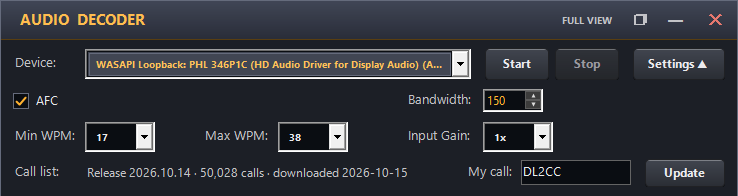
Einstellungszeilen des Audio Decoders — die verwendete Rufzeichenliste, Ihr Rufzeichen und der Update-Button
Die Mitschrift lesen
Jeder Durchgang beginnt in einer eigenen Zeile mit Uhrzeit
(UTC) und Tempo, zum Beispiel 14:32z 24wpm. Eine
neue Zeile beginnt, sobald die Gegenseite sendet, nach einem
Schlusszeichen (K, KN, SK, AR, BK) oder nach drei Sekunden
ohne Zeichen. Die kompakte Textansicht lässt Uhrzeit und Tempo
weg, um Platz zu sparen, und springt beim Umschalten zur
neuesten Zeile. Die Farben zeigen, was Sie gerade lesen:
| Farbe | Bedeutung |
|---|---|
| Grün | Text aus dem empfangenen Audio. |
| Gelb | Ihr eigenes CW, wenn Sie eine Remote-Station bedienen — an Ihrer lokalen Box getastet oder im Keyer getippt —, sodass das ganze QSO an einer Stelle steht. |
| Orange | Ein Rufzeichen aus der vollständigen Super-Check-Partial-Datenbank (rund 69.000 Contest-Rufzeichen – siehe Rufzeichenliste). |
| Blassgelb | Ein Rufzeichen, das nicht in der Super-Check-Partial-Datenbank steht, aber schon zweimal kam. |
| Orange, unterstrichen | Ein Rufzeichen, das nach einem Fading (QSB) wieder zusammengesetzt wurde — siehe Hinweis unter der Tabelle. |
| Rot | Ihr eigenes Rufzeichen — das aus My call oder, solange das Feld leer ist, Ihr Operator-Rufzeichen aus dem Remote-Station-Fenster. |
| Cyan | Prosigns wie <KN>, = (BT) und + (AR). |
| Grau | Zeitstempel und Zeichen, die der Decoder nicht lesen konnte (* oder #). |
- Rufzeichen werden auch erkannt, wenn sie mit dem
Nachbarwort zusammenlaufen, zum Beispiel
DEDL2CC, oder ohne Pause zweimal gegeben werden (EU3UEU3U). Manche OPs geben ihr Rufzeichen in Stücken mit langen Pausen dazwischen – Zeichen für Zeichen oder in Gruppen; der Decoder zeigt die Stücke dann getrennt, genau so, wie sie gegeben wurden (S57 W J,HA2 E OD,DL1 RCD), erkennt das Rufzeichen aber trotzdem und färbt es ein, egal was davor oder danach steht (CQ D L 2CC). Ein unbekanntes Rufzeichen wird so ab der zweiten Wiederholung blassgelb, auch wenn es anders aufgeteilt war. Ein Doppelklick auf eines seiner Zeichen kopiert das ganze Rufzeichen. Ist ein Rufzeichen erkannt, werden auch seine früheren Vorkommen auf dem Bildschirm eingefärbt. - Wortabstände misst der Decoder an den Punkt- und Pausenlängen des Senders selbst — so erscheint auch eine Station mit etwas knappen Wortabständen in getrennten Wörtern.
- Fading (QSB): Bricht das Signal kurz weg,
kann ein Punkt ganz verloren gehen, und ein Rufzeichen fällt
auseinander — aus
SP6CIKwirdSW 6CIK. Sieht der Decoder genau an einer passend langen Lücke so einen Einbruch, probiert er die möglichen Lesarten durch. Ist genau eine davon ein bekanntes Rufzeichen (Super Check Partial, Ihr eigenes oder eines, das schon zweimal kam), werden die beiden Wörter etwa eine Sekunde später zu diesem Rufzeichen, orange und unterstrichen, und die Anzeigeleiste meldet Repaired after a fade. Passt keine oder mehr als eine Lesart, bleibt der Text, wie er dekodiert wurde. Die Unterstreichung zeigt Ihnen: Das ist erschlossen — hören Sie im Zweifel noch einmal genau hin. - Jedes Zeichen liest der Decoder am Timing in seiner
Umgebung. Ein schnelles
TESToder5NNaus einem Contest-Keyer zwischen langsameren Wörtern oder ein Anrufer, der viel schneller oder langsamer gibt als die Station davor, kommt schon ab dem ersten Buchstaben richtig. - Sie können zurückblättern oder Text markieren, während der Decoder läuft: Neue Zeichen verschieben die Ansicht nicht mehr und heben Ihre Markierung nicht auf.
- Ein Doppelklick auf ein beliebiges Wort
kopiert es in die Zwischenablage. Ein Rufzeichen wird ganz
kopiert, ohne die Leerzeichen, auch wenn es in Stücken
ankam (
DL2C C), und seine Angaben erscheinen in der Anzeigeleiste. Auch das Rufzeichen in der Anzeigeleiste lässt sich per Doppelklick kopieren. - Ein Rechtsklick in den Text bietet Copy, Copy all und Save transcript… (eine Textdatei mit UTC-Zeiten).
- Ist Ihre Box angeschlossen, fragt der Decoder beim Einschalten von Remote-Audio deren Keyer-Tempo ab — so kommen auch bei hohem Tempo schon die ersten gelben Zeichen richtig. Mit der Handtaste lernt er das Timing aus Ihrer Tastung.
Anzeigeleiste
Die Leiste zwischen Spektrum und Text ist eine Reihe beschrifteter Felder. CALLSIGN zeigt das zuletzt erkannte Rufzeichen mit dem Vornamen des OPs — aus den Mitgliederlisten von CW-Clubs wie SKCC, FISTS, CWops, AGCW, HSC und FOC — sowie Land, Kontinent und CQ-Zone. Ein Doppelklick auf das Rufzeichen kopiert es. Rechts davon:
- SPEED und PITCH sind Tempo (WPM) und Tonhöhe (Hz) des Decoders.
- INPUT ist der Audiopegel, wie er ankommt, vor der Eingangsverstärkung, auf einer Skala von -40 bis 0 dBFS; die schattierte Zone ist der gute Bereich, und der Balken ist grau darunter, grün darin und rot darüber. Die Beschriftung wechselt zu CLIPPING (rot) oder TOO QUIET (gelb), wenn der Pegel auf der Quellseite korrigiert werden muss (siehe Input gain oben).
- SIGNAL ist der Pegel, den der Decoder sieht; der Balken wird grün, solange er ein getastetes Signal hört. Die rote Marke ist der Pegel, ab dem ein Ton als getastet gilt, die bernsteinfarbene Marke der Pegel, unter dem er endet. Beide passen sich dem Band an; reicht der Balken kaum an sie heran, wird das Mitlesen unzuverlässig.
- SNR ist das Signal-Rausch-Verhältnis der Punkte und Striche.
- In der kompakten Textansicht ist die Leiste ausgeblendet; das Tempo steht dann in der Titelleiste.
Auf eine andere Station gehen
Klicken Sie ein Signal an, das mehr als die halbe Bandbreite
entfernt liegt, oder geben Sie eine neue Frequenz ein, lernt
der Decoder das Tempo neu — als hätten Sie Train gedrückt — und markiert den
Wechsel mit einer Zeile wie ── 14:35z · retuned 612 →
745 Hz · speed model reset ──. Kleine Korrekturen und
das Nachführen per AFC behalten das aktuelle Tempo.
Mit eingeschalteter AFC folgt der Decoder einem wandernden Signal gleichmäßig. Wird es auf seiner Frequenz still und beginnt eine andere Station bis etwa 250 Hz daneben — der Anrufer, der 200 Hz tiefer auf ein CQ antwortet, danach wieder die CQ-Station —, springt er sofort dorthin und liest den Durchgang von seinem ersten Zeichen an; so gehen die ersten Buchstaben nicht verloren. Eine Station, die beginnt, während die eingestellte noch sendet, löst keinen Sprung aus, ebenso wenig ein schwaches Signal, während die eingestellte Station pausiert. Beginnt die Station, die Sie gehört haben, erneut zu senden, während der Decoder einer anderen folgt, kehrt er sofort zu ihr zurück.
Decoder mit SDR oder WebSDR nutzen
- In den Sound-Einstellungen von Windows Stereo Mix aktivieren oder das mitgelieferte VB-Audio VB-CABLE verwenden, damit der SDR-Ausgang an ein Aufnahmegerät weitergereicht wird.
- Dieses Gerät im Audio-Decoder als Eingang wählen.
- Der Decoder liest dann jedes CW im Audiostream mit.
Wasserfall-Anzeige
Für unterstützte Transceiver zeigt OpenShack einen Live-Spektrum-Wasserfall direkt in der Anwendung an. Derzeit gibt es vier Hersteller-Familien: ICOM (CI-V-Scope-Stream über USB oder LAN), Kenwood TS-890S / TS-990S (Scope-Stream über KNS LAN), FlexRadio 6000er-, 8000er- und Aurora-AU-Serie (SmartSDR API über LAN — TCP-Steuerung plus VITA-49-UDP-Panadapter-Stream) und Elecraft K4 / K4D / K4HD (die eingebaute Netzwerk-Remote-Verbindung des Funkgeräts über LAN — neu und wird noch mit echter Hardware bestätigt).

Wasserfall — Live-Spektrum mit Klick-QSY
Was Sie davon haben
- Live-Spektrum — die Band-Aktivität in Echtzeit, genau wie auf dem Display des Transceivers selbst.
- Klick zum QSY — ein Linksklick irgendwo in den Wasserfall, und der Remote-Transceiver springt sofort über den aktiven CAT- oder rigctld-Dienst auf diese Frequenz.
- Rechtsklick setzt die Split-Frequenz — ein Rechtsklick legt VFO B auf die Frequenz unter dem Mauszeiger, statt abzustimmen. Im Split-Betrieb setzen Sie Ihre Sendefrequenz damit direkt in die Lücke, die Sie im Pileup hören — ohne den VFO zu bewegen, auf dem Sie hören. OpenShack legt dabei nur die Frequenz fest und schaltet den Transceiver nicht selbst auf Split. Schalten Sie Split im Fenster Remote Control ein, wenn Sie soweit sind.
- Feinabstimmung — sind Sie erst einmal in der Nähe, drehen Sie einfach das Mausrad über dem Spektrum oder dem Wasserfall: Es geht Schritt für Schritt nach oben oder unten. Genauso können Sie mit gedrückter linker Maustaste seitwärts ziehen und das Band unter der Frequenzmarke entlangschieben. Über die Tastatur machen die Pfeiltasten dasselbe. Der Button Step: in der Symbolleiste zeigt die aktuelle Schrittweite (10 Hz, 50 Hz, 100 Hz, 1 kHz, 5 kHz oder 10 kHz — anfangs 50 Hz); ein Klick darauf schaltet weiter, alternativ mit Strg+Links und Strg+Rechts.
- DX-Cluster-Spot-Overlay — ist das DX-Cluster-Fenster geöffnet, erscheinen Live-Spots als beschriftete Markierungen direkt im Spektrum. Klick auf eine Markierung = sofortiger QSY. Einzelheiten unter DX-Cluster-Spot-Overlay.
- ICOM-Scope-Dropdowns „Mode“ & „Edge“ — nur bei ICOM-Transceivern: den Scope-Modus (Center / Fixed / Scroll-C / Scroll-F) und die Fixed-Mode-Edge direkt aus der Wasserfall-Symbolleiste umschalten. Siehe Host — ICOM.
Einrichtung
Der Wasserfall wird ausschließlich am Host konfiguriert. Sobald der Host die Verbindung zum Transceiver eingerichtet hat, kann jeder angemeldete Client das Wasserfall-Fenster öffnen — ohne dass am Client noch etwas einzustellen wäre.
Auf der Host-Einstellungsseite gibt es drei Wasserfall-Karten — ICOM Waterfall, Kenwood Waterfall und FlexRadio Waterfall. Die drei schließen sich gegenseitig aus: es kann jeweils nur ein Hersteller aktiv sein. Wird einer eingeschaltet, schalten sich die anderen automatisch ab.
Host — ICOM
Die Rig-Steuerung des Transceivers selbst (Modell, Port, VFO-Mode, CI-V-Adresse) wird unter Hinweise zu einzelnen Transceivern — Icom eingerichtet; dieser Abschnitt behandelt nur den Wasserfall.
- ICOM-Transceiver je nach Modell per USB oder Ethernet am Host-PC anschließen. rigctld und der Wasserfall brauchen jeweils einen eigenen CI-V-Port — beim IC-7300 ist dafür ein zusätzliches USB-CI-V-Kabel nötig, siehe Empfohlene ICOM-Verkabelung.
- Im Menü des Transceivers die CI-V-LAN- oder USB-Schnittstelle einschalten.
- Im Remote-Station-Fenster Einstellungen → Host öffnen und zuerst Connect optional additional CAT port einrichten (siehe Natives CAT) — der Wasserfall läuft über diesen Port. Solange er fehlt, bleibt ICOM Waterfall Support ausgegraut, und die Karte sagt Ihnen, warum.
- Zur Karte ICOM Waterfall scrollen, ICOM Waterfall Support aktivieren und Ihr ICOM Model wählen. Die CI-V Address wird mit der Standardadresse des Modells ausgefüllt — ändern Sie sie nur, wenn Sie die Adresse im Menü des Transceivers geändert haben.
- Sobald die Sitzung läuft, steht der Wasserfall allen verbundenen Clients automatisch zur Verfügung.
Wenn ICOM Waterfall Support aktiviert ist, sendet der Host beim Aufbau der CAT-Verbindung automatisch einen CI-V-Einschaltbefehl an den Transceiver. Ein moderner ICOM im Standby schaltet sich dadurch von selbst ein — Sie müssen also weder am Gerät sitzen noch das Wasserfall-Fenster öffnen. Das funktioniert über die USB-CI-V-Verbindung (moderne ICOMs halten USB im Standby aktiv); ein Gerät, das an seinem Netzwerk-Port vollständig ausgeschaltet ist, lässt sich so nicht wecken. An einen bereits eingeschalteten Transceiver gesendet, richtet der Befehl keinen Schaden an.
Bei ICOM-Transceivern hat das Wasserfall-Fenster zwei zusätzliche Dropdowns in der oberen Symbolleiste, neben der Frequenzanzeige. Sie erscheinen nur bei ICOM — Kenwood- und FlexRadio-Scopes haben sie nicht —, weil sie das radioeigene CI-V-Scope steuern:
- Mode — schaltet das Scope zwischen Center, Fixed, Scroll-C und Scroll-F um. Das Dropdown zeigt immer den aktuellen Modus an, sodass Sie das Scope wieder in den gewünschten Modus bringen können — besonders praktisch an einem Remote-Gerät, an dessen eigenes Display Sie nicht herankommen.
- Edge — wählt, welche der gespeicherten Fixed-Edges des Transceivers (Edge 1–4, bei manchen Modellen weniger) das Scope anzeigt. Nur in den Modi Fixed und Scroll-F aktiv (sonst ausgegraut); es stellt das Gerät lediglich auf eine seiner gespeicherten Edges um und ändert nicht die Edge-Frequenzen selbst.
Beide Dropdowns funktionieren gleich, egal ob Sie am Host sitzen oder remote arbeiten.
Host — Kenwood TS-890S / TS-990S
Die Rig-Steuerung des Transceivers selbst (Modell, Port, VFO-Mode) wird unter Hinweise zu einzelnen Transceivern — Kenwood eingerichtet; dieser Abschnitt behandelt nur den Wasserfall.
Der Kenwood-Adapter nutzt die im Transceiver integrierte KNS-Schnittstelle (Kenwood Network Service). KNS überträgt Rig-Steuerung und Scope-Stream gemeinsam über eine einzige TCP-Verbindung — für den Wasserfall ist also keine zusätzliche serielle Verbindung nötig.
- Im Transceiver KNS einschalten und ein Admin-Konto anlegen (im Menü als User Profile bezeichnet). Kontoname und Passwort notieren.
- Sicherstellen, dass der Transceiver im LAN erreichbar
ist — der Host-PC muss eine TCP-Verbindung zum
Transceiver aufbauen können. Standard-KNS-Port ist
60000. - Im Remote-Station-Fenster Einstellungen → Host öffnen und zur Karte Kenwood Waterfall scrollen.
- Kenwood Waterfall Support aktivieren, das Model (TS-890S oder TS-990S) wählen und IP-Adresse, KNS Port sowie Account / Password aus dem Transceiver eintragen.
- Der Host hält die KNS-Sitzung als Hintergrunddienst offen. Sie startet, sobald Sie auf Connect klicken, und wird beim Trennen oder bei einer Änderung an den Kenwood-Wasserfall-Einstellungen sauber beendet. Trennt das Funkgerät die Verbindung oder ist es noch nicht eingeschaltet, verbindet sich der Host selbst neu — zuerst nach 5 Sekunden, danach höchstens alle 30 Sekunden und sofort, sobald sich ein Operator verbindet. Eine vom Funkgerät abgelehnte Anmeldung (falscher Kontoname oder falsches Passwort) wird nicht wiederholt, damit das Konto nicht gesperrt wird: Korrigieren Sie die Einstellungen, sonst folgt ein einzelner neuer Versuch, wenn sich der nächste Operator verbindet.
Host — FlexRadio (6000er-, 8000er- und Aurora-AU-Serie)
Rig-Steuerung und Audio eines Flex (SmartSDR CAT, SmartSDR DAX, rigctld-Modell) werden unter Hinweise zu einzelnen Transceivern — FlexRadio eingerichtet; dieser Abschnitt behandelt nur den Wasserfall.
Der FlexRadio-Adapter nutzt die in das Gerät integrierte SmartSDR API. Das ist ein netzwerkbasiertes Multi-Client-Protokoll — DTM verbindet sich direkt mit dem Transceiver im LAN und legt seinen eigenen Panadapter an. Damit verträgt es sich problemlos mit dem SmartSDR-Client (oder anderer SmartSDR-fähiger Software), die parallel läuft.
- Stellen Sie sicher, dass der Flex im LAN erreichbar ist —
der Host-PC muss eine TCP-Verbindung zum Transceiver
aufbauen können. Standard-SmartSDR-Port ist
4992. - Auf dem LAN braucht die SmartSDR API keine Anmeldung, es sind also keine Zugangsdaten einzutragen.
- Im Remote-Station-Fenster Einstellungen → Host öffnen und zur Karte FlexRadio Waterfall scrollen.
- FlexRadio Waterfall Support aktivieren, die LAN-Adresse des Funkgeräts als Host IP eintragen und den Port (Standard 4992) übernehmen oder anpassen. Jedes FLEX-6xxx-, FLEX-8xxx- und Aurora-AU-Modell wird gleich eingerichtet.
- Der Host hält die SmartSDR-Sitzung als Hintergrunddienst offen. Sie startet, sobald Sie auf Connect klicken, und wird beim Trennen sauber beendet — der Panadapter wird vom Gerät entfernt, es bleibt also kein Slot dauerhaft belegt. Trennt das Funkgerät die Verbindung oder ist es noch nicht eingeschaltet, verbindet sich der Host selbst neu — zuerst nach 5 Sekunden, danach höchstens alle 30 Sekunden und sofort, sobald sich ein Operator verbindet.
Host — Elecraft K4 (K4, K4D, K4HD)
Die Rig-Steuerung des K4 selbst (CAT-Port, Modell, VFO-Mode) wird unter Hinweise zu einzelnen Transceivern — Elecraft eingerichtet; dieser Abschnitt behandelt nur den Wasserfall.
Der K4-Adapter nutzt die eingebaute Netzwerk-Remote-Verbindung des Funkgeräts — dieselbe, die auch die Remote-Software des K4 verwendet. OpenShack verbindet sich im LAN mit dem Transceiver, meldet sich mit dem Remote-Passwort des K4 an und empfängt den Panadapter so, wie ihn das Gerät streamt; die Breite ist die am Funkgerät eingestellte.
- Am K4 die Remote-Verbindungen aktivieren und ein Remote-Passwort
festlegen. Der Host-PC muss das Funkgerät im LAN (oder über VPN)
erreichen. Der Standard-Remote-Port ist
9205. - Im Remote-Station-Fenster Einstellungen → Host öffnen und zur Karte Elecraft K4 Waterfall scrollen.
- Elecraft K4 Waterfall Support aktivieren und die LAN-Adresse des Funkgeräts als Host IP, den Port (Standard 9205) und das Remote-Passwort des K4 als Password eintragen. K4, K4D und K4HD werden gleich eingerichtet.
- Der Host hält die K4-Sitzung als Hintergrunddienst offen. Sie startet, sobald Sie auf Connect klicken, und wird beim Trennen oder beim Schließen des Remote-Station-Fensters sauber beendet. Trennt das Funkgerät die Verbindung oder ist es noch nicht eingeschaltet, verbindet sich der Host selbst neu — zuerst nach 5 Sekunden, danach höchstens alle 30 Sekunden und sofort, sobald sich ein Operator verbindet.
Client
Am Client ist nichts einzurichten. Wie gewohnt mit dem Host verbinden, dann im Remote-Station-Fenster Operate → Wasserfall öffnen — der Stream kommt automatisch vom Host, unabhängig davon, welcher Hersteller-Adapter am Host läuft.
Die rigctld-Seite davon (Modell, Baudrate, VFO-Mode, CI-V-Adresse) steht unter Hinweise zu einzelnen Transceivern — Icom.
OpenShack braucht zwei CI-V-Wege in einen ICOM-Transceiver, damit alles gleichzeitig läuft:
- Einen Port an den rigctld-Dienst von OpenShack binden — darüber laufen Remote Control, der rigctld-Proxy, der TRX-Emulator und jeder externe Logger, der über rigctld spricht.
- Den anderen Port für den direkten CAT-Zugriff reservieren — das ist der Kanal, über den OpenShack den Wasserfall ansteuert, inklusive des Spektrum-Streams selbst.
Zwei Programme können sich nie einen seriellen Port teilen. Zeigen beide Dienste auf denselben COM-Port, kann der Wasserfall schlicht nicht starten, solange rigctld läuft. Settings → Host zeigt in diesem Fall einen bernsteinfarbenen Hinweis neben dem CAT-COM-Port.
IC-7760: der USB-Anschluss liefert zwei Seriellports, die beide CI-V führen. Einen für rigctld, den anderen für den zusätzlichen CAT-Port — ein extra Kabel ist nicht nötig.
Andere Modelle (IC-7610, IC-9700, IC-705, …): ein zweiter USB-Seriellport ist nicht automatisch ein zweiter CI-V-Port — beim IC-7610 zum Beispiel liefert er nur die Ausgabe des eingebauten RTTY/PSK-Decoders. Schauen Sie ins Handbuch Ihres Transceivers: Lässt sich der zweite Port nicht auf CI-V stellen, verkabeln Sie das Gerät wie den IC-7300 unten, mit einem CI-V-Kabel an der REMOTE-Buchse für rigctld.
IC-7300 — nur ein USB-Seriellport: der USB-Anschluss des IC-7300 liefert einen einzigen COM-Port. Der zweite CI-V-Weg ist die 3,5-mm-Buchse REMOTE auf der Rückseite; dafür braucht es ein günstiges USB-CI-V-Interface-Kabel (FTDI-basierte „CT-17-Ersatz“-Kabel mit 3,5-mm-Stecker, gibt es überall, z. B. bei eBay). Der Spektrum-Stream ist für die 19200 Baud der REMOTE-Buchse viel zu schwer, deshalb werden die Kabel so herum verteilt:
- Normales USB-Kabel (USB-Anschluss des Transceivers) → Connect optional additional CAT port unter Settings → Host (zusätzliches CAT und Wasserfall), Baud 115200.
- USB-CI-V-Kabel an der REMOTE-Buchse → der rigctld-COM-Port, Baud 19200.
Im Menü des Transceivers, MENU › SET › Connectors › CI-V: CI-V USB Port = Unlink from [REMOTE] (die wichtigste Einstellung — verlinkt teilen sich beide Wege einen Bus, der bei 19200 gedeckelt ist), CI-V USB Baud Rate = 115200, CI-V Baud Rate = 19200 (das ist die REMOTE-Buchse), CI-V Transceive = ON, und CI-V Output (for ANT) aus lassen. Der USB-Audio-Codec ist davon nicht betroffen — das Audio läuft weiter wie gewohnt über das USB-Kabel.
DX-Cluster-Spot-Overlay
Ist das DX-Cluster-Fenster geöffnet und empfängt Spots, werden diese als Live-Markierungen direkt auf dem Spektrum eingeblendet. Jede Markierung zeigt das Rufzeichen und einen farbigen Frequenzstrich an der genauen Spot-Frequenz. Einzurichten gibt es nichts — das Overlay ist aktiv, sobald beide Fenster gleichzeitig offen sind.
- Alle vs. gefilterte Spots — der Button Spots in der Wasserfall-Werkzeugleiste schaltet das Overlay zwischen zwei Modi um. Spots: Filtered ist voreingestellt und spiegelt die DX-Cluster-Liste, sodass nur Spots erscheinen, die deren Filter passieren. Spots: All zeigt dagegen jeden vom Cluster empfangenen Spot, unabhängig von den im DX-Cluster-Fenster gesetzten Spalten-, Band-, Mode- und Zeitfiltern. Mit dem OpenShack Server als Quelle gilt das auch für den Spotter-Kontinent-Filter — dann tauchen auch Spots von Skimmern auf anderen Kontinenten auf. Ein Umschalten füllt das Overlay sofort neu — die zusätzlichen Spots werden nachgeladen bzw. entfernt — und Ihre Wahl bleibt über Sitzungen hinweg erhalten.
- Klick zum QSY — ein Linksklick irgendwo auf das Label eines Spots — vom ersten bis zum letzten Buchstaben — und der Transceiver geht über den aktiven CAT- oder rigctld-Dienst direkt auf die exakte Frequenz dieses Spots. Ein Klick ins freie Spektrum abseits eines Labels stimmt weiterhin auf die Stelle unter dem Mauszeiger ab. Ein Rechtsklick auf ein Label setzt stattdessen Ihre Split-Frequenz (VFO B) auf diesen Spot.
- Cursor-Wechsel — beim Überfahren eines Spot-Labels wechselt der Cursor vom Fadenkreuz zum Handzeiger und signalisiert damit einen klickbaren Bereich.
- Tooltip — beim Verweilen über einem Label erscheint ein Tooltip mit allen Spot-Informationen: Rufzeichen, Frequenz, Datum & Uhrzeit, Spotter und Kommentar.
- Alter der Spots — der Wasserfall setzt kein eigenes Zeitlimit. Im Modus Spots: Filtered zeigt das Overlay, was die DX-Cluster-Liste zeigt, einschließlich deren Einstellung Max Age; im Modus Spots: All bleibt jeder empfangene Spot erhalten.
- Band-Deduplizierung — taucht dasselbe Rufzeichen erneut im selben Band auf, ersetzt der neue Spot den alten. Spots desselben Rufzeichens auf verschiedenen Bändern bleiben unabhängig voneinander erhalten.
- Gestaffelte Beschriftungen — Labels benachbarter Frequenzen, die sich überschneiden würden, werden in versetzten Ebenen angeordnet, damit kein Rufzeichen ein anderes verdeckt.
- Randkorrektur — liegt ein Spot nahe am linken oder rechten Rand, rückt das Label nach innen, so dass es stets vollständig lesbar bleibt — der Frequenzstrich verbleibt an der exakten Spektralposition.
DX-Cluster
OpenShack bringt einen DX-Cluster-Client mit. Im Remote-Betrieb öffnen Sie ihn über Operate → DX Cluster parallel zum Remote-Station-Fenster. Beide Fenster können ohne Probleme gleichzeitig offen sein.
Die Spots können auf zwei Wegen zu Ihnen kommen: über einen normalen Telnet-Cluster-Knoten oder über den OpenShack Server — unseren eigenen Spot-Dienst, der auch dann noch funktioniert, wenn Ihr Netz die Telnet-Ports der Cluster sperrt. Mehr dazu unter OpenShack Server weiter unten.

DX-Cluster-Fenster — Live-Spots mit Klick-QSY zum Remote-Transceiver
Mit einem Cluster verbinden
- Im Dashboard Operate → DX Cluster öffnen.
- Beim ersten Mal den Reiter Settings öffnen und Ihr Rufzeichen eintragen. Klicken Sie auf Connect ohne Rufzeichen, leitet OpenShack Sie automatisch dorthin weiter. Der OpenShack Server braucht kein Rufzeichen — wenn Sie ihn nutzen, können Sie diesen Schritt komplett überspringen.
- Einen Server aus der Klappliste oben im Fenster auswählen. OpenShack bringt eine eigene Liste mit: den OpenShack Server und die bekannten Cluster-Knoten DB0BCC, OH8X, GB7DXC, K0XM, VE7CC und VK2IO.
- Connect klicken. Bei einem Telnet-Knoten meldet sich OpenShack automatisch mit Ihrem Rufzeichen an.
- Die ersten DX-Spots sollten gleich erscheinen. Der OpenShack Server schickt die Spots der letzten Stunden sofort mit, die Liste ist also gleich beim Verbinden gefüllt.
Während der Verbindungsaufbau läuft, heißt der Button Cancel — damit brechen Sie ab, wenn ein Knoten nicht antwortet und Sie nicht warten wollen. In der Statuszeile steht erst dann Connected, wenn der Knoten Sie wirklich angenommen hat; geht etwas schief, erfahren Sie auch was — zum Beispiel, dass ein Port gesperrt ist oder dass ein Knoten Ihr Rufzeichen nicht akzeptiert hat.
OpenShack Server
Viele Netze — Firmen-LANs, Hotel- und Campus-WLANs, Mobilfunk-Hotspots — sperren genau die Ports, über die die DX-Cluster-Knoten arbeiten. Wenn Connect bei jedem Knoten in der Liste in einen Timeout läuft, ist das fast immer der Grund.
Wählen Sie dann in der Klappliste den OpenShack Server. Er liefert dieselben weltweiten Spots, kommt aber über eine ganz normale gesicherte Web-Verbindung zu Ihnen — und die lassen diese Netze durch. Genau diesen Dienst nutzt auch das Browser-Remote unter remote.openshack.com, Sie sehen dort also dieselben Spots. Rufzeichen und Anmeldung sind nicht nötig.
Eines kann er nicht: Er ist reiner Empfang. Eigene DX-Spots lassen sich darüber nicht absetzen, und eine Cluster-Kommandozeile gibt es auch nicht — das Eingabefeld unten im Fenster ist deshalb abgeschaltet, solange er ausgewählt ist. Alles andere — Spot-Liste, sämtliche Filter, Sortierung und Klick-QSY — funktioniert genau wie bei einem Telnet-Knoten. Wollen Sie eigene Spots melden, verbinden Sie sich mit einem Telnet-Cluster-Knoten.
Spots filtern
Filter stehen im Reiter Spots (schnell, live) und im Reiter Settings (dauerhaft gespeichert) zur Verfügung.
Reiter Spots — Live-Filter
- Bandfilter — zeigt nur Spots auf dem Band, auf dem die aktuelle VFO-Frequenz steht (steht das Rig z. B. auf 14.025 MHz, bleiben nur 20-m-Spots übrig; 40 m und 15 m verschwinden). Die aktuelle Frequenz steht im Label neben den Checkboxen. Ist keine Frequenz bekannt (kein Rig verbunden), greift der Filter nicht.
- Betriebsart-Bereichsfilter — verfeinert den Bandfilter auf das konkrete Teilband (CW-, Digital- oder SSB-Bereich), in dem der Transceiver gerade arbeitet — auf Basis des IARU-Region-1-Bandplans. Steht das Rig auf 14.025 MHz (CW-Bereich), werden SSB-Spots bei 14.250 MHz ausgeblendet, obwohl beide auf 20 m liegen. Lässt sich zusätzlich zum Bandfilter aktivieren oder allein nutzen.
- Spaltenfilter-Eingabefelder — die vier
Textfelder direkt über der Spotliste (Filter Freq,
Filter DX Call, Filter Spotter, Filter
Comment) wirken auf die Spalte direkt darunter.
Standardmäßig läuft eine Teilstring-Suche ohne
Groß-/Kleinschreibung — tippt man
EAins DX-Call-Feld, bleiben alle Spots übrig, deren RufzeichenEAenthält (also EA1ABC, K1EA und W3EAX). Die Wildcards*(beliebig viele Zeichen) und?(genau ein Zeichen) werden unterstützt und schalten das Feld auf Glob-Vergleich gegen den ganzen Wert:EA*trifft nur Rufzeichen, die mit EA beginnen;??1*trifft jedes Rufzeichen mit zwei beliebigen Zeichen gefolgt von einer 1. Die vier Felder sind UND-verknüpft — ein Spot muss jedes nicht leere Feld passieren. Wird ein Feld (oder alle) geleert, erscheint die volle Liste wieder. Änderungen greifen mit ca. 300 ms Verzögerung. Diese Felder werden nicht über einen Neustart hinweg gespeichert.
Spotliste sortieren
Ein Klick auf einen Spaltenkopf (Freq, DX Call, Spotter, Comment, Time) sortiert die Liste nach dieser Spalte. Ein weiterer Klick auf denselben Kopf wechselt zwischen auf- und absteigender Reihenfolge. Die Spalte QSY lässt sich nicht sortieren. Spalte und Richtung werden automatisch gespeichert und beim nächsten Öffnen des DX-Cluster-Fensters wiederhergestellt — wer die Liste z. B. nach Frequenz sortiert haben möchte, stellt das einmal ein und vergisst es dann.
Reiter Settings — dauerhaft gespeicherte Filter
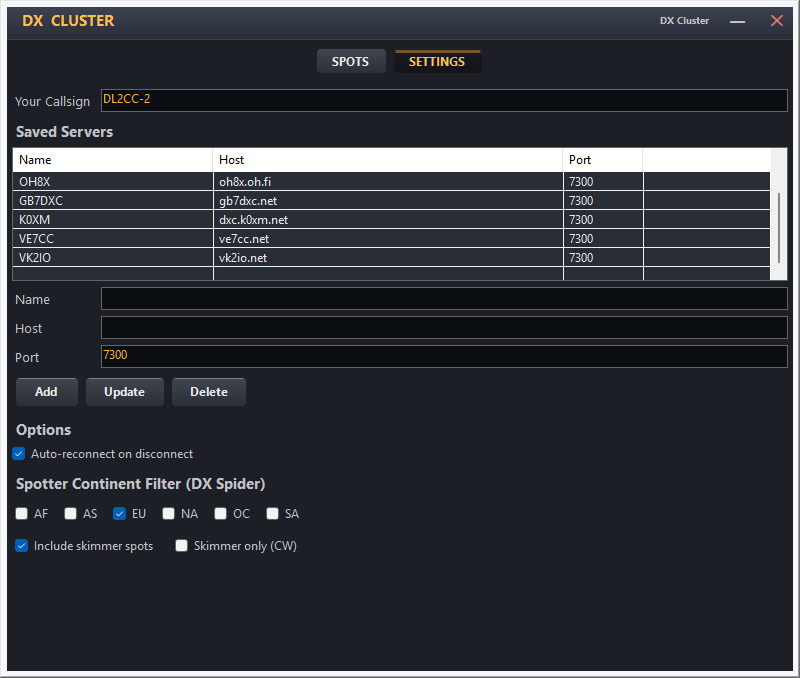
DX-Cluster — Reiter Settings mit Kontinent- und Skimmer-Filtern
Im Reiter Settings verwalten Sie auch die Serverliste. Um einen eigenen Cluster-Server hinzuzufügen, tragen Sie Name, Host und Port ein und klicken auf Add. Der Server erscheint danach in der Liste und in der Klappliste im Reiter Spots. Die vorinstallierten Server lassen sich nicht löschen — entfernen können Sie nur selbst hinzugefügte Einträge. Der Eintrag OpenShack Server hat eine feste Adresse, die Felder Host und Port lassen sich dort nicht ändern.
- Spotter-Kontinent — wählen Sie einen oder mehrere Kontinente (AF, AS, EU, NA, OC, SA), um nur Spots von dortigen Spottern zu sehen. Sind alle Felder leer, werden alle Kontinente wieder freigegeben. Bei einem Telnet-Knoten filtert der Cluster für Sie, die Einstellung greift nach jedem Login; beim OpenShack Server wirkt sie sofort, und ein wieder abgewählter Kontinent bringt seine Spots ohne neues Verbinden zurück.
- Skimmer-Spots einschließen — bittet den Cluster-Knoten, RBN/Skimmer-Spots mit in den Stream zu nehmen. Beim OpenShack Server gibt es das nicht, er liefert immer das, was der Dienst führt; nutzen Sie dort Nur Skimmer oder das Spotter-Filterfeld.
- Nur Skimmer — trägt
-#automatisch in das Spotter-Filterfeld ein, sodass nur Skimmer-Rufzeichen (mit dem Suffix-#) angezeigt werden. Aktiviert gleichzeitig die Skimmer-Spots. - Max. Alter — Spots, die älter als die gewählte Minutenanzahl sind, werden ausgeblendet. Die Altersprüfung läuft alle ca. 15 s, abgelaufene Spots verschwinden also auch im Hintergrund — nicht erst, wenn ein neuer Spot eintrifft.
%LOCALAPPDATA%\OpenShack\Cluster\BandPlan.jsonBeim ersten Start schreibt OpenShack den eingebauten IARU-Region-1-Plan in diese Datei. Sie können sie mit einem beliebigen Texteditor anpassen — eigene Teilbereiche hinzufügen oder vorhandene ändern. Jeder Eintrag hat vier Felder:
{
  "lowKHz":  14000,
  "highKHz": 14070,
  "bandName": "20m",
  "mode":    "CW"
}Klick zum QSY
Ein Klick auf einen Spot in der Liste schickt einen QSY-Befehl an den Remote-Transceiver — über den Rig-Steuerdienst, der gerade aktiv ist (CAT oder rigctld-Proxy). Das Rig legt sich sofort auf die Frequenz, ganz ohne an den VFO-Knopf zu greifen.
Antennenrotor-Steuerung
Läuft am Host ein Rotor-Controller mit PSTROTATORAZ, sieht der Client die aktuelle Antennenrichtung live auf einer Kompassrose und kann die Antenne per Klick auf die gewünschte Peilung drehen — alles über den ohnehin bestehenden geschützten Remote-Verbindung, ohne zusätzliche Netzwerkkonfiguration. Der Host kann bis zu vier Rotatoren mit je eigenem Namen anbieten; geöffnet werden sie über den Button Aux Devices.
OpenShack spricht nicht direkt mit Ihrer Rotor-Hardware. Stattdessen redet OpenShack lokal per UDP mit PSTROTATORAZ am Host — und PSTROTATORAZ kümmert sich ums eigentliche Drehen. Diese eine Designentscheidung sorgt dafür, dass OpenShack jeden Rotor und jede Rotor-Steuerung unterstützt, die PSTROTATORAZ unterstützt — was praktisch alles am Markt einschließt.
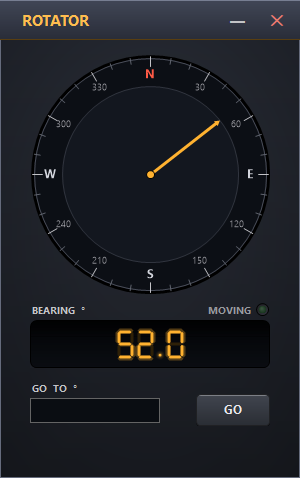
Rotor-Steuerung — Live-Kompassrose mit Klick zum Drehen
Einrichtung am Host
- PSTROTATORAZ am Host-Rechner starten.
- In PSTROTATORAZ Communication → UDP Control
Setup öffnen und so einstellen:
- IP auf
127.0.0.1setzen. - Den Port auf dem Standardwert
12000lassen. - Automatically positions reporting when the rotor is moving ankreuzen, damit PSTROTATORAZ während der Drehung laufend die Azimut-Werte an OpenShack schickt.
- IP auf
- Anschließend unter Setup → UDP Control das Häkchen setzen, um die UDP-Schnittstelle tatsächlich einzuschalten. Der Dialog oben legt nur die Parameter fest — dieser Menüpunkt ist der Ein/Aus-Schalter. Ohne ihn bleibt PSTROTATORAZ im Netz stumm, und OpenShack kann weder Steuerbefehle schicken noch den Azimut auslesen.
- In Remote Connect → Einstellungen → Host im Abschnitt Rotatoren eine Zeile Rotator 1–4 anhaken, um sie einzuschalten.
- IP-Adresse und UDP-Port
passend zu PSTROTATORAZ eintragen (Standard:
127.0.0.1 : 12000). Optional einen Namen vergeben — der Client zeigt ihn als Rotator: <Name> an. - Sie haben mehr als einen Rotator? Betreiben Sie pro Rotator eine eigene PSTROTATORAZ-Instanz auf einem eigenen UDP-Port und füllen Sie dann eine zweite, dritte oder vierte Zeile genauso aus. Jeder Rotator braucht einen anderen Port.
Parkposition
Eine Remote-Station steht oft tagelang allein da, und quer zum Wind stehende Beams gehen als erste zu Bruch. Trag in einer Rotator-Zeile im Feld Park ° eine Richtung in Grad ein, dann dreht die Station diese Antenne beim Herunterfahren von selbst dorthin. Bleibt das Feld leer — so ist es voreingestellt —, wird der Rotator nie von allein bewegt.
In diesen Fällen wird die Parkposition angefahren:
- Du fährst die Station vom Client aus herunter. Der Parkbefehl geht sofort raus, wenn das Herunterfahren angestoßen wird, nicht erst am Ende des Countdowns — so haben die Antennen die ganze Abbruchzeit zum Drehen.
- Die Abschaltung bei Inaktivität greift. Dasselbe, nur von der Station selbst ausgelöst statt von dir.
- Es war eine Weile niemand verbunden — aber nur, wenn du unter den vier Rotator-Zeilen Park antennas after no client for … minutes anhakst. Die Station bleibt an, nur die Antennen gehen in Ruhestellung.
Ein kurzer Verbindungsabbruch parkt nichts: die Antennen würden genau dann wegdrehen, wenn du dich mitten im QSO wieder verbindest. Deshalb ist das Parken bei Inaktivität ab Werk aus und die Wartezeit großzügig — stell sie auf eine Pause ein, die wirklich bedeutet, dass du für heute fertig bist.
Bedienung am Client
- Ist die Verbindung da, öffnen Sie einen Rotator über den Button Aux Devices — Rotatoren erscheinen dort zusammen mit Ihren Endstufen, Tunern und Schaltern (einen eigenen Rotator-Button gibt es nicht mehr). Sind mehrere Geräte verfügbar, listet ein kleines Menü sie auf; wählen Sie den Eintrag Rotator: <Name>.
- Die Kompassnadel folgt dem Rotor in Echtzeit; im Stillstand wird alle 5 Sekunden per Keep-Alive nachgefragt.
- Klick auf die Kompassrose — oder eine Peilung eintippen und GO drücken — schon fährt der Rotor los. Die Peilung geht sofort an den Host und von dort an PSTROTATORAZ.
Zusatzgeräte — Endstufen und Tuner fernsteuern
OpenShack kann externe Endstufen und Antennentuner überwachen und steuern, die am Host per seriellem Port oder Netzwerk hängen. Der Live-Status läuft in Echtzeit zum Client, und der Client darf Befehle an den Host zurückschicken.
Unterstützte Geräte
| Gerät | Typ | Protokoll | Status |
|---|---|---|---|
| SPE Expert (1K-FA, 1.3K-FA, 2K-FA) | Endstufe + Tuner | Binär (SYN 0xAA, 115 200 Baud) | ✅ Unterstützt |
| Elecraft KPA500 | Endstufe | ASCII seriell | ✅ Unterstützt |
| Elecraft KAT500 | Tuner | ASCII seriell | ✅ Unterstützt |
| Elecraft KPA1500 | Endstufe + Tuner | ASCII seriell (^CMD;, 38 400 Baud) | ✅ Unterstützt |
| RF Concepts / Alpha RF-2Ks | Endstufe + Tuner | Netzwerk HTTP | ✅ Unterstützt |
| Juma PA600/PA1000 | Endstufe | Binär seriell | ✅ Unterstützt |
| OM Power (OM2000A+, OM1700A+, OM2501A, OM3501A, OM4001A, OM4001C) | Endstufe (bis zu 4 gleichzeitig) | Netzwerk (eingebauter LAN-Anschluss) | ✅ Unterstützt |
| ACOM S-Serie (500S, 600S, 700S, 1200S, 1400S, 2020S) | Endstufe (mit ACOM-Tuner und Antennenschalter, falls vorhanden) | Binär seriell (9600 Baud) | 🆕 Neu, wird mit echten Endstufen bestätigt |
| ACOM 2000A | Endstufe + eingebauter Tuner | ASCII seriell (1200 Baud) | 🆕 Neu, wird mit echten Endstufen bestätigt |
| DU4000AL | Eigenständiger Antennentuner | Netzwerk (TCP) | ✅ Unterstützt |
| Ultrabeam Antennas | Antenne | Binär seriell | ✅ Unterstützt |
| SteppIR SDA 100 / SDA 2000 | Antennensteuerung | ASCII seriell (Reference Protocol, Standard 9600 Baud) | ✅ Unterstützt |
| URL Switcher (hamparts.shop / qro.cz Fernrelais) | Schalter / Relais | HTTP GET (Antwort als JSON
{"Status":"OK"}) |
✅ Unterstützt |
| Shutdown Host PC | Ferngesteuertes Ausschalten (keine Hardware) | Windows-Shutdown, mit Abbruchfenster | ✅ Unterstützt |
- Power: schaltet die Endstufe aus. Ist am Host Power on angehakt, schaltet sie sie auch ein.
- Aufheizen der 2000A: Nach dem Einschalten heizt die 2000A ihre Röhren 2,5 Minuten lang vor. Die Statuszeile zählt herunter („HEATING 120s“). Bis dort OK steht, werden alle Buttons außer Power ignoriert, denn jeder Befehl während des Aufheizens schaltet die Endstufe aus.
- Tune: startet die eigene Abstimmung der Endstufe. Wenn die Statuszeile darum bittet, geben Sie mit dem Funkgerät einen gleichmäßigen Träger mit 10–20 W. Danach zeigt die Zeile das Ergebnis.
- Bandnachführung: OpenShack stellt das Band nicht ein. Die 2000A folgt selbst Ihrer Sendefrequenz, die S-Serie folgt dem Funkgerät über ihren eigenen CAT-Anschluss.
Einrichtung am Host
- Am Host die Remote-Station-Einstellungen öffnen.
- Zum Abschnitt Zusatzgeräte scrollen (Reiter 3).
- Für den gewünschten Slot Enable aktivieren.
- Gerätetyp und COM-Port wählen.
- Auf Connect klicken.
Host-Einstellungen — serielle Anbindung der Zusatzgeräte
Solange OpenShack am Host die serielle Schnittstelle eines Geräts belegt, kann dessen eigene Software — etwa das Ultrabeam- oder SPE-Expert-Programm — denselben COM-Port nicht gleichzeitig öffnen. Damit Sie trotzdem Zugriff darauf behalten, zeigt der Host die Aux Devices-Fenster jetzt auch lokal an. Sie öffnen sich automatisch, sobald das Gerät einmal ausgelesen wurde — genauso wie am entfernten Client —, ein verbundener Client ist dafür nicht nötig. Ein Fenster, das Sie selbst schließen, bleibt geschlossen — und zwar auch beim nächsten Start, nicht nur in der laufenden Sitzung. Über den Aux Devices-Button im Remote Station-Fenster des Hosts öffnen Sie es wieder (oder holen ein offenes Fenster in den Vordergrund); sobald Sie es wieder öffnen, geht es künftig auch wieder von allein auf. Position und Größe jedes Fensters werden gemerkt, passend zur jeweiligen Bildschirmanordnung.
Anzeige am Client
Sobald die Verbindung steht, bekommt der Client automatisch den Live-Status der Geräte. Angezeigt wird nur der jeweils passende Reiter — was nicht genutzt wird, blendet sich von selbst aus.
Sie müssen dieses Fenster nicht selbst öffnen: Sobald die Station ein Zusatzgerät ankündigt, geht das Aux Devices-Fenster von allein auf. Bietet die Station mehrere Geräte an, bekommt jedes sein eigenes Fenster. Brauchen Sie eins nicht? Einfach schließen — es bleibt dann geschlossen, auch beim nächsten Connect, und ploppt nicht ständig wieder auf. Um ein geschlossenes Fenster zurückzuholen, klicken Sie den Aux Devices-Button in der Button-Reihe des Remote Station-Fensters (neben Remote Control, Keyer und DX Cluster); bietet die Station mehr als ein Gerät an, wählen Sie über ein kurzes Menü aus, welches geöffnet werden soll. Sobald Sie ein Fenster so wieder öffnen, geht es künftig auch wieder von allein auf. Position und Größe jedes Fensters werden gemerkt, passend zur jeweiligen Bildschirmanordnung — so kommen sie wieder dort hoch, wo Sie sie zuletzt hatten.
Automatisches Ein- und Ausschalten
Einige Geräte werden zusammen mit dem Remote Station-Fenster des Hosts ein- und ausgeschaltet. Das passiert auf dem Host beim Öffnen und Schließen des Fensters — wenn sich ein Client verbindet oder trennt, wird nichts geschaltet. Das Gerät muss dafür über seine serielle Schnittstelle oder das Netzwerk erreichbar sein, sein eigener Netzschalter muss also eingeschaltet sein. Ändern Sie auf dem Host die Einstellungen eines Geräts, wird die Verbindung neu aufgebaut — das Gerät geht dabei kurz aus und wieder an.
| Gerät | Fenster öffnet | Fenster schließt |
|---|---|---|
| SPE Expert | wird eingeschaltet | wird ausgeschaltet |
| Elecraft KPA500 | wird eingeschaltet | wird ausgeschaltet |
| Elecraft KPA1500 | wird eingeschaltet | wird ausgeschaltet |
| Elecraft KAT500 | wird nur geweckt, nicht eingeschaltet | wird ausgeschaltet (Standby) |
| OM Power | wird nicht eingeschaltet — benutzen Sie den Power-Button im Panel (die Röhren müssen erst vorheizen) | Abkühlen wird gestartet; die Endstufe bringt es selbst zu Ende und schaltet sich dann ab |
| ACOM S-Serie, ACOM 2000A | wird nicht eingeschaltet — benutzen Sie den Power-Button im Panel (die Röhren der 2000A müssen erst vorheizen) | bleibt, wie sie ist — schalten Sie sie vorher mit dem Power-Button aus, wenn sie aus sein soll |
| DU4000AL Tuner | wird eingeschaltet | wird ausgeschaltet |
| JUMA PA600/PA1000, RF2K-S | die Protokolle dieser Geräte sehen kein Fernschalten der Stromversorgung vor | |
Geräte ohne eigenen Einschaltbefehl — das Funkgerät, eine JUMA- oder RF2K-S-Endstufe, ein Netzteil — schalten Sie über ein Netzwerk-Relais mit dem URL Switcher: Zeilen mit angehaktem On / Off werden beim Öffnen und Schließen des Remote-Station-Fensters aufgerufen.
Beispiel: SPE Expert — Endstufe & Tuner
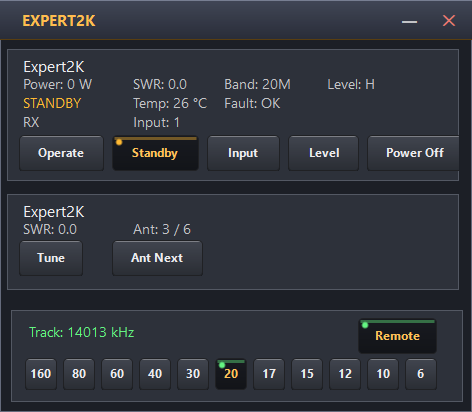
Beispiel SPE Expert — Karten für Endstufe und Tuner
DU4000AL — eigenständiger Antennentuner
Der DU4000AL verbindet sich direkt per TCP mit dem Host. Im Fenster sehen Sie Versorgung, Frequenz-Rückmeldung, SWR und Leistung, Temperatur, CAT-Modus, Lüftermodus, aktive Antenne und den Status des gespeicherten Matches. Power On/Off sowie CAT Active/Passive lassen sich dort schalten.
Für die eingebauten Antennenports führen Tuned 1–4 den gewählten Port durch das Anpassnetzwerk, Dummy wählt die Dummy Load und Direct 1–4 den direkten, nicht abgestimmten Pfad des jeweiligen Ports. OpenShack markiert den Button erst, wenn der Tuner die Umschaltung bestätigt hat.
Das Protokoll enthält keinen Befehl, um eine absolute Frequenz zu setzen. Die angezeigte Frequenz wird aus dem Tuner gelesen; im Normalbetrieb bekommt er sie über die konfigurierte CAT-Verbindung zum Transceiver.
Ultrabeam — RCU-06 Antennensteuerung
OpenShack spricht mit dem Ultrabeam RCU-06 direkt über dessen binäres Protokoll (STX/ETX-Rahmung mit DLE-Quoting und XOR-plus-eins-Prüfsumme). Der Host öffnet den seriellen Port der Steuerung und fragt ungefähr im Sekundentakt Frequenz, Band, Ausrichtung, Motorstatus und Fortschritt ab. Die Client-Seite spiegelt das alles live und schickt Frequenz-, Ausrichtungs- und Retract-Befehle zurück an den Controller.
- RCU-06 über USB bzw. seriellen Port an den Host-PC anschließen. Der USB-Anschluss meldet sich als gewöhnlicher COM-Port — außer dem USB-Seriell-Treiber des Herstellers braucht es nichts.
- Im Remote-Station-Fenster Settings → Host öffnen und zum Abschnitt Aux Devices scrollen.
- Die Checkbox Ultrabeam anhaken und den COM-Port wählen, an dem der Controller hängt. Die Baudrate ist fest auf 19200, 8N1, ohne Hardware-Handshaking — OpenShack stellt das automatisch ein und schaltet DTR und RTS ausdrücklich ab, so wie es der Controller verlangt.
- Auf Connect klicken. Der Host beginnt sofort mit dem Polling und meldet die unterstützten Bänder an den Client. Ist der Controller ausgeschaltet oder im Ruhezustand, kündigt OpenShack das Gerät trotzdem an, damit der Client den Ultrabeam-Reiter zeigen kann — die Statusfelder bleiben dann leer, bis der Controller antwortet.
Unterstützte Bänder im Bandpanel des Clients (fest durch die RCU-06-Firmware vorgegeben):
| Bänder | Ausrichtungen | Retract |
|---|---|---|
| 40, 30, 20, 17, 15, 12, 10, 6 | Normal / 180° / Bidirektional | Eigener Befehl (parkt die Elemente in Ruhestellung) |
Auf der Client-Seite kommt das gleiche Panel zum Einsatz wie bei anderen Antennensteuerungen: eine Statuskarte mit aktueller Frequenz, Band, Ausrichtung und Motorstatus (inklusive Fortschrittsanzeige, solange die Elemente fahren), eine Reihe Richtungsbuttons (Normal, 180°, Bidirektional, Retract) und das gemeinsame Bandpanel für direkte Frequenzwahl. Anders als beim SteppIR ist Retract beim Ultrabeam ein eigener Controller-Befehl — er fährt alle Elemente in die Ruhestellung, ohne dass der Host eine Pseudo-Frequenz von 0 schicken müsste.
Solange die Motoren laufen, fragt der Host zusätzlich den Fortschritts-Endpunkt der Steuerung ab und reicht aktuelle sowie gesamte Wegstrecke an den Client weiter, damit das UI anzeigen kann, wie weit das Abstimmen gerade ist. Sobald die Motoren stehen, verschwindet die Fortschrittsanzeige wieder.
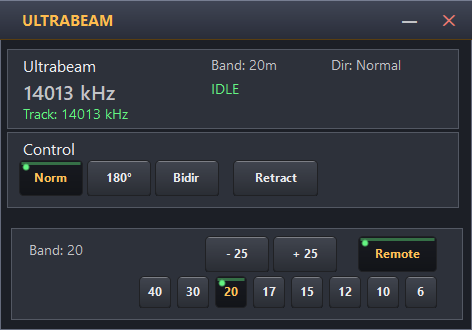
Ultrabeam — aktuelle Ausrichtung und Motorstatus mit Frequenzsteuerung über das Bandpanel
SteppIR — SDA 100 / SDA 2000 Antennensteuerung
OpenShack spricht mit den SteppIR-Controllern SDA 100 und SDA 2000 über das veröffentlichte Reference Protocol — dasselbe Protokoll, das auch N1MM, DXLab Commander, HRD und ähnliche Programme verwenden. Der Host öffnet den seriellen Port zum Controller und reicht Frequenz- und Ausrichtungsbefehle durch; auf der Client-Seite sieht und bedient sich die Anzeige genauso wie das Ultrabeam-Panel.
- SteppIR-Controller über seine serielle Schnittstelle an den Host-PC anschließen (USB-Seriell-Adapter funktionieren problemlos). Standard-Baudrate ist 9600; 1200 / 2400 / 4800 / 19200 sind ebenfalls möglich, falls Sie sie am Controller umgestellt haben.
- Im Remote-Station-Fenster Settings → Host öffnen und zum Abschnitt Aux Devices scrollen.
- Die Checkbox SteppIR anhaken, den COM-Port wählen, an dem der Controller hängt, und im Dropdown daneben das passende Antennenmodell einstellen.
- Auf Connect klicken. Welche Bänder dem Client angezeigt werden, ergibt sich automatisch aus dem gewählten Modell.
Unterstützte Modelle und die Bänder, die sie im Bandpanel des Clients freischalten:
| Modell | Unterstützte Bänder | Ausrichtung |
|---|---|---|
| BigIR | 80, 40, 30, 20, 17, 15, 12, 10, 6 | Nur Normal (Vertikal) |
| SmallIR | 40, 30, 20, 17, 15, 12, 10, 6 | Nur Normal (Vertikal) |
| DB18 | 20, 17, 15, 12, 10, 6 | Normal / 180° / Bidirektional |
| DB36 | 30, 20, 17, 15, 12, 10, 6 | Normal / 180° / Bidirektional |
| MonstIR | 40, 30, 20, 17, 15, 12, 10, 6 | Normal / 180° / Bidirektional |
| UrbanBeam | 20, 17, 15, 12, 10, 6 | Normal / 180° / Bidirektional |
| Yagi 3-El / Yagi 4-El | 40, 30, 20, 17, 15, 12, 10, 6 | Normal / 180° / Bidirektional |
Auf der Client-Seite kommt dasselbe Antennen-Panel zum Einsatz wie bei Ultrabeam: eine Statuskarte mit aktueller Frequenz, Band und Motorzustand, eine Reihe mit Schaltflächen für die Strahlrichtung (Normal, 180°, Bidirectional, Retract; bei Vertikalmodellen nur Normal und Retract) sowie das gemeinsame Bandpanel zum direkten Anfahren einer Frequenz. Retract fährt die Elemente in die Ausgangsposition zurück — technisch geschieht das, indem OpenShack die Zielfrequenz auf 0 setzt, denn einen eigenen Retract-Befehl sieht das SteppIR-Protokoll nicht vor.
URL Switcher — generische HTTP-Relais
Der URL Switcher ist ein allgemeiner Adapter für
HTTP-gesteuerte Schalter und Relais, etwa die
Fernrelaisboxen von
hamparts.shop
(qro.cz). Jeder Button auf dem Client schickt einen
GET-Request an eine URL, die Sie am Host hinterlegen. Die
JSON-Antwort des Geräts
({"Status":"OK"}) wird zurück zum Client
gespielt und dort kurz als Statuszeile eingeblendet, die
nach wenigen Sekunden wieder verschwindet.
- In der Remote-Station unter Settings → Host bis zur Karte URL Switcher am unteren Ende des Host-Tabs scrollen und das Häkchen bei URL Switcher setzen.
- Bei Bedarf den Name anpassen (z. B.
QRO-Schalter) — er erscheint im Fenstertitel auf dem Client. - In den zehn Zeilen jeweils einen kurzen Label-Text (steht auf dem Button am Client) und die vollständige URL eintragen, die der Host aufrufen soll.
- Mit den drei Häkchen je Zeile legen Sie fest, was die
Zeile tut:
- Show — ist es gesetzt (Standard), erscheint die Zeile als Button am Client (sofern ein Label eingetragen ist). Nehmen Sie das Häkchen weg, um die Zeile am Client zu verbergen, sie aber weiterhin für das automatische Ein-/Ausschalten weiter unten zu nutzen.
- On — die URL wird einmal automatisch aufgerufen, wenn Sie das Remote-Station-Fenster öffnen. Damit schalten Sie Geräte ein, wenn Sie sich zum Funkbetrieb hinsetzen.
- Off — die URL wird einmal automatisch aufgerufen, wenn Sie das Remote-Station-Fenster schließen (oder die App beenden). Damit schalten Sie Geräte am Ende wieder aus.
- Für die meisten Relais genügt eine einfache Web-Adresse im Feld URL. Wenn Ihr Relais einen POST-Request mit einem kleinen Stück Text erwartet (zum Beispiel der Shelly-Cloud-Dienst — siehe Beispiel weiter unten), klicken Sie auf den kleinen …-Button am Ende der Zeile. Es öffnet sich ein kleines Fenster, in dem Sie die URL bearbeiten, Use POST with a JSON body ankreuzen und den zu sendenden Text eingeben können. Der …-Button ist bei jeder so eingerichteten Zeile hervorgehoben. Für gewöhnliche Relais lassen Sie ihn unberührt — sie funktionieren weiterhin als einfache Web-Anfrage.
- Wenn in einer Zeile On gesetzt ist und die Station automatisch startet (über eine Startup- oder Desktop-Verknüpfung), werden zuerst die On-URL(s) aufgerufen und dann wartet die App die auf dem Advanced-Tab eingestellte Startup delay, bevor sie mit Ihren übrigen Geräten zu kommunizieren beginnt. So bekommt ein gerade eingeschaltetes Gerät (etwa eine über ein Relais versorgte Endstufe) Zeit zum Hochfahren, bis sein COM-Port auftaucht — stellen Sie die Verzögerung also auf Ihr langsamstes Gerät ein. Wenn Sie die App von Hand starten, werden die On-URL(s) trotzdem aufgerufen, aber ohne Wartezeit.
Beispiel-URLs der hamparts.shop / qro.cz Controller (die genauen Parameter stehen im Handbuch des jeweiligen Geräts):
http://192.168.124.59:59/Set0/514
http://192.168.124.59:59/Set1/0On : http://<shelly-ip>/relay/0?turn=on
Off : http://<shelly-ip>/relay/0?turn=offhttp://<shelly-ip>/rpc/Switch.Set?id=0&on=true
/ &on=false.) Der Shelly muss vom Host-PC aus
erreichbar sein, und das Schalten darf kein Passwort
verlangen — der URL Switcher schickt eine einfache Anfrage
ohne Login. Versorgt das Relais zugleich eine Endstufe wie
eine KPA500, stellen Sie die Startup delay
(Advanced-Tab) auf ein paar Sekunden ein, damit die Endstufe
bei einem automatischen Start bereit ist, bevor
OpenShack sich mit ihr verbindet.control.shelly.cloud (User settings → Authorization
cloud key), die Geräte-ID auf der Info-Seite des
jeweiligen Geräts.
URL  : https://<server>.shelly.cloud/v2/devices/api/set/switch?auth_key=<KEY>
Body : {"id":"<deviceid>","channel":0,"on":false}- Lassen Sie den PC mit dem Gerät Shutdown Host PC (nächster Abschnitt) sauber herunterfahren.
- Schicken Sie dem Relais, das den PC versorgt, ein
verzögertes Aus, damit der Strom erst gekappt
wird, wenn Windows fertig ist. Ein Shelly kann das selbst:
Sagen Sie ihm, er soll jetzt einschalten und nach 60
Sekunden wieder ausschalten. Das kommt auf eine
Off-Zeile (über den
…-Button, als POST):
{"id":"<deviceid>","channel":0,"on":true,"toggle_after":60}
Host-Einstellungen — Karte URL Switcher mit zehn Zeilen (Show / On / Off / Label / URL)
Auf dem Client erscheinen nur die Zeilen, bei denen
Show gesetzt und ein Label eingetragen ist.
Nach einem Klick wird die Antwort des Geräts kurz unter den
Buttons eingeblendet und nach wenigen Sekunden wieder
ausgeblendet. Sowohl Host als auch Client protokollieren
jeden Klick und jede Antwort im Remote-Station-Debuglog unter
%LocalAppData%\OpenShack\DEBUG\.
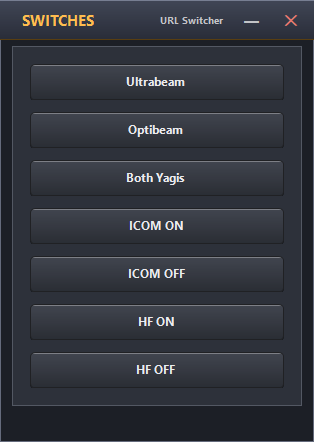
Client-Ansicht — nur Zeilen mit gesetztem Show und gefülltem Label erscheinen; die letzte Antwort wird kurz unter den Buttons eingeblendet
Shutdown Host PC — Ferngesteuertes Ausschalten
Mit dieser Funktion kann der entfernte OP den Host-PC am Ende einer Sitzung herunterfahren. Sie braucht keine Hardware — sie löst einfach ein Windows-Shutdown auf dem Host aus. Weil das ein einschneidender, nicht umkehrbarer Schritt ist, ist sie standardmäßig deaktiviert und durch zwei Sicherungen geschützt: einen Bestätigungsdialog und einen Countdown, den man noch abbrechen kann.
- Am Host Settings → Host öffnen und bis zum Ankreuzfeld Enable remote PC shutdown am Ende des Aux-Devices-Bereichs scrollen. Setzen Sie den Haken, um die Funktion verbundenen Clients anzubieten.
- Am Client das Aux Devices-Fenster öffnen. Die Karte Shutdown Host PC zeigt einen einzelnen Button Shutdown Host PC.
- Auf den Button klicken. Es erscheint ein Bestätigungsdialog — nur bestätigen, wenn der Host wirklich ausgeschaltet werden soll.
- Der Button wird durch Abort pending shutdown und einen laufenden Countdown ersetzt („Shutting down in 23 s…“). Ein Klick auf Abort bricht das Herunterfahren jederzeit vor Ablauf des Countdowns ab.
Host-Einstellungen — Enable remote PC shutdown ankreuzen, um die Funktion für Clients freizugeben
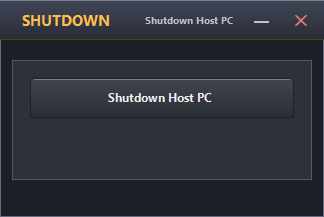
Client-Ansicht (Ausgangszustand) — ein einzelner Shutdown-Host-PC-Button. Ein Klick fragt zuerst nach einer Bestätigung.
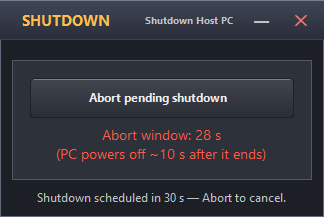
Client-Ansicht (Countdown läuft) — aus dem Button wird Abort pending shutdown, dazu ein laufender Countdown. Vor Ablauf auf Abort klicken, um abzubrechen.
Verbindet sich ein Client, während bereits ein Countdown läuft, öffnet sich sein Fenster direkt im Abbruch-Zustand mit den verbleibenden Sekunden — so lässt sich das Herunterfahren auch von einer frisch aufgebauten Verbindung aus noch abbrechen.
Log-Reiter — Sitzungshistorie & Debug
Der Log-Reiter ist der letzte Reiter im Remote-Station-Fenster und vereint zwei Ansichten an einer Stelle: eine übersichtliche Sitzungshistorie (wer war wann verbunden und mit welcher Notiz) und ein ausführliches Debug-Log für die Fehlersuche. Ein einzelner Button oben rechts schaltet zwischen beiden um.
Sitzungs-Ansicht
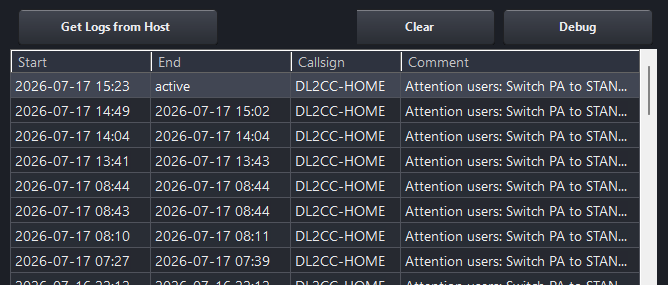
Sitzungs-Ansicht — eine Zeile pro Verbindung, die neueste oben. Die laufende Verbindung steht so lange auf
active in der End-Spalte, bis sie
endet. Jede Remote-Sitzung erzeugt eine Zeile in der Tabelle —
und zwar genau in dem Moment, in dem das
Callsign der Gegenstelle eingetroffen ist.
Während die Sitzung läuft, steht active in der
End-Spalte; sobald Sie Disconnect drücken
(oder die Gegenstelle die Verbindung beendet), wird die
Endzeit sofort eingetragen. Spalten:
- Start / End — lokales Datum und Uhrzeit, minutengenau.
- Callsign — das Rufzeichen, das die Gegenstelle als Operator-ID gesetzt hat (Station-ID beim Hosten).
- Comment — die optionale Note, die die Gegenstelle eingetragen hat (freier Text).
Die Sitzungshistorie liegt in
%LocalAppData%\OpenShack\Remote\session_history.json
und wird beim nächsten Öffnen des Remote-Station-Fensters
automatisch wieder geladen — die Liste bleibt also über
App-Neustarts hinweg erhalten. Stürzt OpenShack
während einer laufenden Sitzung ab (oder wird geschlossen),
taucht in der Comment-Spalte beim nächsten Laden der
Hinweis (interrupted) auf — die Tabelle zeigt
also nie fälschlich eine Sitzung als noch aktiv an.
Debug-Ansicht
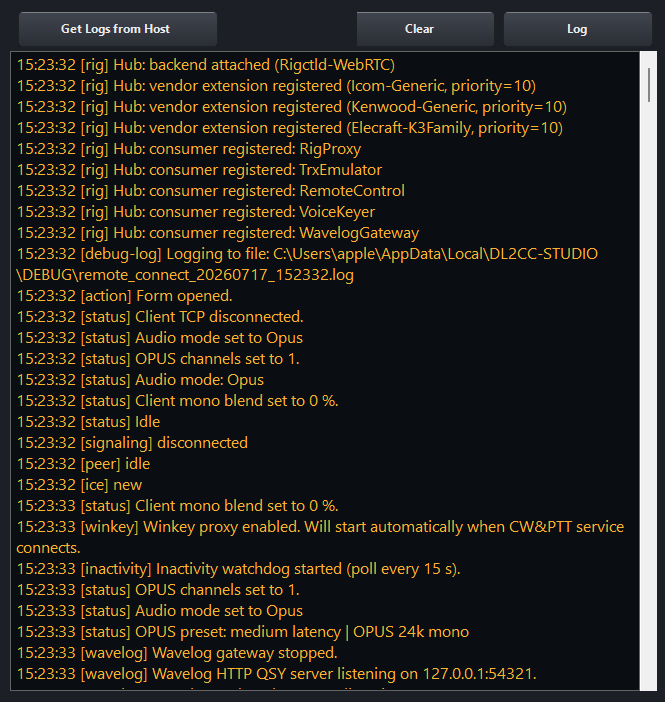
Debug-Ansicht — derselbe Reiter, nachdem man den Debug-Button gedrückt hat. Das interne Log ersetzt die Sitzungstabelle; der Button heißt jetzt Log, damit Sie wieder zurückwechseln können.
Der Debug-Button schaltet den Reiter auf ein zeilenweises internes Log um, das alles mitschreibt, was das Fenster gerade tut: Verbindungsstatus, Remote-Sitzungsereignisse, Rig-Proxy-Verkehr, Aux-Device-Meldungen usw. Diese Ansicht ist vor allem dann hilfreich, wenn etwas nicht funktioniert und Sie sehen wollen, was die App im Hintergrund macht — oder wenn Sie ein Log an den Support schicken. Solange die Debug-Ansicht zu sehen ist, heißt der Button Log — ein Klick bringt Sie zurück zur Sitzungstabelle.
Clear-Button
Der Clear-Button rechts in der Kopfleiste leert jeweils die gerade sichtbare Ansicht:
- In der Sitzungs-Ansicht fragt Clear
nach einer Bestätigung und leert dann sowohl die Tabelle
als auch die Datei
session_history.jsonauf der Festplatte. Eine gerade laufende Sitzung bleibt erhalten, damit ihr Disconnect die Zeile später noch sauber abschließen kann. - In der Debug-Ansicht leert Clear nur
das Textfeld. Die zugehörige Log-Datei dieses App-Laufs
(
remote_connect_YYYYMMDD_HHmmss.log) bleibt unangetastet — Ihre Spur für den Support geht also nicht verloren.
Wo die Dateien liegen
Beide Log-Dateien dieses App-Laufs werden während des
Betriebs in
%LocalAppData%\OpenShack\DEBUG\
geschrieben:
remote_connect_YYYYMMDD_HHmmss.log— das vollständige Debug-Log dieses App-Laufs.session_YYYYMMDD_HHmmss.log— kurze, gut lesbare START/END-Zeilen für die Sitzungstabelle.session_history.json— die persistente Sitzungshistorie selbst. Diese Datei wird immer geschrieben, auch wenn das interne File-Logging abgeschaltet ist — Ihre Historie geht also nie verloren.
Konnektivität hinter Routern
OpenShack wählt automatisch einen geeigneten Weg zwischen Host und Client in gängigen IPv4- und IPv6-Netzen. Die meisten Nutzer müssen nichts am Router ändern. Wo das Netz keinen einfachen Pfad erlaubt, steht professionell betriebene Infrastruktur zur Verfügung.
Das Status-Panel zeigt den aktiven Verbindungstyp. Wenn Sie in einem selbst verwalteten Netz ausdrücklich einen direkten Pfad verlangen, verwenden Sie Direkte Verbindung voraussetzen im Register Advanced.
Latenz verbessern
Die Standardeinstellungen reichen für die meisten Setups aus dem Stand. Die folgenden Schritte können jeweils einen spürbaren Unterschied machen. In einem Netz, in dem ein direkter Pfad ohnehin funktioniert, können Sie ihn zusätzlich mit Direktes P2P erzwingen im Register Advanced verbindlich machen.
UDP-Port-Bereich
Für ausdrückliche Firewall- oder Router-Regeln nutzt der Host am Funkstandort den UDP-Bereich 46702–46721. Die Mithör-Funktion im Browser nutzt einen zweiten Block, 46722–46741, der nur nach außen sendet und weder eine Firewall- noch eine Router-Regel benötigt.
Die meisten Nutzer müssen diese Bereiche nicht manuell konfigurieren. Verwenden Sie sie nur, wenn eine verwaltete Firewall oder ein bewusst direkt erreichbarer Host eine ausdrückliche Regel erfordert.
Portweiterleitung (IPv4)
Die meisten Netze funktionieren ohne Router-Konfiguration. Wenn Sie bewusst einen direkt erreichbaren Host benötigen, leiten Sie den dokumentierten UDP-Bereich am Router der Host-Seite weiter. Andernfalls lassen Sie die automatische Verbindungswahl aktiv.
- Auf der Admin-Oberfläche Ihres Routers anmelden.
- Zur Portweiterleitung gehen.
- Eine neue Regel anlegen:
Feld Wert Protokoll UDP Externer Port-Bereich 46702 – 46721 Interne IP die LAN-Adresse des Host-PCs Interner Port-Bereich 46702 – 46721 - Neu verbinden und im Status-Panel prüfen, ob dort P2P steht.
New-NetFirewallRule -DisplayName "OpenShack Remote" -Direction Inbound -Protocol UDP -LocalPort 46702-46721 -Action AllowIPv6 — direktes P2P ohne NAT
Haben beide Seiten IPv6-Konnektivität, baut OpenShack oft einen direkten IPv6-P2P-Pfad auf, ganz ohne Router-Eingriff. Globale IPv6-Unicast-Adressen sind öffentlich routbar.
Stabile IPv6-Adresse (fortgeschritten)
Dies ist nur relevant, wenn die Firewall Ihres Betriebspartners Ihren Host anhand seiner IPv6-Adresse freischaltet. Windows rotiert diese Adresse durch die Privacy Extensions (RFC 4941) alle paar Stunden oder nach jedem Neustart — eine solche Regel würde dadurch stillschweigend unwirksam.
Falls das auf Ihr Setup zutrifft, führen Sie diese beiden Befehle einmalig in einer PowerShell mit erhöhten Rechten aus:
# Zufällige temporäre Adressen deaktivieren
netsh interface ipv6 set privacy state=disabled store=persistent

# Stabiles EUI-64-Suffix erzwingen (aus der MAC-Adresse abgeleitet)
netsh interface ipv6 set global randomizeidentifiers=disabled store=persistent
Dann neu starten. Anschließend zeigt ipconfig
eine einzelne Bevorzugte Adresse ohne den Zusatz
Temporär — stabil über Neustarts hinweg und für
Firewall-Regeln geeignet.
Starlink — IPv6 für einen direkten Pfad aktivieren
Manche Starlink-Verbindungen bieten über IPv4 keine direkte eingehende Erreichbarkeit. OpenShack nutzt deshalb automatisch professionell betriebene Infrastruktur, wenn kein einfacher Pfad verfügbar ist.
Abhilfe schafft IPv6, das Sie in der Starlink-App einschalten:
- Starlink-App öffnen → Einstellungen →
Erweitert → Lokales Netzwerk, dort IPv6
auf Ein stellen. (Im Web-UI unter
192.168.100.1dieselbe Option unter Einstellungen → Erweitert → Netzwerk.) - Nach dem Speichern den Starlink-Router neu starten, damit er vom Satellitennetz ein frisches IPv6-Präfix anfordert.
- Vom Client neu verbinden und im Status-Panel P2P bestätigen.
Wie Starlink-IPv6-Adressen vergeben werden
Starlink nutzt DHCPv6-Prefix-Delegation:
Der Router erhält vom Satellitennetz einen öffentlich
routbaren Adressblock — typischerweise ein
/56-Präfix (256 mögliche Teilnetze). Aus
diesem Block vergibt der Router einzelne
/64-Präfixe an die Geräte im LAN. Jedes
Gerät bekommt so eine echte, weltweit erreichbare
IPv6-Adresse — ohne jede NAT-Schicht. Ein direkter Pfad kann
dann wie bei einem nativen
IPv6-Breitbandanschluss.
Wurden die Befehle unter Stabile IPv6-Adresse bereits ausgeführt, bleibt das Adress-Suffix (die letzten vier Blöcke) nach einem Präfixwechsel konstant; nur die ersten vier Blöcke ändern sich.
VPN — Notnagel und Standortzugang
Ein VPN verschafft Ihnen eine Verbindung, wenn die normale automatische Wegeauswahl eingeschränkt ist und weder Portweiterleitung noch IPv6 verfügbar sind. Ganz ohne Kompromisse geht es allerdings nicht.
Variante A — Einwahl-VPN zum eigenen Standort (erste Wahl)
Betreiben Sie einen VPN-Server direkt auf dem Router oder dem Host-PC (WireGuard, OpenVPN). Der verschlüsselte Tunnel geht dann direkt zum Shack — ohne Umweg über eine Cloud.
Variante B — Mesh-VPN (letzter Ausweg)
Tools wie Tailscale oder ZeroTier sind schnell eingerichtet, können aber über Cloud-Relays (DERP/Planet) laufen, wenn kein direkter Tunnel zustande kommt.
| Tool | Hinweise |
|---|---|
| Tailscale | Auf beiden PCs installieren. Die Rechner
erscheinen unter 100.x.x.x. Im
Admin-Panel prüfen, ob die Verbindung als Direct
geführt wird. |
| ZeroTier | Netzwerk unter my.zerotier.com anlegen. Prüfen, ob der Pfad als DIRECT läuft. |
Greifen Sie nur dann zu einem Mesh-VPN, wenn alle anderen Wege verschlossen sind — es ist ein verlässlicher Notnagel, aber mit den oben beschriebenen Einschränkungen durch Relay und Overhead.
Box mit WebRemote — mobiles CW und PTT
Mit WebRemote funken Sie von Smartphone, Tablet, iPad oder Chromebook, ohne einen Windows-Client-PC mitzunehmen. Eine drahtlose Client-Box beim OP übernimmt Paddle, Fußtaster-PTT und den verzögerungsfreien Hardware-Mithörton; der Browser stellt Stationsbild, Audio und Bedienelemente bereit.
So funktioniert es
Die Client-Box wird nicht an das Mobilgerät angeschlossen, und der Browser ist keine serielle Brücke. Nach der einmaligen Einrichtung verbindet sich die Box mit dem WLAN — auch mit einem Smartphone-Hotspot — und baut eine eigene authentifizierte Verbindung zum Windows-Host am Funkgerät auf. WebRemote öffnet parallel eine geschützte Stationssitzung und gibt den Box-Weg nur frei, solange diese Sitzung aktiv ist. Der zeitkritische Paddle- und PTT-Verkehr vermeidet damit den zusätzlichen Weg durch Browser und WebRTC.
Einrichtung
- Öffnen Sie an der Station Remote Station → Host → Settings und lassen Sie unter Browser Network Box support den benötigten Weg eingeschaltet: Direct connection, Relay connection oder beide.
- Schließen Sie die Box beim OP einmal an einen Computer an und richten Sie sie als eigenständigen Client (At the remote operator) ein. Wählen Sie Direct oder Relay passend zum Host-Weg. Verwenden Sie das Stations-Secret des Remote-Hosts als Box-to-Box-Link-Passwort, speichern Sie die Einstellungen in der Box und stellen Sie sicher, dass ihr WLAN eingerichtet ist.
- Öffnen Sie WebRemote auf dem Mobilgerät und verbinden Sie sich mit der Station. Lassen Sie im Register Box die Auswahl Box-2-Box mode stehen. WebRemote gibt den nativen Host-Weg dann automatisch frei; die Box selbst verbindet sich unabhängig davon.
- Prüfen Sie das Box-Register in WebRemote und die Host-Statuskarte Browser Network Box. Dort sehen Sie, ob Direct oder Relay den aktiven CW-Weg übernommen hat.
Meldet der Host keinen nativen Weg, bietet WebRemote außerdem einen vom Browser verwalteten Kompatibilitätsweg: Wählen Sie Network Box, geben Sie den Box-to-Box-Schlüssel ein und klicken Sie auf CONNECT BOX. Dieser Ausweichweg nutzt das sichere Browser-Relay. Der native Host-Weg wird bevorzugt, weil der Browser dabei nicht im CW-Tastweg liegt.
RHC-Voraussetzung — und warum Web-Trainer anders sind
Box-2-Box — Standalone-CW und PTT
Box-2-Box ist der Standalone-Weg für CW und PTT. Zwei OpenShack Boxen verbinden sich über TCP/IP — die Client-Box beim OP und die Host-Box am Funkgerät — und übertragen CW-Tastung und PTT ohne OpenShack im Tastungspfad. Nach der Einrichtung arbeiten die Boxen eigenständig: Es muss keine PC-Software laufen, damit CW durchkommt.
Voraussetzungen
- Zwei OpenShack Boxen — eine beim OP (Client), eine am Transceiver (Host).
- WLAN (WiFi) auf beiden Boxen aktiviert. Box-2-Box verwendet immer die WLAN-Verbindung der Boxen. USB-Seriell dient bei Box-2-Box nur zur Einrichtung; wenn ein PC verfügbar ist, bleibt CW Link über USB der bevorzugte Weg.
- Eine DTM Remote-Lizenz auf der Stationsseite. CW Link und die Einrichtung der Box am Transceiver (Host) benötigen eine DTM Remote-Lizenz. Die Box auf der Operator-Seite (Client) lässt sich ohne Lizenz einrichten, unter Settings → Network Box. Direct-Verbindungen sind darüber hinaus kostenfrei. Wenn Sie das Relay verwenden, wird auf der Stationsseite zusätzlich ein aktives Remote Host Connect (RHC)-Jahresabo benötigt. Jede Box muss vor dem eigenständigen Betrieb über OpenShack eingerichtet werden.
- Ein Weg, auf dem sich die beiden Boxen finden. Im lokalen Netzwerk (LAN) ist das automatisch gegeben. Über das Internet gibt es drei Möglichkeiten — Portweiterleitung, eine direkte IPv6-Verbindung oder den Relay-Modus, wenn keine der beiden Boxen eingehende Verbindungen annehmen kann. Siehe Betrieb über Internet.
Funktionsprinzip
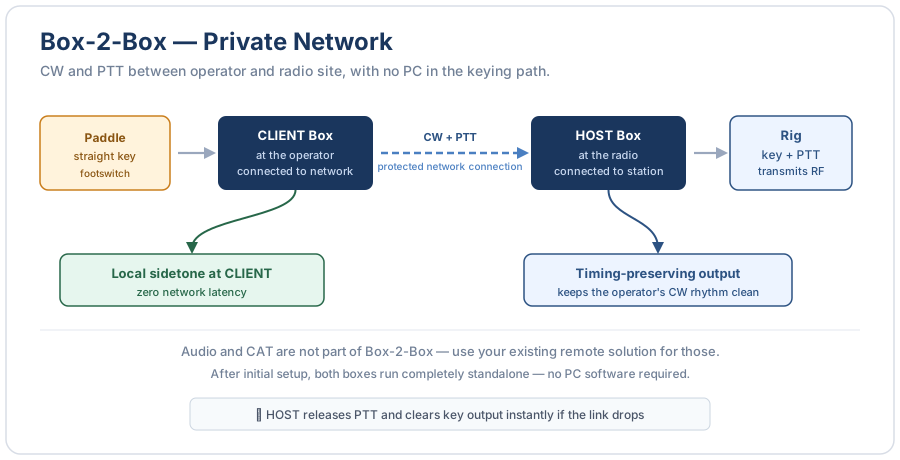
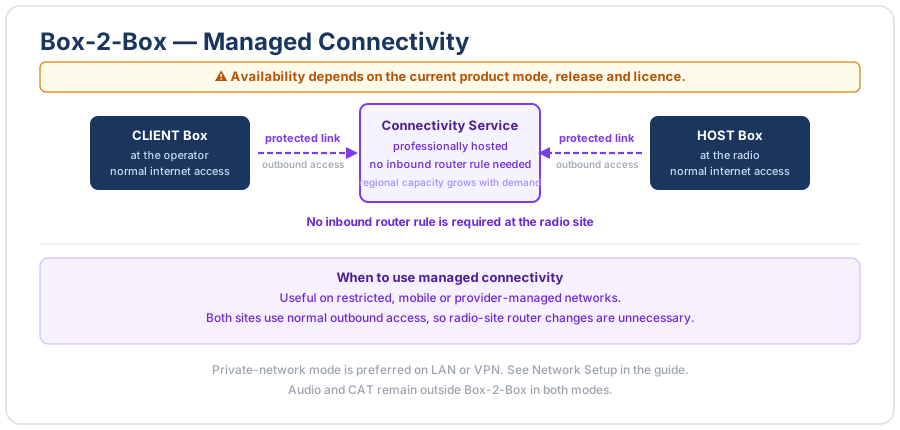
Die Client-Box überträgt jede Tastung und jede PTT-Änderung. Der Mithörton erklingt lokal in der Client-Box — ohne Netzwerkverzögerung. Die Host-Box empfängt den Stream und gibt dasselbe Timing an den Key-Ausgang und PTT-Eingang des Transceivers weiter.
Die Boxen halten einen Heartbeat aufrecht. Bricht die Verbindung ab, gibt die Host-Box PTT sofort frei und setzt den Key-Ausgang zurück — der Transceiver bleibt nie dauerhaft in Sendebetrieb.
Die beiden Modi unterscheiden sich nur darin, wie sich die Boxen finden — Tastung, Puffer und Authentifizierung sind in beiden Fällen identisch. Im Direct-Modus wählt der Client die Adresse des Hosts an. Im Relay-Modus wählen sich beide Boxen nach außen zu einem Relay, das sie zusammenführt und die Verbindung durchreicht — keine der Boxen muss eine eingehende Verbindung annehmen. Das Relay erfährt Ihre Passphrase dabei nie: Die Boxen weisen sich ihm gegenüber nur mit einem Einweg-Fingerabdruck aus, der aus der Passphrase abgeleitet ist, und authentifizieren sich Ende zu Ende durch das Relay hindurch.
Beide Modi funktionieren über IPv4 und IPv6. Am wichtigsten ist das am Funkgerät: An einem modernen DS-Lite- oder CGNAT-Anschluss, an dem eingehendes IPv4 nicht möglich ist, kann die Host-Box über IPv6 trotzdem Direct-Verbindungen annehmen — dazu genügt eine Firewall-Freigabe.
Box-2-Box einrichten
Standalone-Boxen werden über CW Link eingerichtet: Öffnen Sie Operate → CW Link mit einer per USB verbundenen Box, wählen Sie unter What do you want to set up? die Option Standalone OpenShack Box und anschließend, wo diese Box eingesetzt wird. OpenShack speichert die Einstellungen in der verbundenen Box; danach arbeitet die Box eigenständig. Bei zwei Boxen richten Sie zuerst die Host-Box am Funkgerät und danach die Client-Box beim OP ein.
Host-Box (am Transceiver)
- Host-Box per USB mit OpenShack verbinden.
- Operate → CW Link öffnen, Standalone OpenShack Box und danach At the radio auswählen.
- Unter Link password ein Passwort mit mindestens 10 Zeichen eingeben. Beide Boxen müssen dasselbe Passwort verwenden.
- Timing buffer für die meisten Verbindungen auf Normal belassen. Bei instabilen Verbindungen Robust (poor network) wählen.
- Connection auf Direct stellen, wenn die Box erreichbar ist (oder bei LAN/VPN), sonst auf Relay.
- Connect automatically after power-on anhaken und auf Save to Box klicken.
- Auf Read from Box klicken. Die Statusanzeige zeigt, dass die Box wartet.
Client-Box (beim OP)
- Client-Box per USB mit OpenShack verbinden.
- Operate → CW Link öffnen, Standalone OpenShack Box und danach At the remote operator auswählen.
- Connection wie bei der Box am Funkgerät einstellen: Direct oder Relay.
- Bei Direct unter Station address die IP-Adresse oder den DDNS-Namen der Stations-Box eingeben. Station port normalerweise auf
7373lassen. Bei Relay wird keine Stationsadresse benötigt. - Dasselbe Link password wie bei der Box am Funkgerät eingeben.
- Connect automatically after power-on anhaken und auf Save to Box klicken.
- Nach wenigen Sekunden spielt die Client-Box ein kurzes C als Mithörton — die Verbindung steht und die Tastung ist live.
Einstellungen im Überblick
Das sind die Bedienelemente im Register Standalone Box von CW Link. WebConfig bietet dieselben Einstellungen unter leicht abweichenden Namen.
| Einstellung | Bedeutung |
|---|---|
| Box location | Host: At the radio — die Box wartet auf die Client-Verbindung und gibt CW und PTT an das Funkgerät aus. Client: At the remote operator — die Box sendet CW und PTT übers Netzwerk zum Host. Off — no standalone link — die Netzwerkverbindung ist aus; USB-Tastung funktioniert weiter. |
| Station address | IP-Adresse oder DNS-Hostname der Host-Box. Wird nur bei Role = CLIENT und Mode = Direct verwendet — in jeder anderen Kombination sind Feld und Beschriftung ausgegraut, weil keine Adresse angewählt wird. Im LAN die lokale IP; über Internet den DDNS-Namen, die öffentliche IP oder die IPv6-Adresse der Host-Box — in eckigen Klammern, wenn ein Port folgt, z. B. [2003:e5:2711:9a10::7]:7373. |
| Station port | TCP-Port auf der Host-Box (Standard 7373). Nur ändern, wenn die Portweiterleitung einen anderen externen Port auf 7373 umleitet. Wird zusammen mit Target ausgegraut. |
| Link password | Gemeinsame Passphrase — auf beiden Boxen identisch. Mindestens 10, höchstens 64 Zeichen. Im Flash gespeichert, nie im Klartext übertragen. Leer lassen, um den bereits in der Box gespeicherten Schlüssel zu behalten; mit Show wird die Eingabe sichtbar. |
| Timing buffer | Profil des adaptiven Jitter-Puffers (wird an der Host-Box gesetzt): Fast (good network) — geringste Zusatzverzögerung, für schnelle Verbindungen. Normal — Standard; für typische Heimnetzanbindungen. Robust (poor network) — mehr Puffer für langsame oder unzuverlässige Verbindungen. |
| Minimum (ms) | Minimale Jitter-Puffertiefe in Millisekunden. Erhöhen, wenn das kontrollierte CW abgehackt klingt. Wenn beide Boxen verbunden sind, gewinnt der größere Wert, damit jede Seite zusätzliche Reserve anfordern kann. |
| Low-latency UDP | Empfehlung: angehakt lassen. UDP überträgt die Tastung mit geringerer Verzögerung. Ausgeschaltet funktioniert TCP weiter, benötigt aber möglicherweise einen höheren Wert für Minimum (ms). |
| Repeat (ms) | Abstand, in dem die Box jede Tastungsänderung über UDP wiederholt. Auf 70 lassen, sofern der Support nichts anderes empfiehlt. |
| Connection | Direct — der Client wählt die Host-Box an. Geeignet für LAN, VPN, Portweiterleitung oder IPv6. Relay — beide Boxen verbinden sich nach außen über ein Relay. Verwenden Sie es, wenn keine Seite eingehende Verbindungen annehmen kann. Beide Boxen müssen Relay verwenden. Für die hostende Box ist ein aktives RHC-Abo erforderlich. |
| Connect automatically after power-on | Hauptschalter. Angehakt wird der Zustand im Flash gespeichert und Box-2-Box startet bei jedem Neustart automatisch — kein PC erforderlich. |
| Save to Box | Überträgt alle aktuellen Einstellungen an die Box und speichert sie im Flash. |
| Reset counters | Löscht die lokalen Box-2-Box/TX-Diagnosezähler und, bei verbundener Gegenstelle, auch die Zähler der anderen Box; die Statusanzeige wird anschließend neu geladen. |
| Read from Box | Liest den lokalen Box-2-Box-Status neu aus und fragt bei verbundener Gegenstelle auch deren schreibgeschützten Status ab. Die Ausgabe der Gegenstelle wird unter der lokalen Ausgabe angehängt. |
| Statusanzeige | Zeigt Box-Standort, Verbindungszustand, Gegenstelle, Umlaufzeit, Timing-Puffer, Netzwerkpfad, Zähler und WiFi-Adresse. Mit Read from Box wird die Anzeige aktualisiert. |
Betrieb über das Internet
Im lokalen Netzwerk ist keine zusätzliche Konfiguration nötig. Über das Internet arbeiten Sie diese Liste ab und bleiben bei der ersten Möglichkeit stehen, die Ihr Anschluss zulässt:
- Direct über IPv4 — Portweiterleitung. Im Router am Funkgerät TCP-Port
7373und UDP-Port7373auf die lokale IP-Adresse der Host-Box weiterleiten. Ins Feld Target der Client-Box kommt die öffentliche IP — oder ein DDNS-Hostname, wenn der Anbieter sie wechselt. - Direct über IPv6 — eine Firewall-Freigabe. Haben beide Seiten IPv6, ist nichts weiterzuleiten: In der Router-Firewall eingehendes TCP und UDP 7373 auf die IPv6-Adresse der Host-Box freigeben und dem OP diese Adresse in eckigen Klammern nennen, z. B.
[2003:e5:2711:9a10::7]:7373. Die IPv6-Adressen der Host-Box stehen zum Kopieren am unteren Rand von OpenShack Box Settings → WiFi. An einem modernen DS-Lite-Anschluss, an dem es eingehendes IPv4 gar nicht gibt, ist das oft der einfachste Weg. - Relay — wenn an beiden Enden nichts eingehend möglich ist. Auf beiden Boxen Mode auf Relay stellen. Die Boxen wählen sich nach außen, das Relay führt sie zusammen, und die Tastung läuft hindurch. Keinerlei Router-Änderungen — und es verbindet außerdem eine reine v6-Seite mit einer reinen v4-Seite. Für die hostende Box ist ein aktives RHC-Abo erforderlich.
Manche Anbieter (mobiles Breitband, einige Kabelanbieter) betreiben ihre Kunden hinter CGNAT (Carrier Grade NAT). Dort hat eine Portweiterleitung im eigenen Router keine Wirkung — eine eingehende IPv4-Verbindung erreicht die Box nie.
Zwei Auswege, in dieser Reihenfolge: Viele CGNAT-Anschlüsse liefern trotzdem echtes IPv6, sodass eine Direct-Verbindung über IPv6 oft ohne Weiteres funktioniert; ist auch das nicht verfügbar, ist der Relay-Modus genau für diesen Fall gebaut und benötigt an keiner Seite eingehende Erreichbarkeit.
CW-Ansagen
Beide Boxen spielen kurze Mithörton-Ansagen in CW, um über den Status zu informieren. Es wird kein HF ausgestrahlt — der Key-Ausgang ist dabei nicht aktiv. Die Host-Box ist in der Regel unbeaufsichtigt; ihre Ansagen sind am lokalen Kopfhörerausgang zu hören.
| CW | Bedeutung |
|---|---|
| B | Box-2-Box wurde aktiviert und der Stream hat begonnen. |
| R | Nur im Relay-Modus: Das Relay hat diese Box angenommen und wartet auf die Gegenstelle. Wird einmal gespielt — beim Warten und erneuten Anwählen nicht wiederholt. |
| C | Ein Peer hat sich verbunden und authentifiziert — die Tastung ist jetzt live. |
| <AR> | Box-2-Box wurde gestoppt — die Verbindung ist abgebrochen, deaktiviert oder manuell getrennt. |
| L | Nur im Relay-Modus und nur auf der Host-Box: Das Relay hat die Zusammenführung abgelehnt, weil für diese Box kein aktives RHC-Abo vorliegt. Die Box versucht es selbstständig jede Minute erneut — die Ansage wiederholt sich also, bis das Abo vorliegt. |
| W | Die Box-2-Box-Einstellungen wurden gelöscht, weil Button 4 beim Einschalten 6 Sekunden oder länger gehalten wurde. |
Hardware-Notfunktionen
Nach der Inbetriebnahme lässt sich Box-2-Box direkt über die Tasten der Box bedienen — ohne PC oder USB-Kabel. Praktisch, wenn beide Boxen im Einsatz oder unterwegs sind.
| Aktion | Wirkung |
|---|---|
| Speed − + Button 4 gleichzeitig gedrückt halten (im Betrieb) | Schaltet den Box-2-Box-Stream sofort ein oder aus und speichert den neuen Zustand — die Box merkt sich das über einen Neustart hinaus. |
| Button 4 beim Einschalten kurz halten | Überspringt Box-2-Box nur für diese Sitzung. Die Box startet auf normalem WiFi/TCP, damit das Web-Config-Tool sie erreichen kann. Gespeicherte Einstellungen bleiben unverändert; beim nächsten Start läuft Box-2-Box wieder. |
| Button 4 beim Einschalten 6 Sekunden oder länger halten | Löscht alle Box-2-Box-Einstellungen aus dem Flash. Die Box bestätigt mit einem W als Mithörton. Als letztes Mittel zum Zurücksetzen einer falsch konfigurierten oder nicht mehr erreichbaren Host-Box. |
| Speed − beim Einschalten halten | Startet die Box bereit für die USB-Konfiguration und überspringt dabei auch Box-2-Box. Das ist der Griff, wenn Sie die Box anstecken und vom PC oder mit dem Web-Config-Tool einrichten wollen — in welchem Zustand sie auch ist. |
Speed − = linke obere Taste (WPM−); Speed + ist die Taste daneben; Button 4 = rechte obere Taste (4. Taste). Siehe Hardware — Bedientasten.
Einschränkungen
- Nur CW und PTT. Audio und CAT sind nicht Teil von Box-2-Box.
- Einseitige Tastung. Der Client tastet den Transceiver der Host-Box. Die Host-Box kann in der aktuellen Version nicht zurücktasten.
- Host-Lauschport ist fest auf 7373. Direct nutzt TCP 7373 und UDP 7373 auf der Host-Box. Nicht konfigurierbar — nur der Ziel-Port des Clients lässt sich anpassen. Im Relay-Modus lauscht keine der beiden Boxen.
- Direct braucht Erreichbarkeit. Eine Adressfamilie muss durchgehend nutzbar sein — IPv4 mit Weiterleitung oder IPv6. Wo das nicht möglich ist, hilft der Relay-Modus, der außerdem eine reine v6-Seite mit einer reinen v4-Seite verbindet.
- Immer nur eine Sitzung. Die Host-Box hat einen einzigen Verbindungsplatz, und ein Konfigurationsprogramm hat Vorrang vor der Gegenstelle. Wenn Sie OpenShack oder das Web-Config-Tool mit einer laufenden Host-Box verbinden, wird die Verbindung deshalb verdrängt; die andere Box wählt von selbst wieder an, sobald Sie sich trennen.
- Keinen Winkey-Logger gleichzeitig auf der USB-Schnittstelle der Host-Box betreiben. Zwei unabhängige Tastungsquellen am selben Transceiver können sich gegenseitig stören.