Erweitert
Netzwerk-Ports
Wenn Sie die Remote Station nutzen, öffnen mehrere ihrer
Integrationsfunktionen lokale Netzwerk-Ports auf Ihrem PC, damit andere Programme — Ihr
Logger, eine Hamlib-Anwendung, WaveLog oder PSTRotator — mit OpenShack kommunizieren
können. Standardmäßig binden diese an Loopback (127.0.0.1), sind
also nur vom selben PC aus erreichbar und niemals aus dem Internet.
Normalerweise müssen Sie sich darüber keine Gedanken machen. Die Tabelle ist für die seltenen Fälle gedacht, in denen eine Portnummer mit einem anderen Programm kollidiert oder Ihre Firewall/Ihr Virenschutz eine lokale Verbindung blockiert. Die meisten Ports lassen sich unter Remote Station → Settings ändern; einige sind fest.
localhost (Standard), damit sie PC-lokal bleiben, oder wählen Sie eine der
LAN-Adressen Ihres PCs, damit ein anderer Computer in Ihrem Netzwerk sie erreichen kann.
Die WaveLog-Gateway-Endpunkte (54321 / 54322) sind die Ausnahme —
sie sind immer fest auf Loopback.
Host-Seite (der PC am Funkgerät)
Auf dem Host verbindet sich OpenShack zu Diensten, die bereits auf demselben PC laufen (Ihre CAT-Software, rigctld oder PSTRotator), sowie zu Stationsgeräten im Netzwerk wie OM-Power-Endstufen.
| Verwendung | Protokoll | Standard-Port | Änderbar? |
|---|---|---|---|
| CAT-Proxy → CAT/TCP-Server Ihres Geräts | TCP | 9700 | Ja — Host CAT (TCP) |
| rigctld-Proxy → laufender rigctld | TCP | 4532 | Ja — rigctld Host-Port |
| von OpenShack gestarteter rigctld (dessen Lausch-Port) | TCP | 4532 | Ja — rigctld Lausch-Port |
| Antennenrotor → PSTRotator (Befehle senden; ein Port-Paar je eingerichtetem Rotor, bis zu vier) | UDP | 12000 | Ja — Port je Rotor |
| Antennenrotor ← PSTRotator (Azimut-Updates) | UDP | 12001 | Folgt dem Port des Rotors + 1 |
| OM-Power-Endstufe (eingebauter LAN-Anschluss; eine Verbindung je eingerichteter Endstufe, bis zu vier) | TCP | 10001 | Ja — Port je Endstufe |
Client-Seite (Ihr entfernter Standort)
Auf dem Client lauscht OpenShack, damit Ihre Logging- und Digimode-Programme sich so verbinden können, als wäre das Funkgerät lokal.
| Verwendung | Protokoll | Standard-Port | Änderbar? |
|---|---|---|---|
| CAT-Port für Ihren Logger (z. B. N1MM+) | TCP | 4573 | Ja — Client CAT (TCP) |
| rigctld-Port für Hamlib-Anwendungen | TCP | 4532 | Ja — Client rigctld-Port |
| TRX-Emulator (TS-2000) für Contest-Logger — nur beim Transport TCP; empfohlen ist das virtuelle COM-Paar | TCP | 4574 | Ja — TRX-Emulator-Port |
| WaveLog-QSO-Upload von MSHV / WSJT-X | UDP | 4575 | Ja — WaveLog-QSO-Port |
| WaveLog Gateway — QSY-/Abstimm-Befehle | HTTP | 54321 | Fest |
| WaveLog Gateway — Live-Gerätestatus | WebSocket | 54322 | Fest |
| Winkey-Proxy für Logger-CW | Virtueller COM | — | COM-Port, kein Netzwerk-Port |
Fensterpositionen
OpenShack merkt sich Position und Größe jedes Fensters ganz von allein. Öffnen Sie es das nächste Mal, sitzt es wieder genau dort, wo Sie es verlassen haben. Die gespeicherten Positionen sind an Ihre aktuelle Monitor-Konfiguration gekoppelt — wechseln Sie das Setup (z. B. von zwei Bildschirmen auf einen), pflegt OpenShack für jede Konfiguration einen eigenen Satz Positionen.
Dateispeicherort
Alle Fensterpositionen stehen im lokalen Datenordner in einer einzigen JSON-Datei:
Den Ordner öffnen Sie am schnellsten mit Win+R:
%LocalAppData%\OpenShack\WindowStates einfügen und Enter drücken,
oder über die DATA-Schaltfläche im Abschnitt Lokalen Datenordner finden.
Fensterpositionen zurücksetzen
Landet ein Fenster mal außerhalb des sichtbaren Bereichs, hat es eine krumme Größe oder ist das Layout sonst irgendwie aus dem Ruder gelaufen — alle Positionen lassen sich mit wenigen Handgriffen zurücksetzen:
- OpenShack komplett beenden.
- In den oben genannten Ordner wechseln.
windowstates.jsonlöschen.- OpenShack neu starten — alle Fenster öffnen wieder an ihren Standardpositionen.
Mitgelieferte virtuelle Audio- und COM-Ports
Wenn Sie die Remote Station als Client betreiben, möchten Sie oft, dass Fremdsoftware — ein Digimode-Decoder, ein Contest-Logger oder eine WinKey-Anwendung — mit dem entfernten Funkgerät so kommuniziert, als wäre es lokal angeschlossen. Das Setup von OpenShack kann die dafür nötigen Hilfstreiber gleich mit installieren:
- VB-Audio VB-CABLE — verbindet Audio zwischen OpenShack und Digimode-Programmen (WSJT-X, MSHV, FLDigi, …).
- com0com-Portpaare — verbinden COM/seriell zwischen OpenShack und Software, die nur COM spricht (CAT, TS-2000-Emulator, WinKey).
VB-Audio VB-CABLE
Wenn Sie die Option im Setup auswählen, zeigt Windows danach zwei Audiogeräte namens CABLE Input und CABLE Output (VB-Audio Virtual Cable). Eventuell ist ein Neustart nötig, bevor diese Geräte zuverlässig erscheinen.
- Empfang (Remote-TRX → Decoder): Das Digimode-Programm nimmt von CABLE Output auf.
- Senden (Encoder → Remote-TRX): Das Digimode-Programm spielt seine Töne auf CABLE Input aus.
Die Namen wirken zunächst vertauscht, beschreiben aber die Enden des Kabels: Ein Programm spielt Audio in CABLE Input hinein, ein anderes nimmt dasselbe Audio von CABLE Output auf. Wählen Sie in den Audio-Einstellungen von OpenShack die dazu passenden Geräte, je nachdem ob Sie Empfangsaudio, Sendetöne oder beides routen möchten.
com0com-Portpaare
Wenn Sie die Option im Setup auswählen, legt OpenShack drei com0com-Portpaare an. Jedes Paar hat eine OpenShack-Seite und eine Seite für externe Software. In der bevorzugten Standardbelegung wird der ungerade Port in OpenShack verwendet und der darauf folgende gerade Port im externen Programm.
| Verwendung | OpenShack-Seite | Seite für externe Software |
|---|---|---|
| TRX-Emulator / TSEMU | COM21 | COM22 (Logger / externe Software) |
| Winkey-Proxy / Emulator | COM23 | COM24 (Logger-Winkey) |
| CAT-Bridge | COM25 | COM26 (optionaler CAT-Client) |
Falls einer der bevorzugten Ports bereits belegt war, vergibt Windows freie Ersatz-Ports. Die tatsächliche Zuordnung speichert das Setup hier; diese Datei ist für Ihren PC maßgeblich:
%LocalAppData%\OpenShack\Setup\virtual-com-ports.txt%LocalAppData%\OpenShack\Setup\setup-notes.txt
%LocalAppData%\OpenShack\Setup\com0com. Normale Anwender müssen diese
Werkzeuge nach dem Setup nicht starten. Sie sind für Kontrolle, Support und fortgeschrittene
manuelle Änderungen gedacht; Änderungen dort können virtuelle COM-Geräte entfernen und neu
anlegen.
Konfiguration von Drittsoftware
Dieser Abschnitt sammelt konkrete Setup-Beispiele für Programme, die mit OpenShack zusammenarbeiten. Die Beispiele gehen davon aus, dass die Remote Station als Client läuft und OpenShack die lokalen Schnittstellen bereitstellt, mit denen sich das externe Programm verbindet: Audio über VB-CABLE, CAT über einen virtuellen COM-Port oder TCP-Listener und fertige QSOs über den WaveLog-UDP-Listener.
127.0.0.1. MSHV spricht damit nur mit
Programmen auf demselben Windows-PC. Die eigentliche Remote-Verbindung zum Funkgerät läuft
weiterhin über die Remote Station von OpenShack.
MSHV
MSHV lässt sich mit OpenShack für Digimode-Betrieb nutzen. In einem typischen Setup liefert OpenShack das Empfangsaudio der Remote Station über ein virtuelles Audiokabel an MSHV, stellt CAT/PTT über die clientseitige TRX-/CAT-Schnittstelle bereit und übernimmt geloggte QSOs aus MSHV zur Weitergabe an WaveLog.
- Audio über ein virtuelles Audiokabel führen. In MSHV stellen Sie die empfangende Input Devices-Seite auf die Aufnahme-Seite des Kabels (CABLE Output im Screenshot) und die sendende Output Devices-Seite auf die Wiedergabe-Seite des Kabels (CABLE Input im Screenshot).
-
In OpenShack den clientseitigen WaveLog-QSO-UDP-Listener
aktivieren. Die Standardadresse ist
127.0.0.1, der Standard-UDP-Port ist4575. -
In MSHV die Netzwerk-/ADIF-Broadcast-Einstellungen öffnen,
Enable Logged QSO ADIF aktivieren, Server auf
127.0.0.1setzen und als Port4575eintragen. -
Die Rig-Steuerung in MSHV auf den lokalen CAT-Pfad von OpenShack legen.
Bei der bevorzugten Belegung der mitgelieferten com0com-Ports wählen Sie in MSHV die
Seite für externe Software des TRX-Emulator-/TSEMU-Paares: normalerweise
COM22. OpenShack nutzt die passende DL2CC-Seite, normalerweiseCOM21. Falls das Setup Ersatz-Ports vergeben hat, nehmen Sie die Werte ausvirtual-com-ports.txt. Bei einem TCP-Listener verwenden Sie stattdessen die passende localhost-Adresse und den Port aus den Client-Einstellungen von OpenShack.
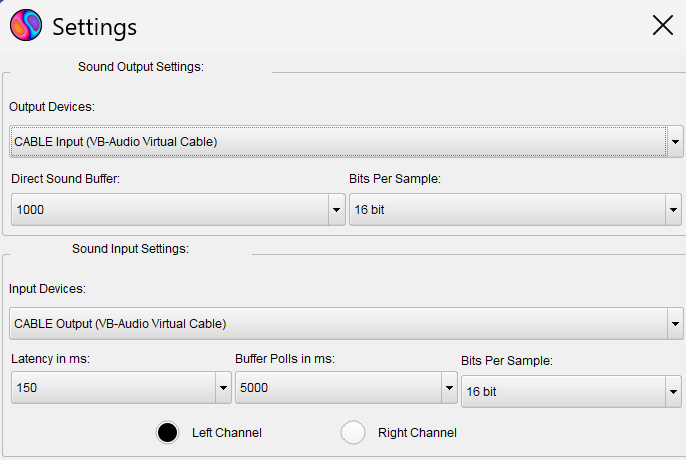
MSHV Sound Settings — der Decoder hört auf CABLE Output, während MSHV seine Sendetöne an CABLE Input ausgibt
Die Gerätenamen wirken zuerst vertauscht, sind aber Windows-Audio-Endpunkte: Programme spielen Audio in CABLE Input hinein, andere Programme nehmen dasselbe Audio von CABLE Output auf. Wählen Sie in OpenShack die dazu passenden Audiogeräte, damit Empfangsaudio bei MSHV ankommt und die Sendetöne von MSHV zurück zum Audioeingang der Remote Station gehen. Für reine Empfangs-/Dekodiertests reicht die Eingangsseite in MSHV; zum Senden braucht es zusätzlich die Ausgangsseite und funktionierendes PTT/CAT.

MSHV UDP Broadcast Settings — Enable Logged QSO ADIF sendet fertige QSOs als ADIF an OpenShack auf
127.0.0.1:4575
Die grüne Statuszeile bestätigt, dass MSHV das lokale UDP-Ziel erreicht. In diesem Beispiel werden Enable Logged QSO und Enable Decoded Text für den WaveLog-Upload über OpenShack nicht benötigt; wichtig ist Enable Logged QSO ADIF.
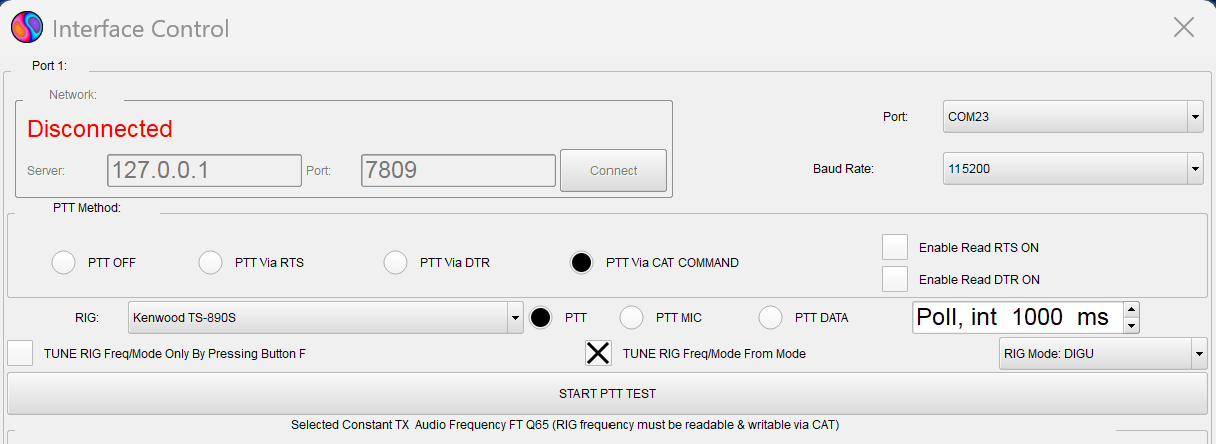
MSHV Interface Control — CAT/PTT läuft über die ausgewählte lokale Schnittstelle; verwenden Sie die externe Seite aus den Setup-Notizen, normalerweise COM22 für das TRX-Emulator-Paar
Das Feld Port rechts ist die CAT-Schnittstelle, die MSHV öffnet. Mit dem mitgelieferten com0com-Paar öffnet MSHV die externe Seite und OpenShack die DL2CC-Seite. PTT Via CAT COMMAND weist MSHV an, den Sender über CAT zu tasten, statt RTS/DTR-Leitungen umzuschalten. Das Netzwerkfeld links wird in diesem COM-Port-Beispiel nicht gebraucht und darf deshalb getrennt bleiben. Der Screenshot zeigt, wo der Port eingestellt wird; verwenden Sie die tatsächlichen Portnummern aus Ihren Setup-Notizen, falls sie abweichen.
OpenShack aktualisieren
OpenShack prüft bei jedem Start, ob eine neuere Version vorliegt. Ist eine verfügbar, erscheint unten im Haupt-Dashboard ein blauer Hinweisbalken mit dem Text „New version X.Y.Z available (you have A.B.C)“, dazu ein Download-Link und ein Details…-Link, der die Release Notes öffnet. Der Balken ist nur eine Erinnerung — heruntergeladen oder verändert wird nichts, solange Sie sich nicht zum Update entscheiden. Mit dem × rechts blenden Sie ihn aus; beim nächsten Start ist er wieder da, solange das Update noch aussteht.
- Schließen Sie alle OpenShack-Fenster. Beenden Sie auf diesem PC die App, damit während der Installation keine Dateien in Benutzung sind.
- Laden Sie das neue Setup von https://openshack.com/download herunter — entweder über den Download-Link im Hinweisbalken oder indem Sie die Seite im Browser öffnen.
- Deinstallieren Sie die alte Version nicht. Starten Sie einfach das heruntergeladene Setup. Es installiert über die vorhandene Version an Ort und Stelle und übernimmt all Ihre Einstellungen.
- Starten Sie OpenShack. Im Dashboard steht jetzt die neue Versionsnummer, und der Hinweisbalken ist weg.
Die OpenShack Box hat ihre eigene Firmware, die getrennt von der App aktualisiert wird. OpenShack zeigt dafür einen passenden orangefarbenen Balken „Device firmware update available“ im Dashboard, wenn Ihre Box neue Firmware braucht — siehe Firmware-Updates weiter unten.
Rufzeichenliste (MASTER.SCP)
RufzXP, der PileUp-Trainer und die anderen Trainer und Spiele
nehmen ihre Rufzeichen aus der Super-Check-Partial-Liste
(MASTER.SCP). Das ist dieselbe Liste mit rund
50.000 aktiven Contest-Rufzeichen, die auch N1MM+ und andere
Logprogramme verwenden. Jede OpenShack-Version bringt eine
aktuelle Kopie mit, und die ändert sich nur mit einem
OpenShack-Update. Die Rufzeichen in Trainern und Wettbewerben
bleiben innerhalb einer Version also dieselben.
Zum Erkennen von Rufzeichen nehmen der Audio
Decoder und der CW Pileup Decoder dagegen die vollständige
Super-Check-Partial-Datenbank (SCP.DB, rund
69.000 Rufzeichen). In MASTER.SCP stehen nur die
50.000 Rufzeichen, die in Contests am häufigsten vorkommen – eine
bekannte Station, die selten contestet (zum Beispiel ON4MA), steht
deshalb in der Datenbank, aber nicht in der Liste. Genau diese
Datenbank durchsucht auch die Suche auf supercheckpartial.com.
OpenShack bringt sie mit, und die neueste Ausgabe können Sie
direkt von
supercheckpartial.com
holen; dort erscheint zweimal pro Woche eine neue.
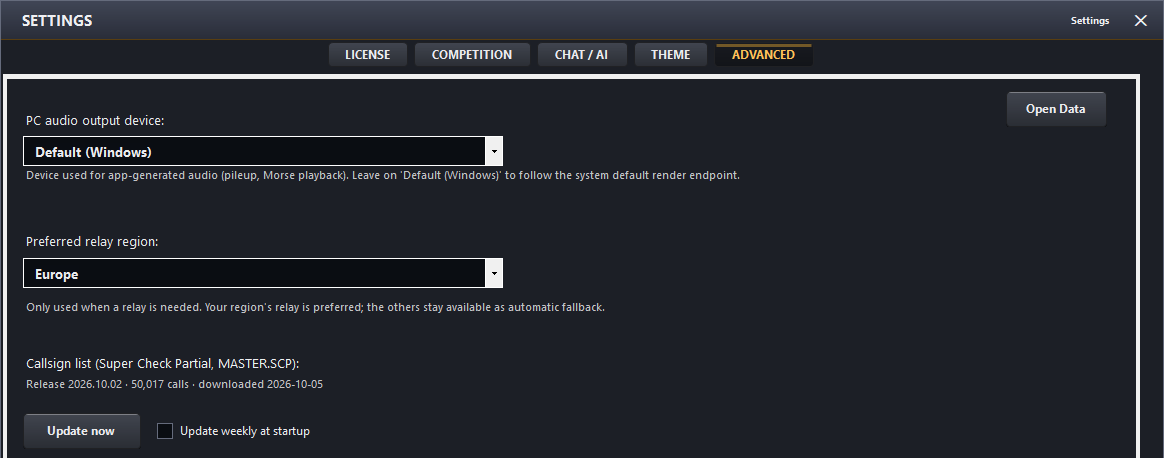
Settings → Advanced — die verwendete Rufzeichenliste und ihre Update-Buttons
| Bedienelement | Beschreibung |
|---|---|
| Callsign list-Zeile | Zeigt die Liste, die gerade verwendet wird: wie viele Rufzeichen die vollständige Datenbank enthält (nach ihr werden bekannte Rufzeichen eingefärbt), ihr Ausgabedatum, ob sie mit der App kam oder heruntergeladen wurde (und wann), und die Größe von MASTER.SCP – der kleineren Liste aktiver Rufzeichen, aus der Trainer und Wettbewerbe ihre Rufzeichen nehmen. |
| Update now | Lädt die aktuelle vollständige Datenbank sofort herunter (rund 3 MB). Die Zeile darunter zeigt das Ergebnis, zum Beispiel Updated: 69,054 calls oder Up to date. MASTER.SCP wird nicht heruntergeladen; die Liste kommt mit OpenShack-Updates. |
| Update weekly at startup | Standardmäßig aus. Ist es eingeschaltet, holt OpenShack die vollständige Datenbank einmal pro Woche, während das Startfenster Hardware und Lizenz prüft. Bei einer langsamen Verbindung zeigt das Startfenster den Fortschritt des Downloads. Mit Esc überspringen Sie das Update; der Start läuft dann mit der vorhandenen Datenbank weiter. Wirkt nach OK oder Apply. |
Der Audio Decoder hat denselben Update-Button in seinen
Einstellungszeilen — siehe Remote
Station → Audio Decoder. Die heruntergeladene Datenbank liegt im
Ordner SCP Ihres lokalen Datenordners
(Open Data auf diesem Reiter).
Firmware-Updates
Die Firmware der OpenShack Box lässt sich direkt im Browser aktualisieren — über den Web-Flasher unter openshack.com/webflash/. Box per USB anschließen, Link öffnen, Gerät auswählen, flashen — fertig.
Sie müssen nicht selbst nach Firmware-Updates schauen. Solange Ihre Box angeschlossen ist, vergleicht OpenShack beim Start deren Firmware mit der aktuellen Version. Gibt es eine neuere, erscheint unten im Haupt-Dashboard ein orangefarbener Balken „Device firmware update available“ mit einem Update firmware-Link, der gleich den Web-Flasher öffnet. Spielen Sie die Firmware nur dann auf, wenn dieser Balken es anzeigt — sonst ist kein Update nötig.
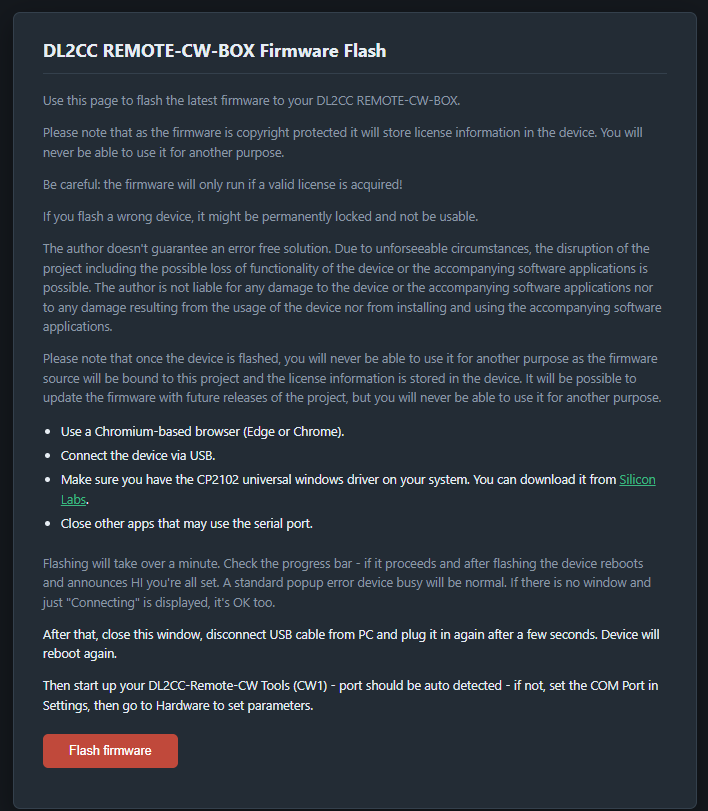
Firmware-Web-Flasher unter openshack.com/webflash/ — Box-Firmware direkt aus dem Browser neu aufspielen
Deinstallation
Um OpenShack zu entfernen, deinstallieren Sie die Anwendung und löschen — für eine vollständige Bereinigung — ihren lokalen Datenordner. Die optionalen Treiber werden separat entfernt (siehe unten); das Deinstallieren von OpenShack entfernt sie nicht.
Anwendung entfernen
- OpenShack schließen.
- Windows-Einstellungen → Apps → Installierte Apps öffnen.
- OpenShack suchen, auf ⋯ → Deinstallieren klicken und den Anweisungen folgen.
Lokalen Datenordner entfernen (optional)
Die Deinstallation der Anwendung lässt Ihre Einstellungen, gespeicherten Remote-Stationen, Fensterlayouts, Protokolle und Setup-Marker im lokalen Datenordner zurück. Um diese ebenfalls zu entfernen, löschen Sie:
%LOCALAPPDATA%\OpenShackFügen Sie den Pfad in die Adressleiste des Windows-Explorers ein (oder drücken
Sie Win+R, tippen ihn ein und drücken Enter) und löschen Sie
dann den Ordner OpenShack. Siehe
Lokalen Datenordner finden für Details.
Optionale Treiber entfernen
Diese Treiber sind optional und möglicherweise nicht auf Ihrem PC installiert. Sie entfernen sie separat — nicht durch das Deinstallieren von OpenShack. Siehe auch Mitgelieferte virtuelle Audio- und COM-Ports weiter oben.
Silicon Labs CP210x / CP2102 Treiber
Verwenden Sie den Windows-Geräte-Manager:
- Geräte-Manager öffnen.
- Das Silicon-Labs-CP210x-Gerät unter Anschlüsse (COM & LPT) oder USB-Controller suchen.
- Rechtsklick → Gerät deinstallieren.
- Bietet Windows Die Treibersoftware für dieses Gerät löschen an, wählen Sie das nur, wenn der Treiber nicht für andere CP210x-Geräte benötigt wird.
VB-Audio VB-CABLE
Verwenden Sie erneut das VB-Audio-Setup-Tool:
VBCABLE_Setup_x64.exeals Administrator ausführen.- Die Option zum Deinstallieren / Entfernen wählen.
- Danach Windows neu starten.
Die Readme von VB-Audio weist darauf hin, dass auch nach der Deinstallation ein Neustart erforderlich ist — ebenso wie nach der Installation.
com0com (virtuelle COM-Ports)
Verwenden Sie die Windows-Apps oder den com0com-Uninstaller aus dem Startmenü:
- Windows-Einstellungen → Apps → Installierte Apps öffnen.
- Null-modem emulator (com0com) entfernen (oder die com0com-Verknüpfung Uninstall im Startmenü ausführen).
COM21/22, COM23/24,
COM25/26 oder etwaige Ersatz-Paare) verschwinden. Die Datei
%LOCALAPPDATA%\OpenShack\Setup\VirtualComPorts.json bleibt
möglicherweise als veraltete Diagnosedatei zurück, aber die Erkennung des Installers
prüft, ob die Ports noch existieren, sodass eine spätere Neuinstallation sie bei
Bedarf neu anlegt.
uninstall.exe /S. Das ist für Administratoren / Support gedacht, nicht
für den normalen Gebrauch.