Installation & Ersteinrichtung
Auf dieser Seite finden Sie Systemvoraussetzungen, Installation, ersten Start und den Anschluss der Hardware.
Systemvoraussetzungen
Installation
- Laden Sie den aktuellen OpenShack-Installer (EXE) über den Link aus Ihrer E-Mail herunter.
- Starten Sie den Installer. Er bringt den CP2102 USB-Treiber und die .NET Desktop Runtime mit.
- Starten Sie OpenShack. Falls Sie kein
Symbol auf dem Desktop finden, drücken Sie die Windows-Taste
und tippen Sie „OpenShack“ ein.
- Haben Sie einen Lizenzschlüssel bekommen, aktivieren Sie ihn unter Settings → Settings im Register License. Einzelheiten finden Sie weiter unten unter Lizenzierung.
- Den COM-Port erkennt OpenShack normalerweise von selbst. Wenn aus der Box ein „R“ zu hören ist, wurde sie erkannt. Den aktiven COM-Port können Sie unter Datei → Hardware prüfen.
Betreiben Sie eine feste Remote-Station? OpenShack kann zusätzliche Verknüpfungen anlegen — Startmenü, Desktop oder Autostart mit Windows —, die die Remote Station öffnen und sich automatisch verbinden, praktisch für unbeaufsichtigte Host- oder Client-PCs. Sie sind optional und werden in der App eingerichtet; siehe Direkt in die Remote Station starten. Für PCs, die nach einem Neustart ohne manuelle Anmeldung wieder hochkommen sollen, siehe außerdem Windows automatisch anmelden.
Erster Start — Das Dashboard
Nach der Installation öffnet sich das Haupt-Dashboard. Die Funktionen sind in vier Hauptmenüs gegliedert. Ein Klick auf eine Schaltfläche öffnet das passende Untermenü.
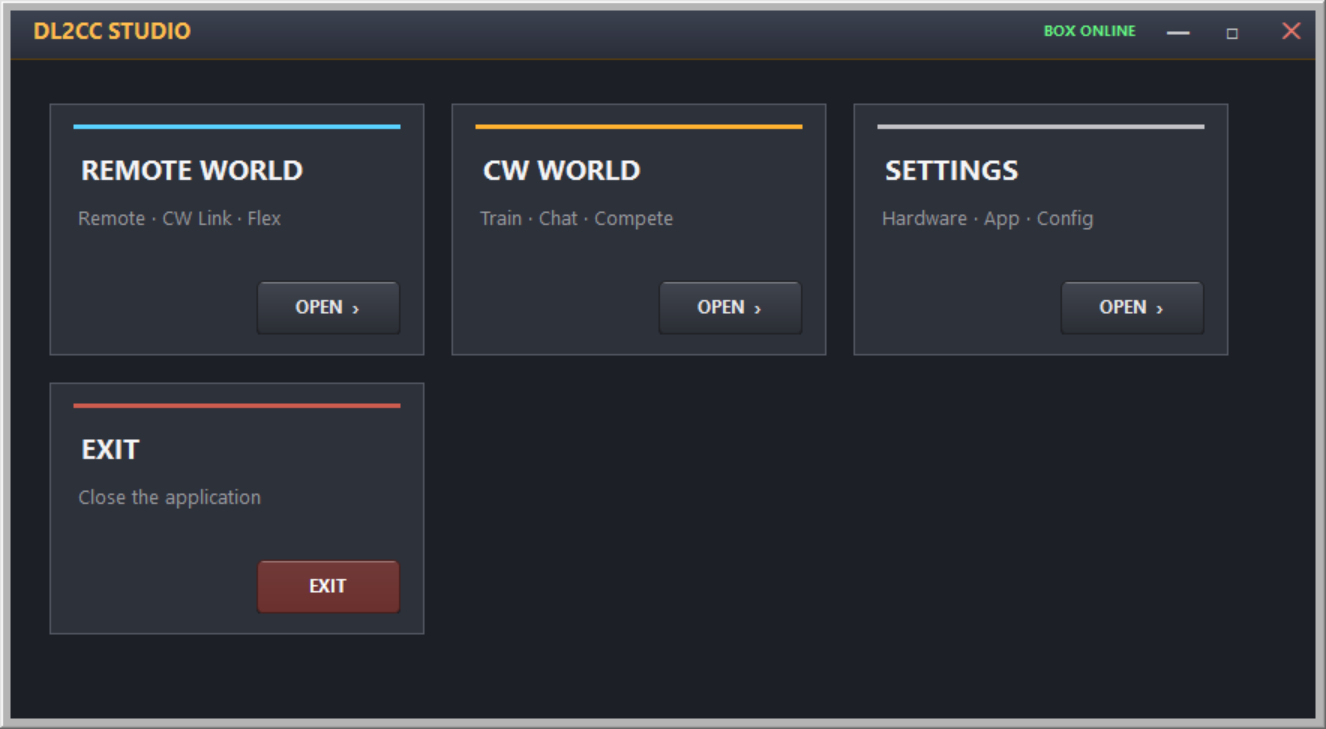
OpenShack Haupt-Dashboard — Remote World, CW World, Operate und Settings, dazu About und Exit
Dashboard-Menüs
Jede Hauptschaltfläche öffnet ein Untermenü mit den passenden Funktionen:
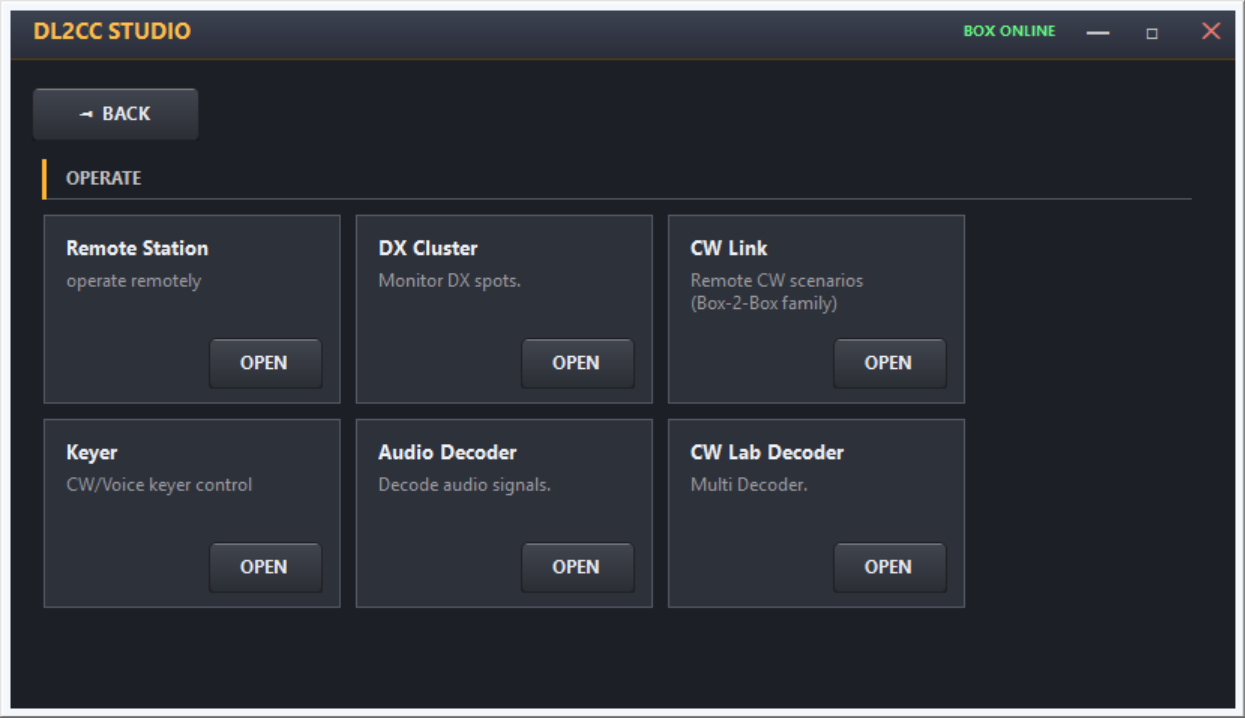
Remote World — Remote Station, DX Cluster, CW Link, Keyer und Audio Decoder
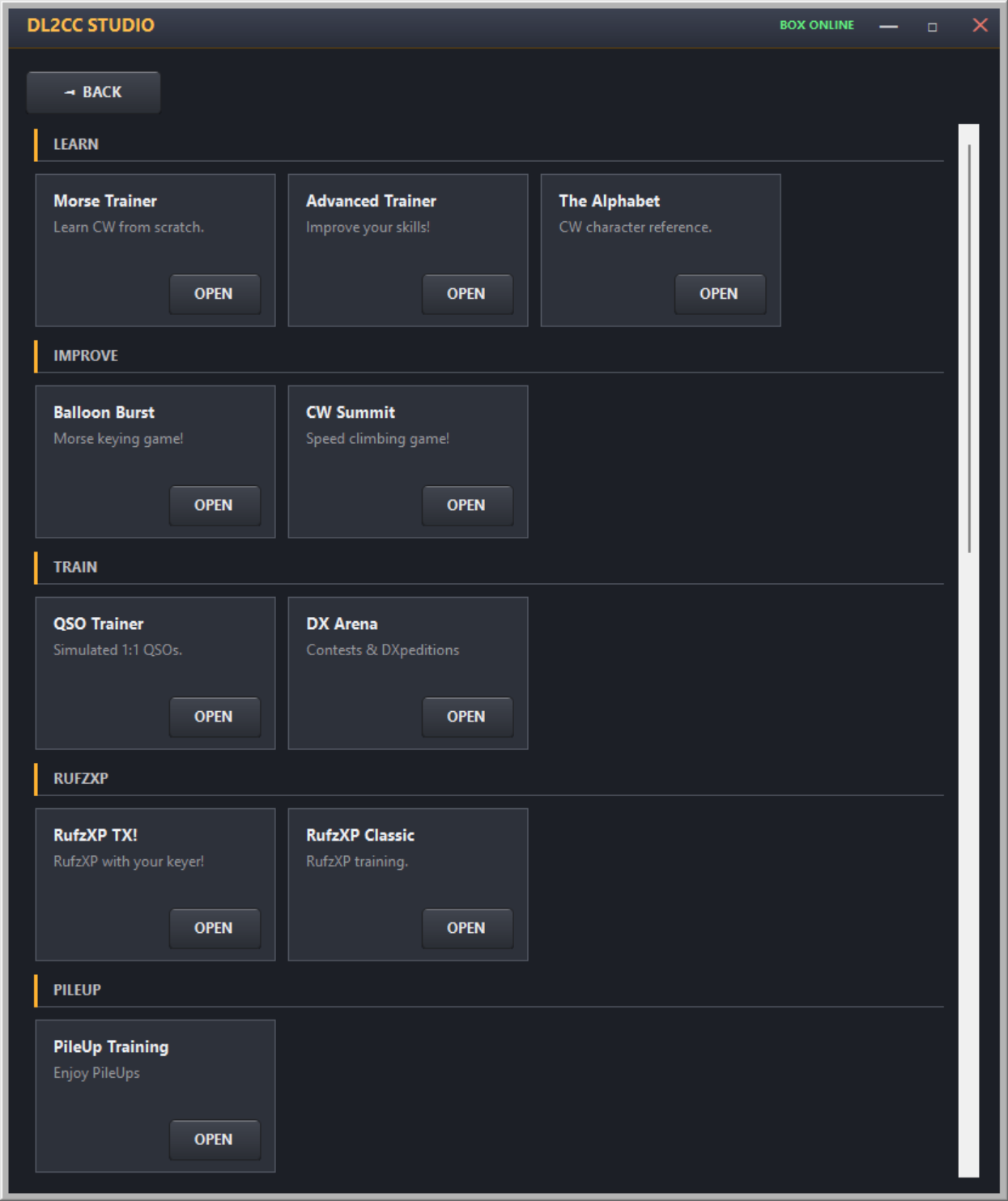
CW-Menü (1 von 2) — Learn, Improve, Train, RufzXP und PileUp
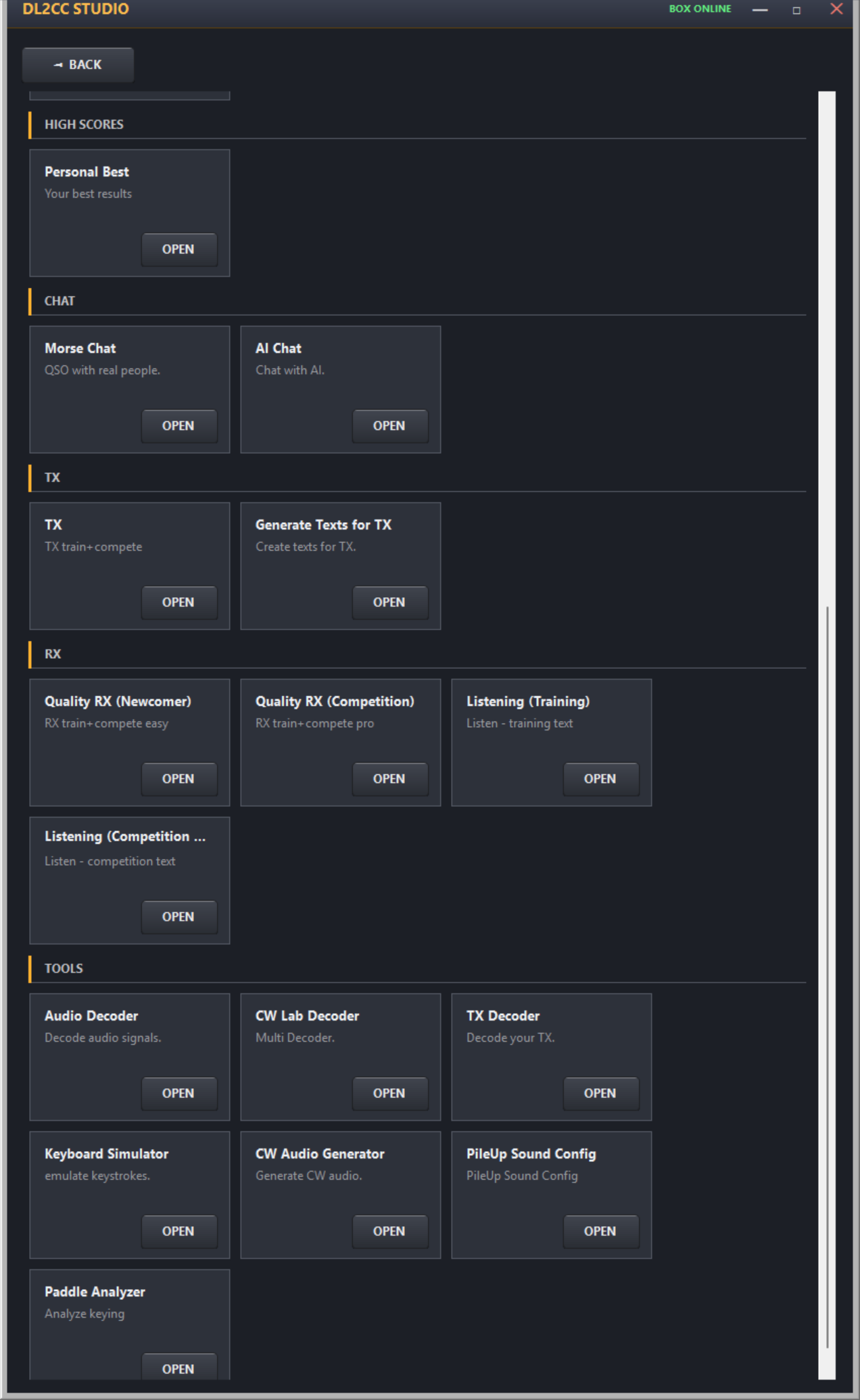
CW-Menü (2 von 2) — High Scores, Chat, TX, RX und Tools
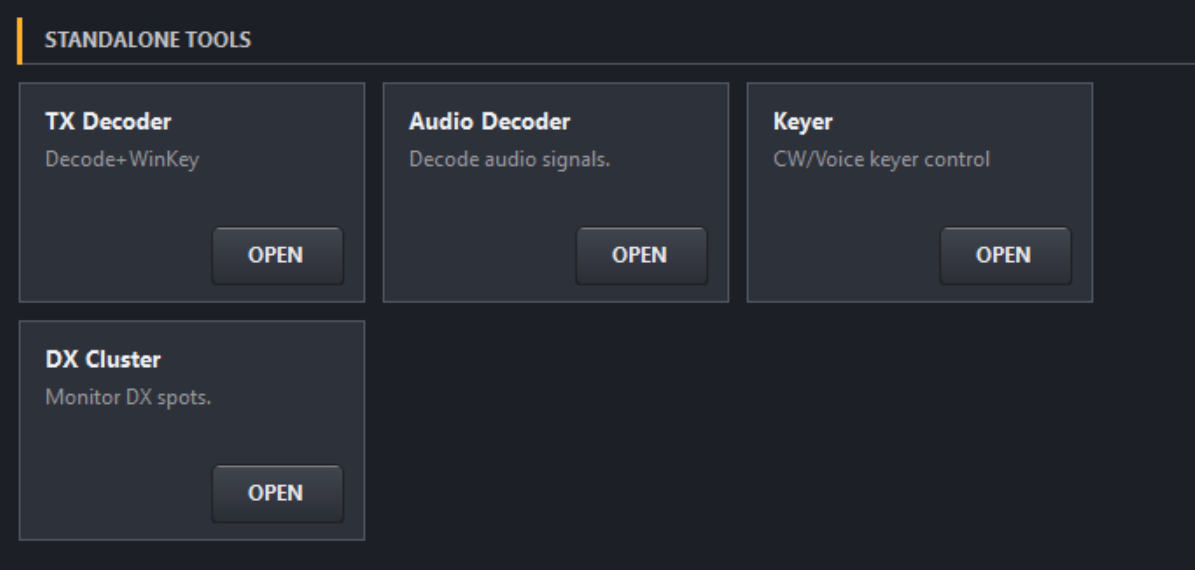
Operate-Untermenü — Werkzeuge für den eigenständigen Betrieb: TX-Decoder, Audio-Decoder, Keyer, DX-Cluster (siehe Eigenständiger Betrieb)
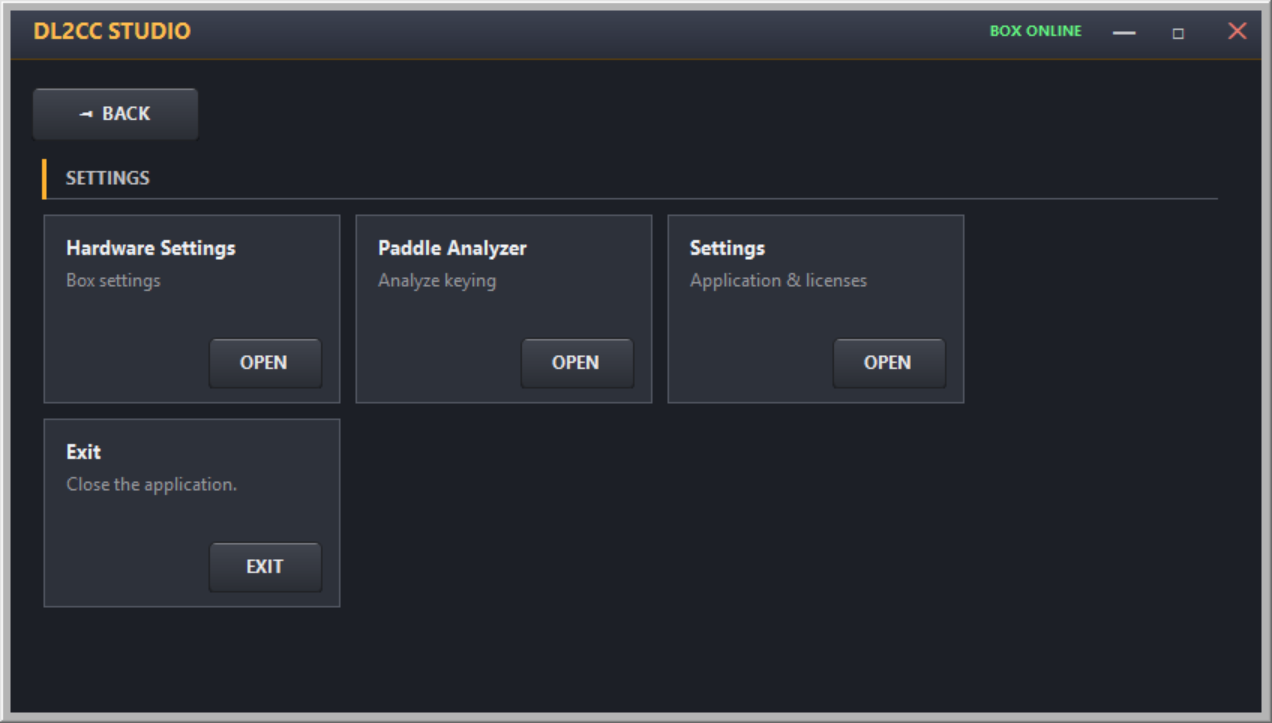
Einstellungsmenü — OpenShack Box Settings, Paddle Analyzer, Programmeinstellungen und Exit
Dashboard-Übersicht
| Menü | Gruppe | Enthaltene Module |
|---|---|---|
| Remote | Operate | Remote Station, DX Cluster, CW Link, Keyer, Audio Decoder |
| Operate | Standalone Tools | TX Decoder (mit Winkey- Proxy), Audio Decoder, Keyer, DX Cluster — siehe Eigenständiger Betrieb |
| CW | Learn | Morse Trainer (Koch-Methode), Advanced Trainer (voller Zeichensatz, Gruppen, Wörter), The Alphabet |
| Improve | Balloon Burst, CW Summit (Spiele) | |
| Train | DX Arena (QSOs, Contests, Pile-ups) | |
| RufzXP | RufzXP TX! (mit Keyer), RufzXP Classic (Tastatur) — Rufzeichen hören und zurückgeben | |
| PileUp | PileUp Training | |
| High Scores | Leaderboard — Ihre besten Ergebnisse | |
| Chat | Morse Chat (andere OPs), AI Chat | |
| TX | TX, Generate Texts for TX | |
| RX | Quality RX (Newcomer), Quality RX (Competition), RX Groups, Listening (Training), Listening (Competition Text) | |
| Tools | Audio Decoder, Keyer, TX Decoder, Keyboard Simulator, CW Audio Generator, PileUp Sound Config, Paddle Analyzer | |
| Settings | Settings | OpenShack Box Settings, Network Box (verbindet Ihre Box mit den Web-Trainern — wird ohne Remote-Lizenz angezeigt), Paddle Analyzer, Settings, Exit |
Programmeinstellungen
Öffnen Sie im Dashboard Settings → Settings, um die globalen Einstellungen festzulegen. Der License-Reiter wird zuerst angezeigt.
Lizenzierung
OpenShack nutzt Lizenzcodes, um Funktionsbereiche freizuschalten. Jeder Code wird für einen bestimmten PC aktiviert und ist mit Ihrer Machine ID verknüpft. Eine Lizenz kann später wieder deaktiviert und auf einem anderen PC neu aktiviert werden.
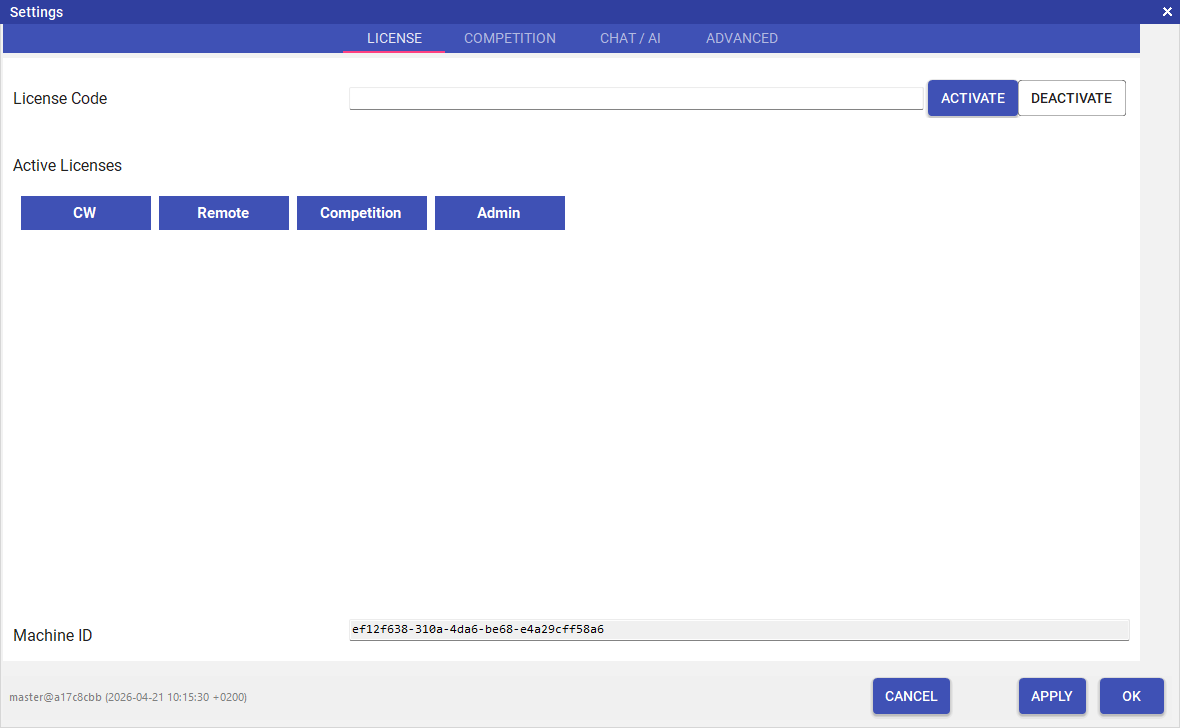
Einstellungen — Register License: Lizenzcode eingeben und auf Activate klicken. Aktive Lizenzen erscheinen als Kacheln. Ihre Machine ID steht unten.
Lizenzarten
| Lizenz | Schaltet frei |
|---|---|
| CW | Alles zum Lernen, Üben und Meistern von CW: Lektionen-Trainer und Morsetrainer für Fortgeschrittene, PileUp und RufzXP, TX- und RX-Qualitätswerkzeuge, der CW-Audio-Decoder sowie der Live-Morse-Chat mit KI-Partner. |
| Remote | Ihre Station online — in jeder Betriebsart (CW, SSB und Digimode): Remote-Station mit Remote-Audio, CAT & rigctld, CW- & PTT-Relais, TRX-Emulator, DX-Cluster, Wasserfall, Rotor sowie Endstufen-, Tuner- und Antennensteuerung. Eine einmalige, lebenslange Lizenz — je Seite (Host und Client) einmal nötig. |
| Remote-Host-Connect | Hält eine Host-Station über den Verbindungs- und OpenShack-Relay-Dienst erreichbar. Das erste Jahr ist in jeder Remote-Lizenz enthalten; danach braucht nur der Host eine jährliche Remote-Host-Connect-Verlängerung — Clients nie. |
Lizenz aktivieren
- Öffnen Sie im Dashboard Settings → Settings.
- Das Register License wird direkt angezeigt.
- Fügen Sie Ihren Lizenzcode in das Feld License Code ein oder tippen Sie ihn ein.
- Klicken Sie auf Activate.
- Der freigeschaltete Lizenztyp erscheint als Kachel im Bereich Active Licenses. Mehrere Lizenzen können gleichzeitig aktiv sein.
Lizenz deaktivieren
Durch Deaktivieren geben Sie den Aktivierungsplatz frei, sodass Sie die Lizenz auf einem anderen PC neu nutzen können.
- Öffnen Sie Settings → Settings → License.
- Tragen Sie den zu entfernenden Lizenzcode in das Feld License Code ein.
- Klicken Sie auf Deactivate.
- Die zugehörige Kachel verschwindet aus Active Licenses.
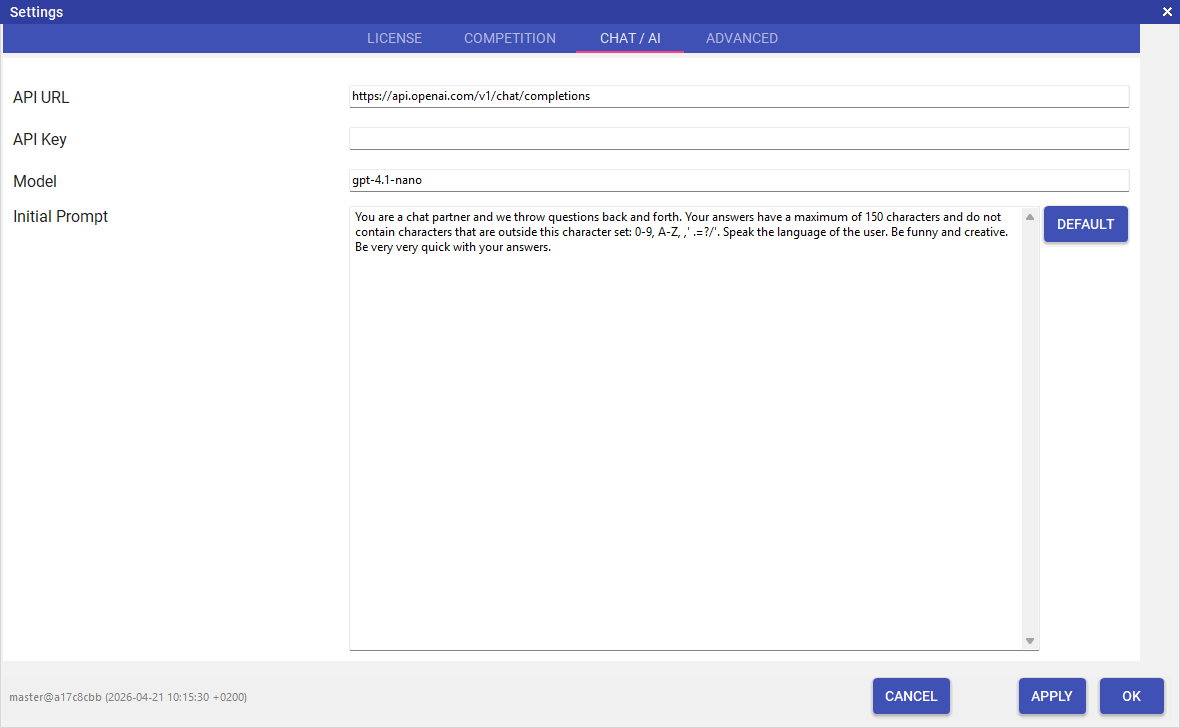
Einstellungen — Register Chat / KI: OpenAI-API-Key und Chat-Vorgaben. Das Paket enthält ein kleines Nachrichten-Kontingent zum Testen. Wenn Sie die Funktion regelmäßig nutzen möchten, können Sie hier einen eigenen OpenAI-Key eintragen (https://platform.openai.com/api-keys).
Darstellung und Theme
Öffnen Sie das Register Theme, um die Darstellung der Anwendung zu ändern. Wählen Sie Bright für eine helle Palette bei Fenstern, Karten und Bedienelementen. Funkanzeigen, Wasserfall- und Spektrumanzeigen sowie einige Spiel- oder Trainerflächen bleiben für einen guten Kontrast bewusst dunkel.
Clear (Recommended) behält die vertraute, ausgewogene dunkle Darstellung bei. Classic, Soft und High Contrast bieten weitere dunkle Profile. Wenn Sie einen Sichtbarkeitsregler, den Farbton oder die Akzentfarbe ändern, entsteht ein Custom-Profil auf Basis des ausgewählten dunklen oder hellen Profils.
Lokalen Datenordner finden
OpenShack speichert bearbeitbare Dateien, erzeugte Einstellungen, Fensterlayouts und importierte Daten im lokalen Datenordner. Er liegt immer unter:
%LOCALAPPDATA%\OpenShack
Ausgeschrieben ist das C:\Users\<username>\AppData\Local\OpenShack. Zum Öffnen den
Pfad in die Adressleiste des Windows Explorers einfügen oder mit Win+R
%LOCALAPPDATA%\OpenShack eingeben und Enter drücken.
Am schnellsten geht es weiterhin aus der App: unter Settings → Settings → Advanced auf DATA klicken. Windows Explorer öffnet dann direkt den Ordner, den OpenShack verwendet.
Anschluss der OpenShack Box
Für die meisten Sende-Funktionen muss die DL2CC Remote
CW Box per USB (COM-Port) oder WLAN (TCP)
angeschlossen sein.
- Schließen Sie die Box mit dem USB-Kabel an den PC an. Der Silicon Labs CP210x-Treiber ist im OpenShack-Installer enthalten; falls Sie ihn separat benötigen, laden Sie ihn bei Silicon Labs herunter. Windows vergibt dann automatisch einen COM-Port.
- Optional (OpenShack findet den Port meistens selbst): Notieren Sie
die COM-Port-Nummer aus dem Windows-Geräte-Manager
(z. B.
COM5). - Zum Prüfen oder Ändern des COM-Ports: Datei → OpenShack-Box-Einstellungen öffnen.
- Im Register Verbindung den COM-Port aus der
Liste auswählen.
- OpenShack-Box-Einstellungen schließen. Ein „R“ in Morse aus der
Box signalisiert: Alles sitzt.
COM23 aktiviert — Sie stellen im Logger nur noch
COM24 ein. WLAN ist sinnvoll, wenn ein USB-Kabel zum PC
unpraktisch ist.So richten Sie WLAN ein: Im Register WLAN Ihr Netz scannen, auf die gewünschte SSID doppelklicken, das WLAN-Passwort eingeben und auf APPLY WIFI + CONNECT klicken.
Warten Sie, bis die Box ihre IP-Adresse bekommen hat (wird oben eingeblendet). Kopieren Sie die IP, wechseln Sie zurück zum Register VERBINDUNG und tragen Sie die IP dort ein. Ein Klick auf „Connect hardware through TCP“ — und die Box läuft per WLAN. Die Details finden Sie auf der Seite Hardware-Setup.
Tipp: Wenn es auf saubere Audioqualität ankommt, ist USB-Seriell die bessere Wahl — auf der ESP32-Platine mit Audio-Codec koppelt der aktive WLAN-Funkteil ein bisschen Rauschen in den Audiopfad ein. Für reine Steuerung reicht WLAN problemlos, für das sauberste Audio und die einfachste Winkey-Einrichtung nehmen Sie das USB-Kabel.
Wie geht es weiter?
Mit Morsen lernen beginnen
Mit dem strukturierten Trainer nach der Koch-Methode beginnen.
Morsetrainer →Remote-Betrieb einrichten
Host und Client für den Zugriff auf die Remote-Station einrichten.
Remote-Station →