Iambic erklärt
Ein Zweihebel-Paddle sendet auf der einen Seite Punkte und auf der anderen Striche. Wenn Sie beide Paddles gleichzeitig drücken, nennt man das Squeeze; der Keyer wechselt dann zwischen Punkten und Strichen ab. Wie er sich verhält, wenn Sie den Squeeze loslassen, und wie bereitwillig er das Gegen-Paddle übernimmt, entscheiden die Einstellungen Iambic-Modus und Switchpoint. Diese Seite erklärt diese Modi und zeigt dann, wie Sie mit dem Paddle Analyzer Ihre eigene Gebeweise sehen und die Einstellungen feinjustieren.
Die Keyer-Modi
Der Paddle-Typ wird im Register OpenShack-Box-Einstellungen → Keyer eingestellt oder live im Paddle Analyzer geändert. Vier Modi stehen zur Verfügung.
Iambic A vs. Iambic B
Sowohl bei Iambic A als auch bei Iambic B sendet das gleichzeitige Halten beider Paddles abwechselnd Punkte und Striche. Lassen Sie beide Hebel während eines Elements los, beendet Iambic A dieses Element und stoppt. Iambic B kann dagegen noch das bereits vorgemerkte Gegenelement ausgeben. Diese Vormerkung entsteht nicht nur bei einem Squeeze: Auch ein kurzes Antippen des anderen Hebels während des laufenden Elements kann das nächste Element auslösen. Switchpoint und Pause Memory legen fest, wann ein solches Antippen erfasst wird.

Iambic A vs. Iambic B — das Diagramm zeigt den Fall beim Loslassen, in dem Iambic B das bereits vorgemerkte Gegenelement ausgibt
Switchpoint & Pause Memory
Bei Iambic B beobachtet der Keyer das gegenüberliegende Paddle, während er ein Element sendet, bereit, dieses Paddle als nächstes Element vorzumerken. Der Switchpoint legt fest, wie weit ins Element hinein die Beobachtung beginnt: Ein niedriger Switchpoint beobachtet fast das ganze Element, sodass das gegenüberliegende Paddle leicht erfasst wird; ein hoher Switchpoint beobachtet nur gegen Ende, sodass das gegenüberliegende Paddle nur erfasst wird, wenn Sie es halten. Das Paddle zählt, wenn es ab dem Switchpoint bis zum Ende des Elements noch gehalten wird. Pause Memory dehnt diese Beobachtung in die kurze Lücke nach dem Element aus, sodass eine bewusste Berührung in der Pause noch berücksichtigt wird. Punkte und Striche haben eigene Switchpoints (Standard 65 % und 45 %).
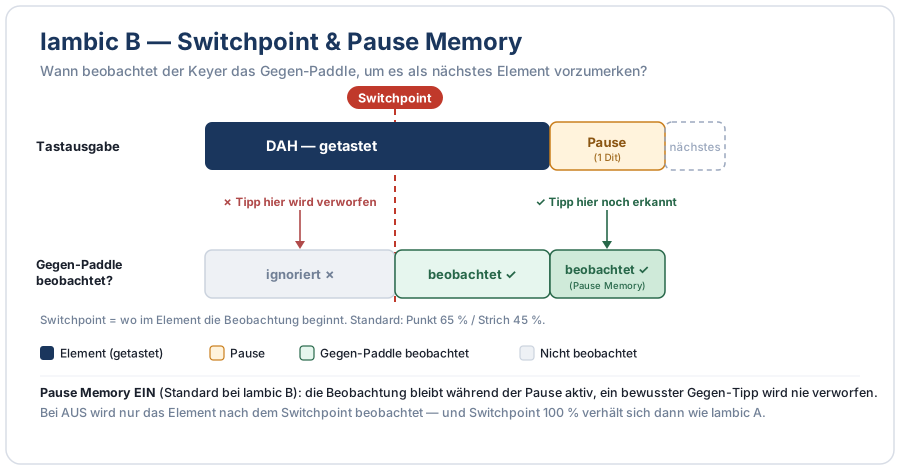
Switchpoint und Pause Memory — wann der Keyer das Gegen-Paddle beobachtet, um es als nächstes Element vorzumerken
Handtaste
Im Handtasten-Modus wird der Iambic-Keyer vollständig umgangen: Die Box sendet genau das, was Sie tasten, mit passendem Mithörton. Verwenden Sie ihn mit einer Handtaste, einem Bug oder einem externen Keyer an der Paddle-Buchse.
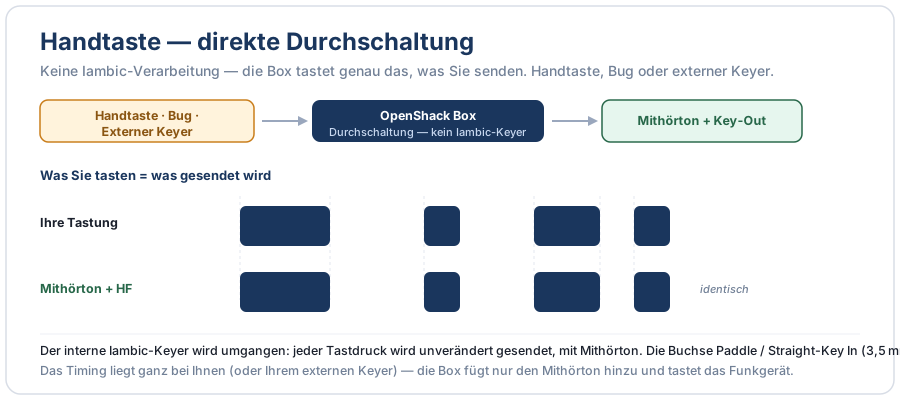
Handtaste — der Iambic-Keyer wird umgangen; Sie tasten eine Handtaste, einen Bug oder einen externen Keyer direkt
Ultimatic
Der Ultimatic-Modus ändert, was ein Squeeze bewirkt: Statt abzuwechseln, wiederholt der Keyer das Element des zuletzt gedrückten Paddles. Welches Paddle bei beiden gehaltenen gewinnt, legt die Ultimatic-Priorität fest (Last, Dot oder Dash).

Ultimatic — bei beiden gehaltenen Paddles gewinnt das zuletzt gedrückte Paddle und sein Element wird wiederholt
Paddle Analyzer — Iambic B sichtbar einstellen
Die Diagramme oben zeigen, was Iambic A/B und der Switchpoint bewirken. Der Paddle Analyzer in OpenShack zeigt Ihnen Ihre eigene Gebeweise: Er zeichnet eine Live-Zeitachse dessen, was Ihr Paddle getan hat, neben den Punkten und Strichen, die der Keyer tatsächlich gesendet hat — so finden Sie die Einstellungen, die zu Ihrer Handschrift passen. Öffnen über Tools → Paddle Analyzer oder Settings → Paddle Analyzer (die Box muss verbunden sein und Firmware 1.49 oder neuer haben — mit älterer Firmware sagt das Fenster das, und die Zeitachse bleibt leer; siehe Firmware-Updates).
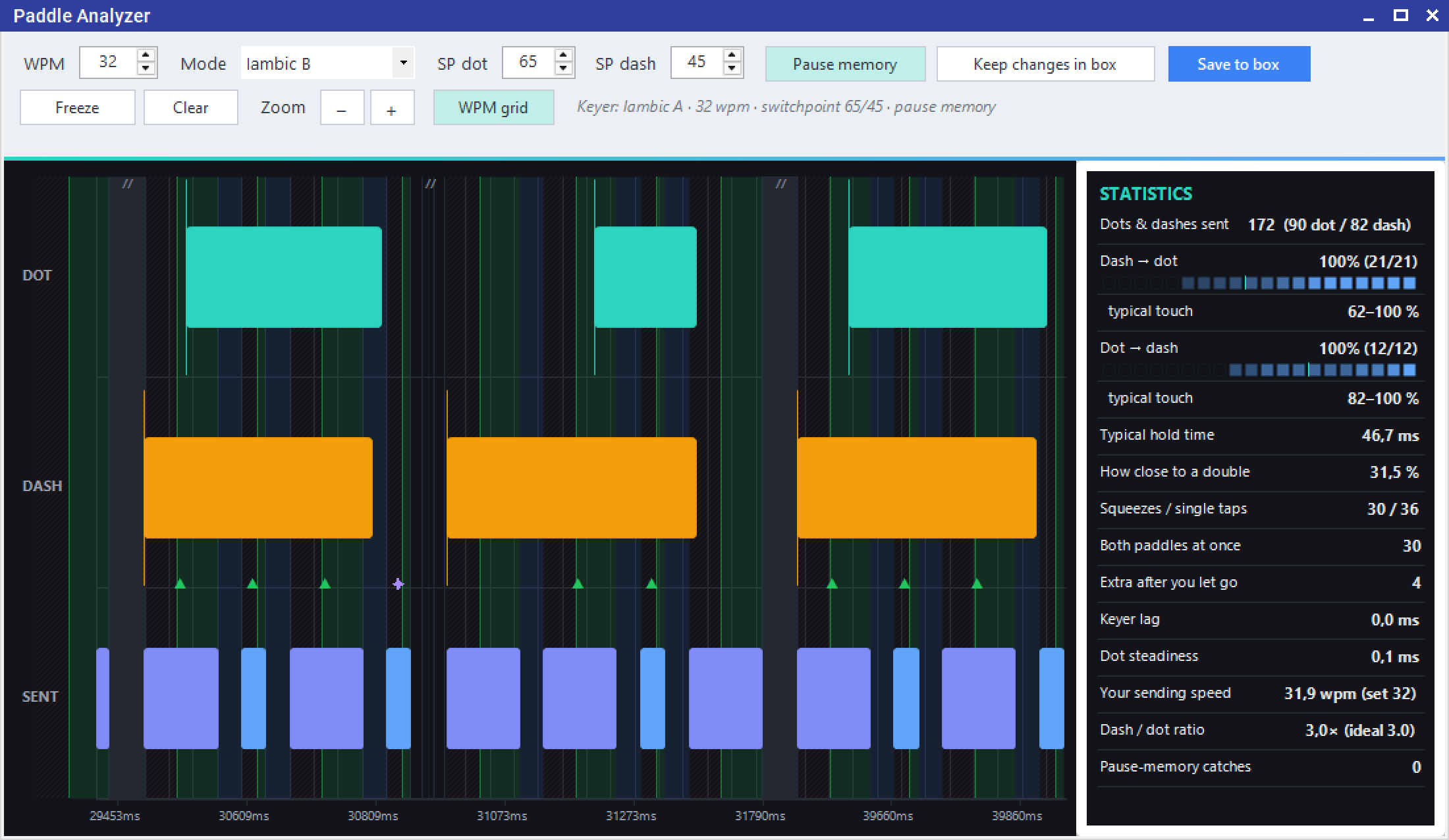
Paddle Analyzer — Ihre Punkt- und Strich-Berührungen (obere Spuren) neben den vom Keyer gesendeten Elementen (untere Spur); die Keyer-Bedienelemente sitzen oben
Den Bildschirm lesen
Das Fenster besteht aus drei Teilen: einer Reihe von Bedienelementen oben, der Zeitachse in der Mitte und einem Statistik-Panel rechts. Die Zeit läuft von links nach rechts; die neueste Tastung erscheint rechts und läuft weiter, während Sie geben.
Die Zeitachse hat vier übereinanderliegende Spuren, links beschriftet:
| Spur | Zeigt |
|---|---|
| DOT | Jeden Moment, in dem Ihr Punkt-Paddle gedrückt war (türkise Balken). |
| DASH | Jeden Moment, in dem Ihr Strich-Paddle gedrückt war (bernsteinfarbene Balken). |
| SENT | Die Punkte (kurze Balken) und Striche (lange Balken), die der Keyer tatsächlich gesendet hat — seine echte Ausgabe, nicht das, was Sie gemeint haben. |
| TEXT | Die Zeichen, die diese Punkte und Striche ergeben — jedes über den Elementen, aus denen es entstanden ist. |
Der Sinn ist, die beiden Paddle-Spuren mit der SENT-Spur zu vergleichen: eine Berührung mit einem Element darunter wurde verwendet; eine Berührung ohne Element darunter war ein Aussetzer; ein Element ohne Berührung darüber ist ein zusätzliches, vom Keyer hinzugefügtes Element.
Switchpoint-Overlay (Iambic B). Auf jedem gesendeten Element wird der Switchpoint als senkrechte Marke gezeichnet. Das grün schattierte Band von dieser Marke bis zum Ende des Elements ist das Erfassungsfenster: Ist das gegenüberliegende Paddle irgendwo darin noch gehalten, übernimmt der Keyer es als nächstes Element. Das rot schraffierte Band vor der Marke ist die Totzone: Eine Berührung, die vollständig in diesem Bereich gedrückt und wieder losgelassen wird, wird ignoriert — dieselbe Berührung aber, über die Marke hinaus gehalten, wird erfasst. Deshalb entscheidet nicht der Beginn der Berührung, sondern ob sie bis hinter die Marke reicht.
Pause-Memory-Band. Bei eingeschaltetem Pause Memory wird auch die kurze Lücke nach jedem Element schattiert — dort beobachtet der Keyer das gegenüberliegende Paddle weiter. Hat eine Berührung in dieser Lücke das nächste Element tatsächlich entschieden, wird das Band heller gezeichnet und mit ◆ markiert.
Die TEXT-Zeile. Unten an der Zeitachse steht jedes Zeichen,
das der Keyer gesendet hat, unter den Elementen, aus denen es entstanden ist,
mit einer feinen Klammer damit verbunden. Gelesen werden die
gesendeten Punkte und Striche, nicht das, was Sie gemeint haben —
wenn ein Squeeze also ein Element zu viel einfügt, sehen Sie, welcher
Buchstabe daraus wirklich geworden ist. Das Korrekturzeichen — eine Reihe
von Punkten, wenn Sie ein Wort abbrechen — erscheint als
<ERR>, und auch Prosigns wie <SK> oder
<CH> werden ausgeschrieben. Ergibt eine Folge kein
Zeichen, stehen dort stattdessen ihre Punkte und Striche in Bernstein, und
das Zeichen, das Sie gerade geben, bleibt blass, bis Sie lange genug
pausieren, um es abzuschließen. Wortlücken sind mit / markiert,
so wie CW auch geschrieben wird.
Zeitachse und Lücken. Unten läuft eine Zeitskala mit runden
Werten (Millisekunden, bei herausgezoomter Ansicht Sekunden), gezählt ab dem
Beginn dessen, was noch auf dem Bildschirm ist. Fehlt in der Zeile einfach ein
runder Wert, ist auch das ein Zeichen dafür, dass dort eine Pause verkürzt
wurde. Ihre Abstände zwischen
den Buchstaben werden in ihrer echten Länge gezeigt; alles darüber — eine
Wortlücke oder eine Denkpause — wird auf einen festen Bruch verkürzt, doppelt
so breit wie eine Buchstabenlücke, markiert mit einem dünnen gestrichelten
//. So sieht eine Pause auch wie eine Pause aus, und Ihre Tastung
bleibt trotzdem zusammenhängend sichtbar, statt auseinanderzudriften.
Zeigen Sie auf etwas, um es zu messen. Eine feine Marke folgt Ihrem Mauszeiger, und eine kleine Anzeige nennt die Länge dessen, was darunter liegt — in Millisekunden und in Punktlängen bei Ihrem aktuellen Tempo. Genau diese zweite Zahl sagt, ob das Timing stimmt. Geantwortet wird für die Spur, auf die Sie zeigen: eine Paddle-Berührung oder die Lücke zwischen zwei Berührungen in den Spuren DOT und DASH, ein gesendeter Punkt oder Strich — oder die Stille zwischen zweien — in der Spur SENT. Zeigen Sie stattdessen auf die Zeitzeile am unteren Rand, nennt sie die Position der Marke in Millisekunden.
Handtaste
Stellen Sie den Modus auf Straight, folgt der Analyzer Ihrer Hand statt dem Keyer. Die Anzeige wird schmaler — zwei Spuren, KEY (Ihre Taste, gedrückt und losgelassen) über SENT — plus die Textzeile, und alles wird an Ihren eigenen Punkten gemessen, nicht an der WPM-Einstellung: Geben Sie, so schnell es sich richtig anfühlt, die Textzeile liest trotzdem korrekt mit. Die Statistik wechselt zu dem, was eine Handtaste wirklich braucht: gleichmäßige Punkte, die Lücken innerhalb der Buchstaben (Lehrbuch: 1 Punktlänge) und zwischen den Buchstaben (Lehrbuch: 3), Ihr echtes Tempo und das Strich-zu-Punkt-Verhältnis.
Ergebnismarker
Über der SENT-Spur kann ein Element ein kleines Symbol tragen, das sagt, wie es zustande kam — direkt aus der echten Keyer-Ausgabe gelesen, nicht geraten. Jedes davon kann jederzeit auftauchen, je nachdem, wie Sie gegeben haben:
| Marker | Bedeutet |
|---|---|
| ▲ grün — erfasst | Das gegenüberliegende Paddle war innerhalb des Erfassungsfensters dieses Elements noch gehalten, also folgte der Keyer damit — ein sauberer Iambic-B-Squeeze. |
| ◆ hellblau — Pause Memory | Sie haben das Gegen-Paddle in der Lücke nach dem vorherigen Element angetippt und vor Beginn dieses Elements wieder losgelassen; nur Pause Memory hat es noch erfasst. |
| ✦ violett — Iambic-B-Nachlauf | Der Keyer hat dieses Element hinzugefügt, nachdem Sie beide Paddles losgelassen hatten. Nicht gewollt? Probieren Sie Iambic A. |
| ○ bernstein — Zusatz-Element | Ein Element, bei dessen Beginn keine passende Paddle-Berührung gehalten wurde — der Keyer hat ein Element ausgegeben, das nicht direkt von einer aktuellen Berührung kam. |
Ein einfaches Element ohne Symbol ist ein gewöhnliches, das Sie direkt gegeben haben. Für eine verpasste Berührung gibt es kein Symbol — ein Aussetzer zeigt sich stattdessen als Berührung in der DOT- oder DASH-Spur ohne Element darunter in SENT.
Auf der Zeitachse navigieren
Standardmäßig läuft die Zeitachse live und scrollt so, dass die neueste Tastung am rechten Rand bleibt.
| Um zu… | Tun Sie dies |
|---|---|
| Irgendwohin springen | Nehmen Sie die Scrollleiste am unteren Rand: Sie deckt die kompletten zehn Minuten ab. Klicken Sie dorthin, wo Sie hin wollen, oder greifen Sie den Balken und ziehen ihn. Ganz rechts abgelegt läuft die Anzeige wieder live. |
| Ein Stück zurückblicken | Ziehen Sie die Zeitachse selbst nach links oder rechts. Sie hält automatisch an. Das folgt Ihrer Hand 1:1 — für mehr als ein paar Sekunden nehmen Sie besser die Scrollleiste. |
| Anhalten / live weiterlaufen | Die Schaltfläche Freeze stoppt die Zeitachse; im gestoppten Zustand zeigt sie Live — drücken Sie sie, um zum aktuellen Zeitpunkt zurückzuspringen und das Scrollen fortzusetzen. |
| Zoomen | Rollen Sie das Mausrad über der Zeitachse, um um den Zeiger herum zu zoomen, oder verwenden Sie die Schaltflächen Zoom − / +. |
| Neu beginnen | Clear leert die Zeitachse und die Statistik und kehrt zur Live-Ansicht zurück. Ihre Keyer-Einstellungen bleiben unangetastet. |
Der Analyzer behält etwa die letzten zehn Minuten Tastung; Älteres fällt links heraus. Alles hier ist nur am Bildschirm — nichts wird in eine Datei geschrieben.
Die Bedienelemente
Die Bedienelemente oben ändern den Keyer live auf der Box — geben Sie erneut, um die Wirkung zu hören. In den Speicher der Box wird nichts geschrieben, bis Sie Save to box drücken.
| Bedienelement | Wirkung |
|---|---|
| WPM | Sendegeschwindigkeit in Wörtern pro Minute. |
| Mode | Paddle-Modus: Iambic A, Iambic B, Ultimatic oder Straight. |
| SP dot | Punkt-Switchpoint — wie weit in einen Punkt hinein, bevor der Keyer das Strich-Paddle übernimmt. Niedriger übernimmt früher. |
| SP dash | Strich-Switchpoint — wie weit in einen Strich hinein, bevor der Keyer das Punkt-Paddle übernimmt. Niedriger übernimmt früher. |
| Pause memory | Lässt den Keyer eine Berührung merken, die Sie in der Lücke zwischen Elementen machen. |
| Keep changes in box | Autosave ein/aus. Aus — der Standard beim Einstellen — lässt Sie frei probieren; nach dem nächsten Einschalten sind die Änderungen weg. Ein speichert jede Änderung dauerhaft in der Box. |
| Save to box | Schreibt die aktuellen Einstellungen jetzt in den Speicher des Keyers. |
Die Statistik
Das Panel rechts misst Ihre Tastung gegen die Keyer-Ausgabe und aktualisiert sich, während Sie geben. Es zeigt nur Daten — es sagt nie, was Sie einstellen sollen; die Deutung bleibt Ihnen.
| Wert | Was er Ihnen sagt | Hilft bei |
|---|---|---|
| Dots & dashes sent | Wie viele Elemente Sie gesendet haben und die Aufteilung Punkt / Strich. | — |
| Dash → dot | Auf einem Strich: wie oft ein zusätzlich gedrücktes Punkt-Paddle tatsächlich einen Punkt ergab — z. B. 89% (31/35). Jeder Druck zählt einmal. Niedrig heißt, Sie lassen das Punkt-Paddle im Strich zu früh wieder los. Ein kleiner Abdeckungsstreifen darunter zeigt, wo Ihre Berührungen relativ zur Switchpoint-Marke liegen. | SP dash |
| typical touch | Die übliche Punkt-Paddle-Berührung während eines Strichs, als Bereich von Drücken bis Loslassen (z. B. 40–100 %). Das Ende der Berührung am Switchpoint entscheidet über die Erfassung. | SP dash |
| Dot → dash | Dasselbe umgekehrt: auf einem Punkt, wie oft das Strich-Paddle einen Strich ergab, plus seine typische Berührung. | SP dot |
| Typical hold time | Wie lange Sie das Paddle üblicherweise für einen einzelnen Punkt oder Strich halten. | Tempo / Gefühl |
| How close to a double | Wie nahe Ihr Halten an einem zweiten, ungewollten Element liegt. 100 % würde ein Doppel-Element auslösen; niedriger gibt mehr Spielraum. | Tempo / Gefühl |
| Squeezes / single taps | Wie viele Ihrer Bewegungen Squeezes (beide Paddles) gegenüber einzelnen Paddle-Berührungen waren. | Paddle-Modus |
| Both paddles at once | Wie oft beide Paddles gleichzeitig gedrückt waren. | Paddle-Modus |
| Extra after you let go | Elemente, die der Keyer hinzugefügt hat, nachdem Sie beide Paddles losgelassen hatten — der Iambic-B-Nachlauf. | Iambic A vs. B |
| Dot steadiness | Wie stark Ihre Punktlängen schwanken. Kleiner ist eine ruhigere Handschrift. | Tempo |
| Your sending speed | Ihr tatsächliches Gebetempo im Vergleich zum eingestellten Tempo. | Tempo |
| Dash / dot ratio | Wie lang ein Strich im Vergleich zu einem Punkt ist. 3 zu 1 ist Standard. | Tempo / Gewichtung |
| Pause-memory catches | Wie viele Berührungen nur Pause Memory gerettet hat — Sie hatten losgelassen, bevor das nächste Element begann. Das sind die ◆-Marken. Schalten Sie Pause Memory aus, werden daraus verlorene Elemente. | Pause Memory |
Decoded text. Unter der Statistik sammelt sich alles, was Sie gesendet haben, als Text — das Neueste unten. Klicken Sie auf ein Zeichen, springt die Zeitachse zu dem Moment, in dem Sie es gegeben haben — praktisch, wenn ein Buchstabe falsch herauskam und Sie die Berührungen sehen wollen, die ihn erzeugt haben. Ein Klick auf das neueste Zeichen bringt die Zeitachse zurück zum Jetzt, und sie läuft wieder live.
- Geben Sie einen vertrauten Text und hören Sie hin. Fehlen Elemente, oder fügt der Keyer zusätzliche hinzu, die Sie nicht senden wollten? Die Zeitachse zeigt dasselbe: eine Paddle-Berührung ohne Element darunter ist ein Aussetzer; ein Element ohne Berührung darüber ist ein zusätzliches Element.
- Elemente fehlen? Der Keyer erkennt Ihren Squeeze nicht. Sind Sie auf Iambic A, wechseln Sie auf Iambic B. Sind Sie schon auf B, senken Sie die Switchpoints, damit der Keyer das gegenüberliegende Paddle früher im Element beobachtet.
- Zusätzliche, ungewollte Elemente? Der Keyer wertet Squeezes aus, die Sie nicht beabsichtigt haben. Wechseln Sie auf Iambic A, oder bei B erhöhen Sie die Switchpoints, damit das gegenüberliegende Paddle nur zählt, wenn Sie es bis zum Ende halten. Pause Memory ausschalten ist ein weiterer Weg, zusätzliche Elemente zu vermeiden — es hindert den Keyer daran, sich eine Berührung in der Lücke nach einem Element zu merken.
- Ändern Sie eine Sache, geben Sie erneut und beobachten Sie die Sende-Spur, bis sie dem entspricht, was Sie geben wollten.
- Klicken Sie auf Save to Box, damit die Einstellungen einen Stromausfall überstehen.