OpenShack Box
Die OpenShack Box ist die passende Hardware zu OpenShack. An die Digitaleingänge kommen Paddle oder Handtaste sowie der Fußtaster; ultraschnelle CMOS-Elektronikrelais schützen die Ausgänge für CW Key und PTT. Audio In übernimmt das Signal vom Audioausgang eines PCs, Smartphones oder Tablets. Kopfhörerausgang und zwei eingebaute 3-W-Lautsprecher geben Stationsaudio und den latenzfreien Hardware-Mithörton wieder. USB-Seriell, WLAN, Bluetooth-Audio und Bluetooth LE für die Smartphone-Apps ergänzen die Anschlussmöglichkeiten.
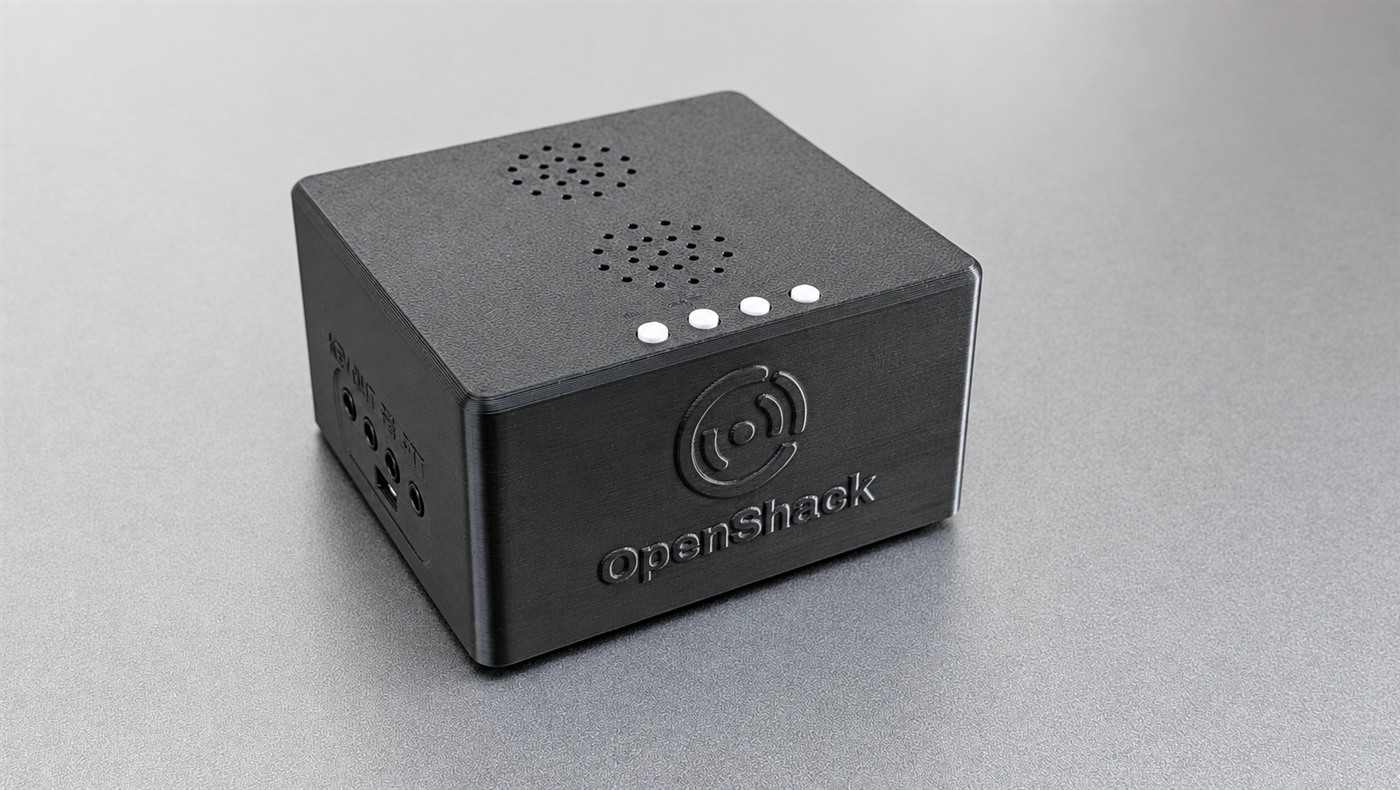
Was die Box kann
CW-Keyer-Engine
Eigenständiger Keyer mit ultraschnellen CMOS-Elektronikrelais. Iambic A/B, Ultimatic und Handtaste. 5–100 WPM. Eigene +/- Tasten fürs Tempo. Funktioniert auch ohne PC. Voll WINKEY-kompatibel — läuft mit jeder Logger-Software.
Hardware-Mithörton
Mithörton mit 48 kHz, Frequenz zwischen 550 und 750 Hz einstellbar. Der Ton entsteht direkt in der Box und nicht im PC.
Kopfhörer & Stereo-Lautsprecher
Zwei 3-W-Lautsprecher (Stereo) plus Kopfhörerbuchse mit automatischer Umschaltung. Dient zugleich als Stations-Stereolautsprecher fürs Rig-Audio — im lokalen und im Remote-Betrieb.
Line-In-Mix
Mischt das Audio der Remote-Station per 3,5-mm- Stereokabel oder per Bluetooth direkt mit dem Mithörton auf den Kopfhörer.
CW-Key- & PTT-Ausgang
Beide Ausgänge sind über CMOS-Elektronikrelais geschützt und gehen direkt an den Transceiver. PTT-Vorlauf, Nachlauf und Verlängerung des ersten Elements sind frei einstellbar.
WLAN an Bord
WPA2/WPA3 mit DHCP oder fester IP. TCP-Server auf Port 7373. Damit kann die Box auch kabellos betrieben werden. Für das sauberste Audio ist USB-Seriell vorzuziehen — siehe Hinweis im Abschnitt WLAN-Einrichtung weiter unten.
Anschlüsse im Überblick
Alle Buchsen befinden sich links und rechts an der Box. Vier Taster auf der Oberseite steuern das Tempo und frei belegbare Funktionen.
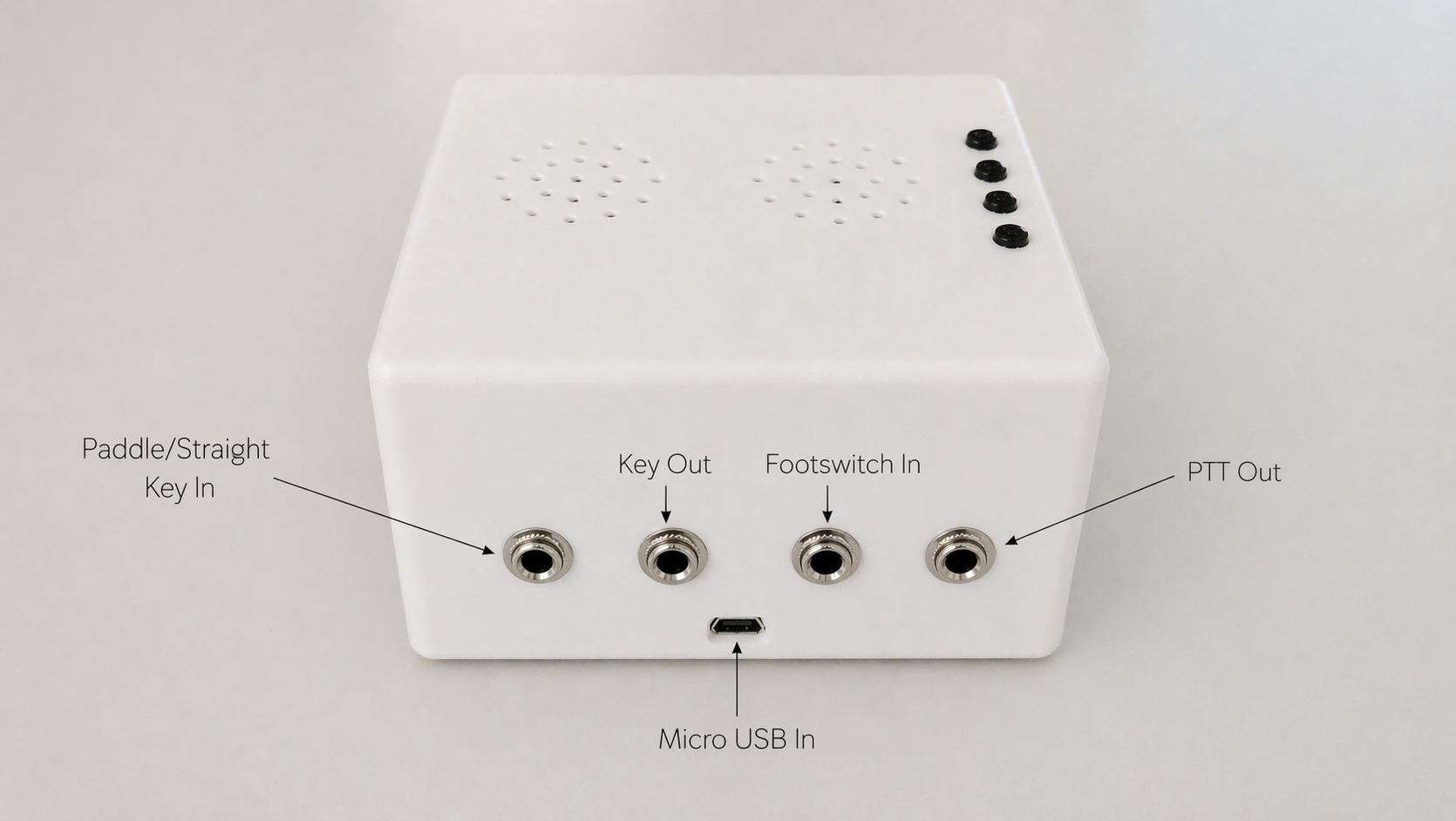
Linke Seite — Key-, PTT- und USB-Anschlüsse
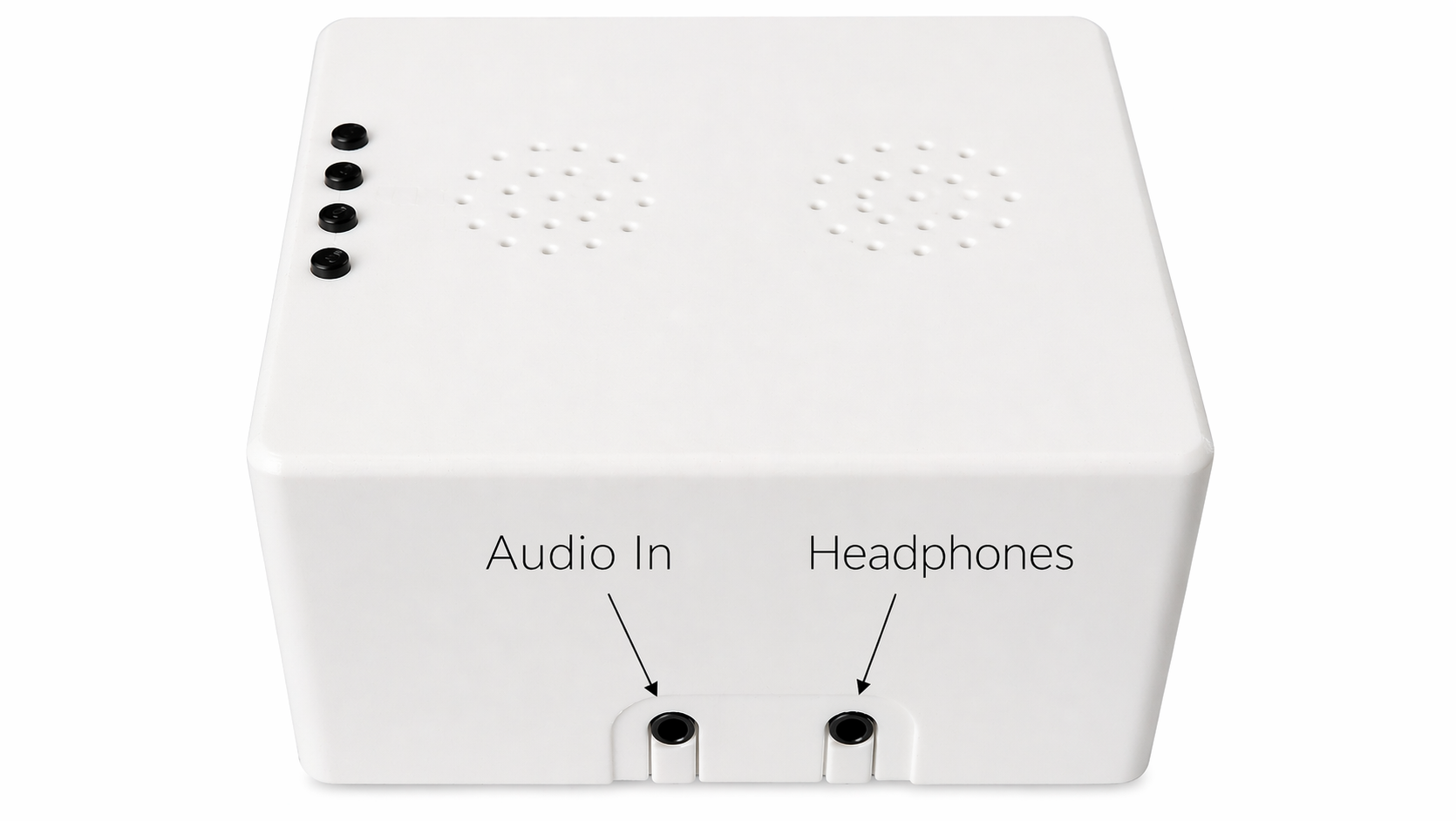
Rechte Seite — Audioeingang und Kopfhörerausgang
Bedientasten
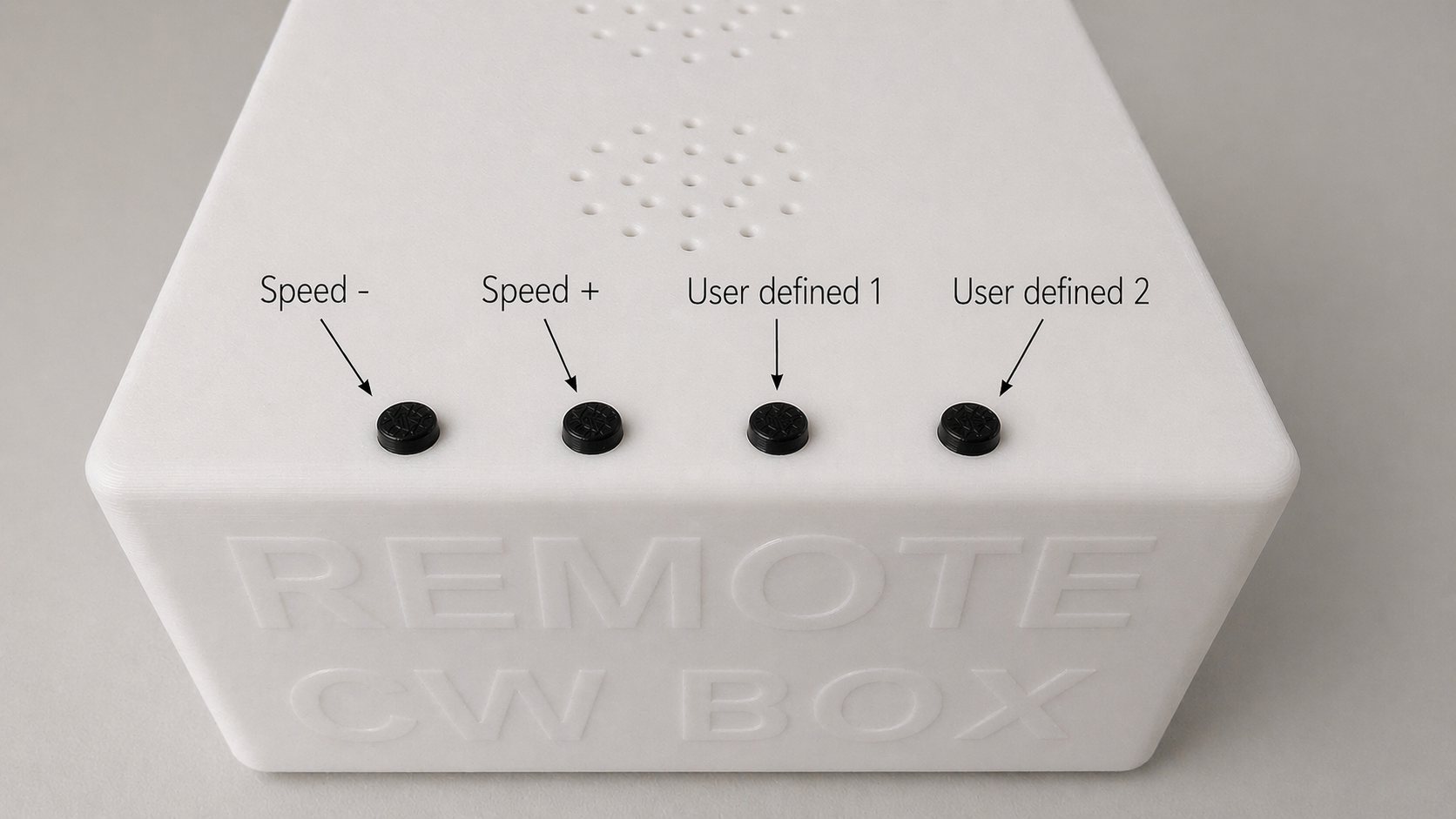
Oberseite (von links nach rechts): Speed −, Speed +, User defined 1, User defined 2
Tasten Speed − / Speed +
Ein kurzer Druck gibt das aktuelle Keyer-Tempo in CW aus. Jeder weitere Druck während der laufenden Ansage senkt oder hebt das Tempo um 1 WPM. So wissen Sie jederzeit, wie schnell Sie unterwegs sind — ganz ohne Blick auf den PC.
Wird Speed + 3 s lang gehalten, schaltet die Box Bluetooth LE ein und öffnet ein Pairing-Fenster von 60 s; bis 8 s gehalten, schaltet sie Bluetooth LE aus. 8 s Halten beim Einschalten der Box löscht alle gekoppelten Bluetooth-LE-Geräte. Jeden Schritt bestätigt die Box in Morse über den Mithörton — siehe Register Bluetooth.
Frei belegbare Tasten (3. und 4. Taste)
Die beiden rechten Tasten sind frei belegbar — Sie wählen, was jede davon tut. Werksseitig ist die 3. Taste mit KEYERMODE und die 4. Taste mit SIDETONEVOL belegt. Jeder Tastendruck wird mit einem kurzen Mithörton-Pip bestätigt.
→ Belegung und verfügbare Funktionen: OpenShack-Box-Einstellungen → Register Macros.
Anschlüsse, Ein- & Ausgänge
| Anschluss | Zweck |
|---|---|
| Paddle / Handtasten-Eingang (3,5 mm) | Iambic-Paddle (Doppel- oder Einzelhebel) oder Handtaste / Bug — gemeinsame Buchse |
| Key Out (3,5 mm) | CMOS-Elektronikrelais-geschützter Ausgang an den CW-Key-Eingang des Transceivers |
| Footswitch In (3,5 mm) | PTT-Fußtaster (Entprellung erledigt die Firmware) |
| PTT Out (3,5 mm) | CMOS-Elektronikrelais-geschützter Ausgang an den PTT-Eingang des Transceivers |
| Micro USB | Serieller COM-Port (115200 Baud DL2CC / 1200 Baud WINKEY) und 5-V-Stromversorgung |
| Audio In (3,5 mm Stereo) | Lineeingang vom Audioausgang eines PCs, Smartphones, Tablets oder einer anderen Quelle — wird dem Mithörton zugemischt |
| Headphones (3,5 mm) | Kopfhörerausgang mit automatischer Erkennung |
Erste Verbindung mit OpenShack
USB / seriell (der einfachste Einstieg)
- Schließen Sie die Box mit dem USB-Kabel an den PC an. Der Silicon Labs CP210x-Treiber ist im OpenShack-Installer enthalten; falls Sie ihn separat benötigen, laden Sie ihn bei Silicon Labs herunter. Windows vergibt dann automatisch einen COM-Port.
- Schauen Sie im Geräte-Manager nach,
welcher COM-Port vergeben wurde (z. B.
COM5). - In OpenShack dann File → OpenShack Box Settings öffnen.
- Im Register Verbindung den COM-Port aus der Liste wählen.
- Klick auf Connect — OpenShack erledigt den Boot-Handshake und die HMAC-Authentifizierung.
- Die Statusanzeige wird grün und zeigt die MAC-Adresse der Box. Verbindung steht.
WLAN / TCP (optionale Netzwerkverbindung)
WLAN wird unterstützt, ist aber nicht mehr nötig, nur um Winkey für einen Logger frei zu
halten. Mit den mitgelieferten com0com-Ports bleibt die Box per USB verbunden; aktivieren
Sie den Winkey-Proxy auf
COM23 und stellen Sie den Logger auf COM24. WLAN ist vor allem
dann sinnvoll, wenn ein USB-Kabel zum PC unpraktisch ist.
Die Option Connect hardware through TCP ist für lokale CW-Suite-Programme
und Werkzeuge gedacht, nicht für den Remote-Station-Betrieb. Für Remote Station sollte die
Box per USB-Seriell verbunden bleiben, damit die Tastung den niedrigsten verfügbaren
Latenzweg nutzt.
- Zuerst per USB anschließen und Hardware Settings → WiFi öffnen.
- Mit Scan die Netze in der Umgebung suchen, Ihr Netz auswählen und das Passwort eintragen.
- Dann auf APPLY & CONNECT. Die Box
bucht sich ins WLAN ein und meldet ihre IP-Adresse. Warten
Sie, bis die IP oben in der Statuszeile steht, und
kopieren Sie sie.
- Wechseln Sie ins Register Connection, tragen Sie die IP dort ein, klicken Sie auf „Connect hardware through TCP“ und zum Abschluss auf „Save&Apply“ — ab jetzt laufen lokale CW-Suite-Programme über WLAN.
Doppelten oder belegten COM-Port reparieren
Beim ersten Anstecken vergibt Windows der Box automatisch eine COM-Nummer und merkt sie sich über Neustarts hinweg. Mit der Zeit — nach dem Einsatz anderer USB-Seriell-Adapter (weitere CP210x-Adapter, FTDI- oder CH340-Kabel, Arduino-Boards usw.) — gehen Windows die niedrigen COM-Nummern aus, oder die Box bekommt eine Nummer zugewiesen, die noch von einem längst entfernten Gerät reserviert ist. Folge: OpenShack kann den Port nicht öffnen, in der Liste erscheint die falsche Nummer, oder es kommt eine Meldung „Port belegt“, obwohl gar nichts anderes läuft.
Die Lösung: Im Geräte-Manager manuell eine freie COM-Nummer für die Box vergeben.
- Box per USB angesteckt lassen, in OpenShack aber nicht verbinden — OpenShack Box Settings schließen oder auf Disconnect klicken.
- Mit Win+X den Geräte-Manager öffnen.
- Den Zweig Anschlüsse (COM & LPT) aufklappen. Die Box steht dort als Silicon Labs CP210x USB to UART Bridge (COMn).
- Rechtsklick auf den Eintrag → Eigenschaften → Register Anschlusseinstellungen → Erweitert…
- In der Liste COM-Anschlussnummer eine
freie Nummer auswählen — am besten zwischen
COM3undCOM16, weil viele Logger und CAT-Programme nur niedrige COM-Nummern akzeptieren. Nummern mit dem Vermerk (belegt), die zu Geräten gehören, die Sie nicht mehr nutzen, lassen sich gefahrlos neu vergeben; Windows zeigt eine Warnung, die mit Ja bestätigt wird. - Mit OK beide Dialoge schließen und den Geräte-Manager beenden.
- USB-Kabel abziehen, zwei Sekunden warten, wieder einstecken. Die Box meldet sich jetzt mit der neuen COM-Nummer.
- In OpenShack File → OpenShack Box Settings öffnen, den neuen COM-Port auswählen und auf Connect klicken. Sie sollten das Bestätigungs-R in Morse hören.
COM16 oder COM20.
Landet die Box bei COM23 oder höher, ist die
saubere Lösung, sie nach der Anleitung oben auf eine
niedrige freie Nummer umzulegen.
Konfiguration im Browser (keine Windows-App)
Die Box lässt sich komplett im Webbrowser konfigurieren — ganz ohne Windows-Installation. Öffnen Sie openshack.com/webconfig/, verbinden Sie die Box, und Sie haben dieselben Einstellungen wie im weiter unten beschriebenen Fenster OpenShack Box Settings (Connection, WiFi, Bluetooth, Audio, Keyer, PTT, Macros, Box-2-Box und ein Log für Rohbefehle). Damit ist die Box für den Alltag ein vollständig eigenständiges Gerät.
- Funktioniert unter Windows, macOS und Linux — es läuft im Browser, es wird also kein Programm installiert. Verwenden Sie einen Chromium-Browser am Desktop und öffnen Sie die Seite über HTTPS (der Link oben ist es).
- Verbinden Sie die Box per USB — oder per Bluetooth mit Firmware 1.62 oder neuer und eingeschaltetem Bluetooth LE (PIN 737373) — und schließen Sie jedes andere Programm, das ihren COM-Port nutzt — ein COM-Port lässt sich unter Windows immer nur von einem Programm gleichzeitig verwenden.
- Nach dem Verbinden liest das Tool die aktuellen Einstellungen aus der Box. Solange die Box nicht geantwortet hat, wird nichts angezeigt — die Werte spiegeln also immer das Gerät wider.
- Gibt es neuere Firmware für Ihre Box, zeigt das Tool einen Hinweis und einen Update firmware…-Button, der den Web-Flasher öffnet (siehe Firmware-Updates).
Firefox und Safari funktionieren mit diesem Tool nicht. Sie unterstützen den Web-Serial-Standard nicht, den die Seite braucht, um per USB mit der Box zu sprechen. Verwenden Sie Google Chrome oder Microsoft Edge — oder einen anderen Chromium-Browser am Desktop wie Brave, Opera oder Arc — auf einem Windows-, Mac- oder Linux-Rechner.
iPhones und iPads werden ebenfalls nicht unterstützt — Safari bietet weder den Web-Serial- noch den Web-Bluetooth-Zugriff, den dieses Tool braucht.
Android-Smartphones und -Tablets: Verbinden Sie per Bluetooth in Chrome — Box-Firmware 1.62 oder neuer mit eingeschaltetem Bluetooth LE (siehe Register Bluetooth). Die Konfiguration per USB braucht weiterhin einen Desktop-Browser.
OpenShack-Box-Einstellungen — die Register im Überblick
Unter File → OpenShack Box Settings — oder über das Browser-Tool oben — stellen Sie alle Parameter der Box ein. Die Register folgen dieser Reihenfolge: Connection → WiFi → Bluetooth → Audio → Keyer → PTT+CW → Macros → Log.
Register Connection
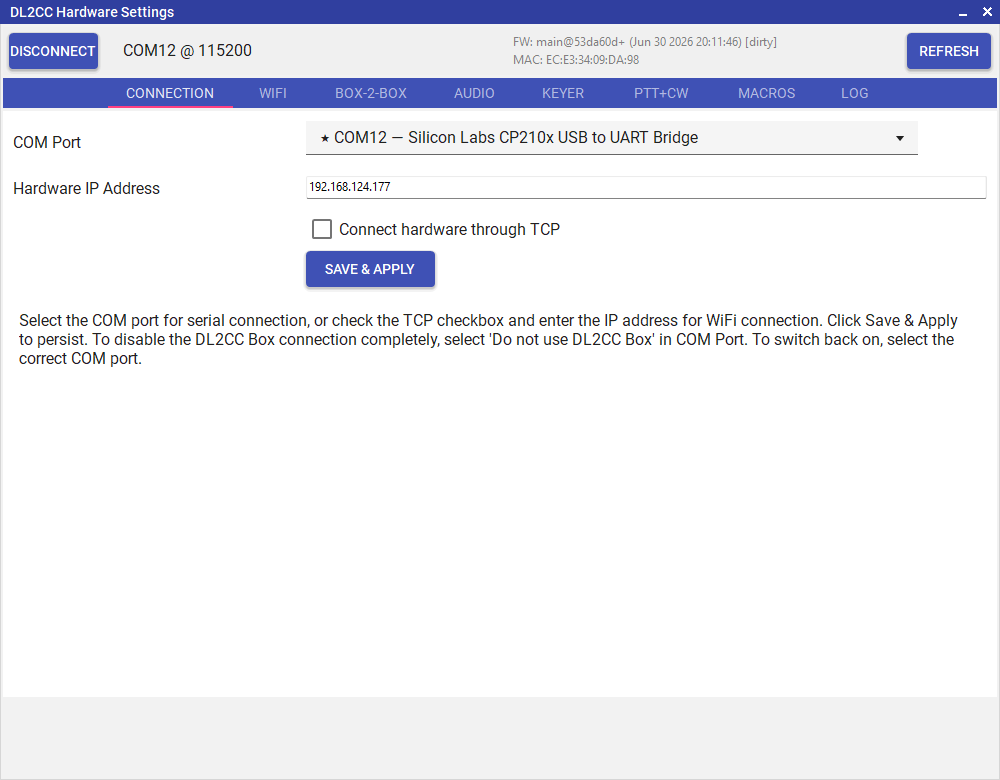
Register Connection — COM-Port oder TCP/WLAN wählen, Verbindungsstatus ablesen
| Steuerung | Zweck |
|---|---|
| COM Port | Den seriellen COM-Port auswählen, den Windows der Box vergeben hat. Auf ------- stehen lassen, damit OpenShack die Box selbst findet, oder gezielt einen Port wählen, falls die automatische Erkennung den falschen erwischt hat. |
| Do not use OpenShack Box | Der erste Eintrag in der COM-Port-Liste. Wählen Sie ihn, wenn Sie keine Box besitzen und die Software allein nutzen möchten. Das Programm sucht dann beim Start nicht mehr nach Hardware, blendet die Meldung „Hardware not connected“ aus und graut die Funktionen aus, die eine Box brauchen. Mit der Wahl eines echten COM-Ports und einem Klick auf SAVE & APPLY nehmen Sie jederzeit wieder eine Box in Betrieb. |
| Connect hardware through TCP | Aktivieren, um die Verbindung für lokale CW-Suite-Programme und Werkzeuge über WLAN statt USB herzustellen. Nicht für Remote Station verwenden; dort bietet USB-Seriell die niedrigste CW/PTT-Latenz. Ist die Option aktiv, wird die Hardware IP Address statt des COM-Ports verwendet. |
| Hardware IP Address | WLAN-IP-Adresse der Box. Nach der WLAN-Verbindung über das Register WiFi hier die angezeigte IP-Adresse eintragen. |
| SAVE & APPLY | Speichert die Verbindungseinstellungen und verbindet die Box mit der neuen Konfiguration. |
MAC Address & Firmware-Version
Nach dem Verbindungsaufbau erscheinen unterhalb der Bedienelemente zwei Nur-Anzeige-Felder:
| Feld | Anzeige |
|---|---|
| Firmware Build Version | Firmware-Version und Build-Datum der verbundenen Box. Damit lässt sich prüfen, ob die Box aktuelle Firmware hat. |
| MAC Address | Die eindeutige Hardware-MAC-Adresse der Box. Hilfreich zur Identifikation einer bestimmten Box im Netzwerk oder wenn im Router eine feste WLAN-IP vergeben werden soll. |
Register WiFi
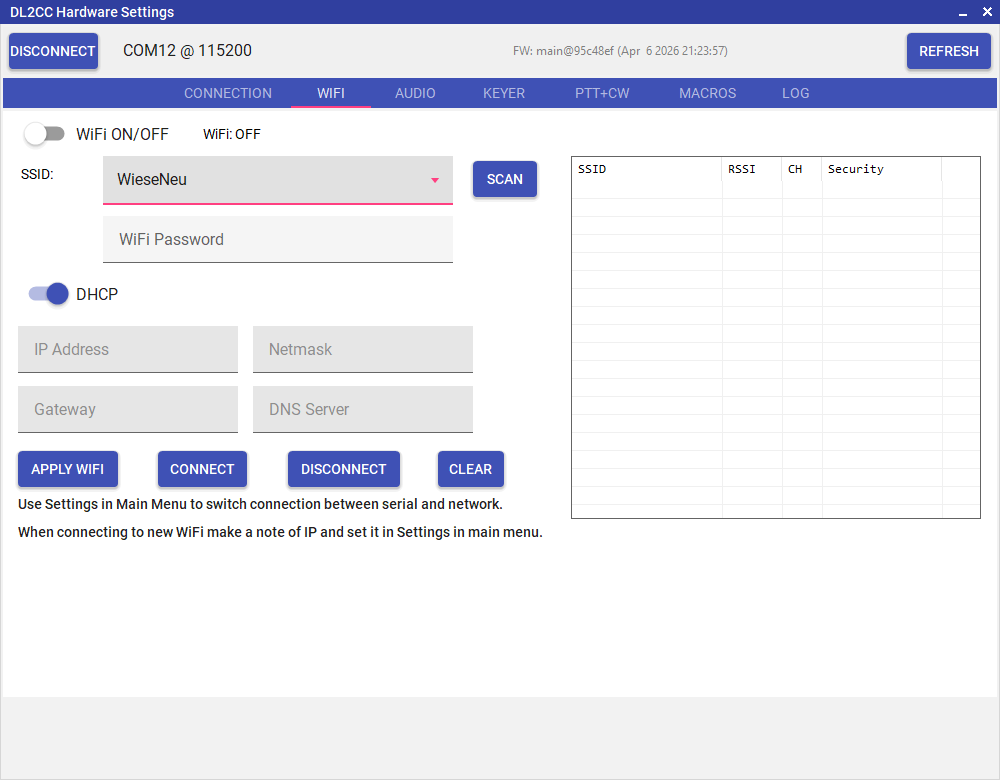
Register WiFi — SSID, Passwort, DHCP und Netzsuche
| Steuerung | Zweck |
|---|---|
| WiFi ON/OFF | Schaltet das WLAN-Modul der Box an oder aus. WLAN und Bluetooth können nicht gleichzeitig aktiv sein. |
| SSID | Name des Funknetzwerks. Nach einem Klick auf SCAN erscheinen die Netze in der Umgebung in der Auswahlliste — du kannst den Namen aber auch einfach eintippen. Praktisch bei einem versteckten Netz oder wenn du die Box zu Hause einrichtest und sie später in einem anderen Netz betreibst. Namen mit Leerzeichen sind kein Problem. |
| WiFi Password | Passwort des ausgewählten Netzwerks. |
| DHCP | Wenn aktiv, bezieht die Box eine IP-Adresse automatisch. Wenn deaktiviert, können IP Address, Netmask, Gateway und DNS Server manuell eingetragen werden. |
| IPv6 (dual-stack) | Standardmäßig eingeschaltet. Die Box holt sich dann zusätzlich zur IPv4-Adresse eine IPv6-Adresse, und Box-2-Box ist über IPv6 erreichbar — an einem DS-Lite-Anschluss oft der einzige Weg hinein, weil es eingehendes IPv4 dort gar nicht gibt. Ausschalten nur, wenn Ihr Netz zwar IPv6 anbietet, es aber nicht richtig funktioniert; die Box verhält sich dann genau wie vor ihren IPv6-Fähigkeiten. Das Ausschalten trennt eine laufende Box-2-Box-Verbindung, die sich von selbst über IPv4 neu aufbaut. Boxen mit älterer Firmware bieten diese Einstellung nicht. |
| IPv6 (Adressliste am unteren Rand) | Die IPv6-Adressen, die die Box gerade hat — eine pro Zeile, es können mehrere sein. Eine davon geben Sie weiter, wenn jemand diese Box über IPv6 erreichen soll, zum Beispiel im Feld Target der anderen Box-2-Box-Station. Die Adressen lassen sich direkt aus dem Feld markieren und kopieren. Kurz nach dem Verbinden steht dort noch, dass keine Adresse eingetroffen ist: Eine IPv6-Adresse braucht etwas länger als die IPv4-Adresse, die Liste füllt sich innerhalb weniger Sekunden von selbst. Bleibt sie leer, bietet Ihr Netz kein IPv6 an. |
| IP Address / Netmask / Gateway / DNS Server | Statische Netzwerkkonfiguration — nur aktiv, wenn DHCP ausgeschaltet ist. Gilt nur für IPv4; die IPv6-Adresse kommt immer aus dem Netz selbst. |
| SCAN | Sucht nach Netzen in der Umgebung und befüllt die SSID-Liste mit den Ergebnissen (SSID, Signalstärke RSSI, Kanal, Sicherheitstyp). |
| APPLY WIFI | Überträgt SSID, Passwort und IP-Einstellungen auf die Box. |
| CONNECT / DISCONNECT | Stellt die WLAN-Verbindung manuell her oder trennt sie. |
| CLEAR | Löscht SSID und Passwort aus dem Speicher der Box. |
Register Bluetooth
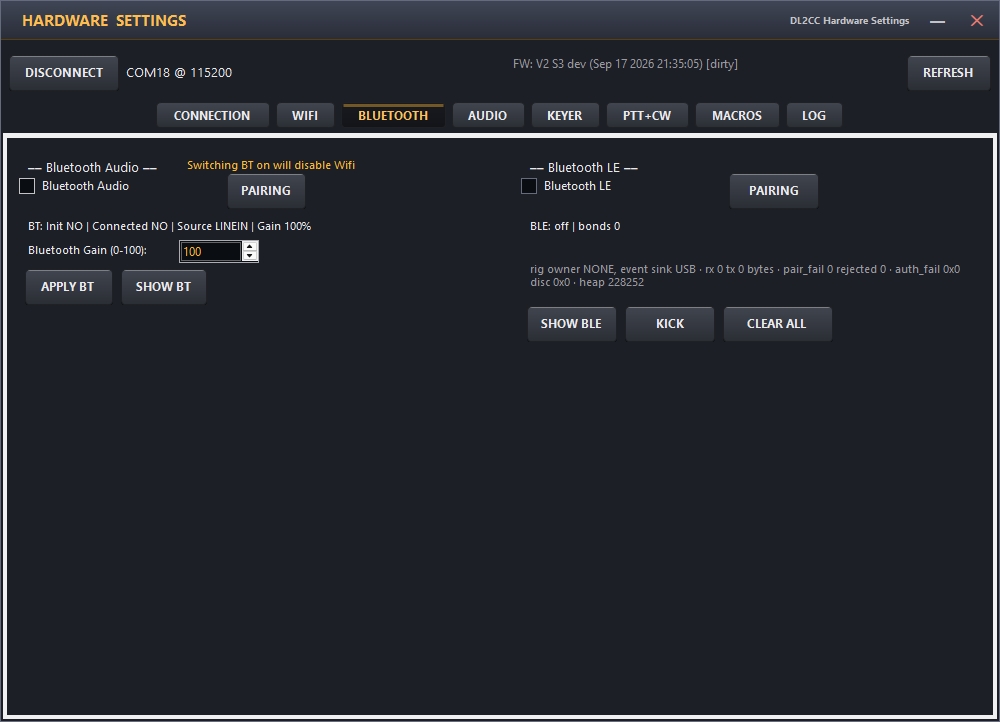
Register Bluetooth — Bluetooth-Audio (links) und Bluetooth LE für Smartphones und Tablets (rechts)
Bluetooth Audio macht die Box zum Bluetooth-Lautsprecher für Smartphone oder PC. Über Bluetooth LE (Box-Firmware 1.62 oder neuer) steuern Smartphones und Tablets die Box — die OpenShack-Apps und WebConfig verbinden sich darüber. Es ist ab Werk aus. Bluetooth LE und WLAN laufen nicht gleichzeitig: Schalten Sie Bluetooth LE ein, geht das WLAN der Box aus — eine Box-2-Box-Verbindung über WLAN endet dann. Lassen Sie Bluetooth LE deshalb aus, wenn die Box über WLAN arbeitet, etwa als Standalone-Box am Funkgerät.
| Einstellung / Button | Beschreibung | Standard |
|---|---|---|
| — Bluetooth Audio — | ||
| Bluetooth Audio | Schaltet den Bluetooth-Audioempfänger der Box ein. Bluetooth-Audio und WLAN können nicht gleichzeitig aktiv sein — das Einschalten von Bluetooth-Audio deaktiviert WLAN. | Aus |
| PAIRING | Versetzt die Box in den Bluetooth-Audio-Pairing-Modus, damit ein Smartphone oder Tablet als Audioquelle verbunden werden kann. In der Bluetooth-Geräteliste erscheint sie als OpenShack Box XXXX. | — |
| Bluetooth Gain (0–100) | Eingangsverstärkung des Bluetooth-Audiostroms | 100 |
| — Bluetooth LE — | ||
| Bluetooth LE | Schaltet den Bluetooth-LE-Dienst ein oder aus (wird in der Box gespeichert). Die Box erscheint dann als OpenShack Box XXXX — die letzten vier Zeichen ihrer MAC-Adresse — in der Bluetooth-Liste von Smartphones und Tablets. Beim Einschalten geht das WLAN der Box aus; beim Ausschalten startet die Box neu, damit das WLAN wieder läuft. Nur über eine USB-Verbindung schaltbar. Entspricht dem Halten von Speed + für 3 s (ein) bzw. 8 s (aus). | Aus |
| PAIRING | Öffnet ein Pairing-Fenster von 60 s; koppeln Sie das Smartphone in dieser Zeit. Die PIN lautet bei jeder Box 737373, die Box sendet sie zusätzlich in Morse über den Mithörton. Das Fenster schließt nach einer erfolgreichen Kopplung (Morse OK). Ein Smartphone, das ohne offenes Fenster koppeln will, wird abgewiesen (Morse AS); eine nicht abgeschlossene Kopplung wird verworfen und das Fenster startet neu (Morse ?). | — |
| SHOW BLE | Liest die Statuszeile neu: verbundenes Smartphone, Pairing-Fenster, Anzahl gekoppelter Geräte. | — |
| KICK | Trennt das verbundene Smartphone oder Tablet. Hat es gerade den Transceiver getastet, werden KEY und PTT zuerst freigegeben. | — |
| CLEAR ALL | Vergisst alle gekoppelten Smartphones und Tablets; jedes muss neu koppeln. Entspricht dem Halten von Speed + für 8 s beim Einschalten der Box. | — |
Register Audio
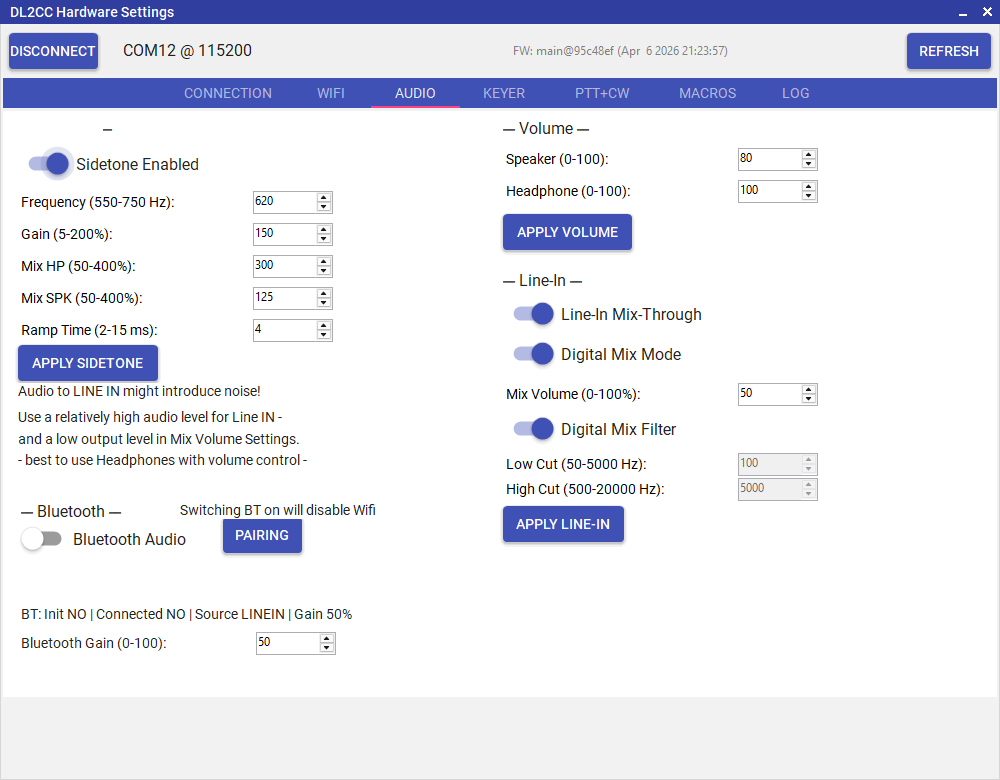
Register Audio — Mithörton, Ein- und Ausgangspegel sowie analoger oder digitaler Mischmodus
Die zuverlässige Lösung ist ein passiver 3,5-mm-Audio-Ground-Loop-Isolator, den man inline zwischen den Kopfhörer- oder Line-Out-Ausgang des PCs und den Line-In-Eingang der Box steckt. Ein kleiner Übertrager trennt die Masseverbindung galvanisch, das Audio läuft trotzdem durch. Keine Stromversorgung, kein Treiber, keine Einstellung — einstecken und das Brummen ist weg.
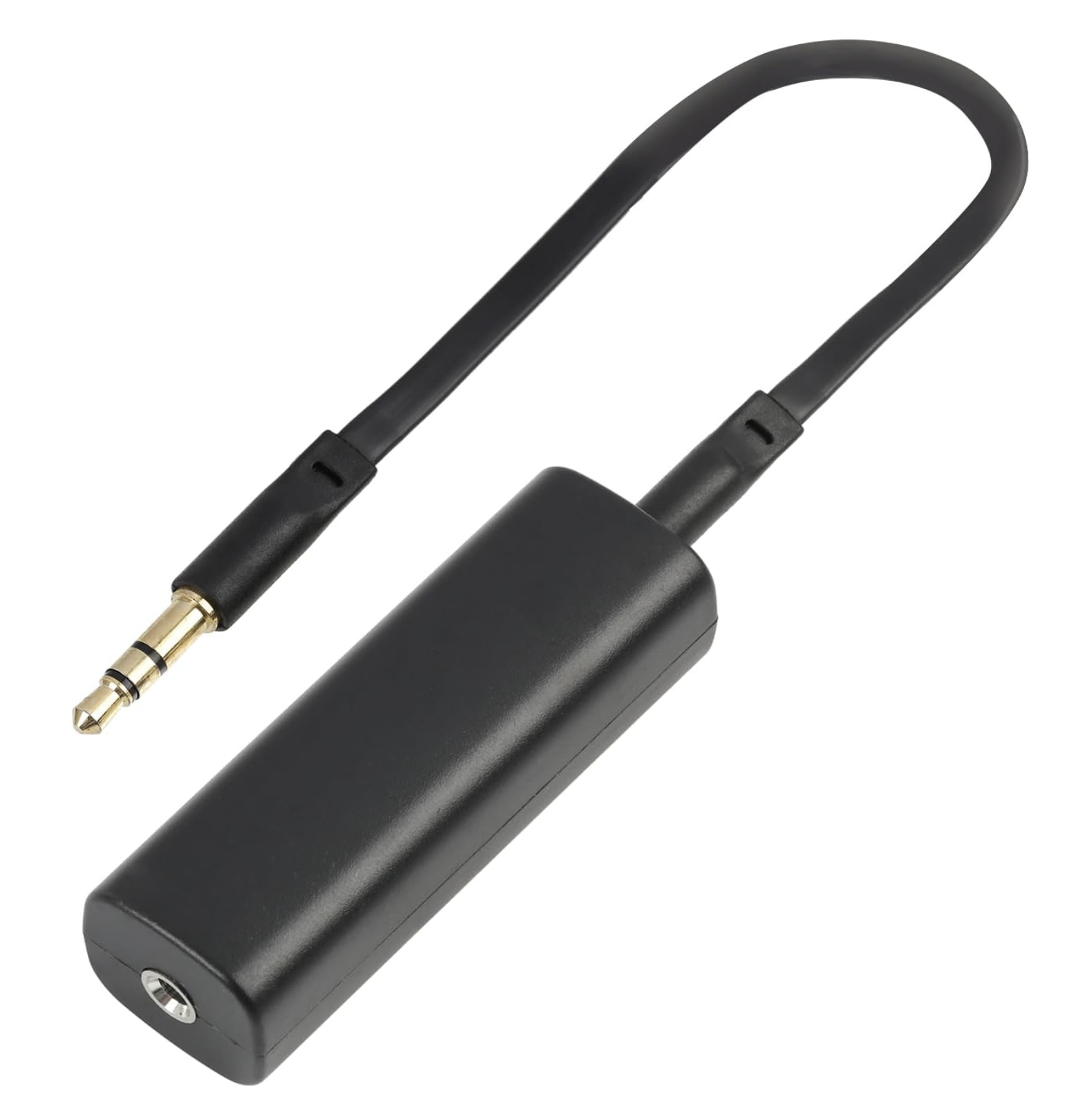
3,5-mm-Audio-Ground-Loop-Isolator — inline zwischen PC-Audioausgang und Line-In der Box
Beispielprodukt bei Amazon: amazon.de/dp/B0G33TF2WN. Wer außerhalb Deutschlands bestellt, sucht im jeweiligen Amazon-Shop (oder bei einem Elektronik-Händler) nach „3.5 mm audio ground loop isolator“ — das sind Standardteile, typisch 5–15 €.
| Einstellung / Button | Beschreibung | Standard |
|---|---|---|
| — Mithörton — | ||
| Sidetone Enabled | Mithörton an oder aus | An |
| Frequency (550–750 Hz) | Tonhöhe des Mithörtons | 620 Hz |
| Gain (5–200 %) | Pegel des Mithörton-Oszillators | 30 % |
| Mix HP (50–400 %) | Mithörton-Anteil im Kopfhörerausgang | 400 % |
| Mix SPK (50–400 %) | Mithörton-Anteil im Lautsprecherausgang | 300 % |
| Ramp Time (2–15 ms) | Attack- und Release-Zeit des Mithörtons. Kürzer = knackiger, länger = weicher | 4 ms |
| APPLY SIDETONE | Überträgt alle Mithörton-Einstellungen auf die Box | — |
| — Lautstärke — | ||
| Speaker (0–100) | Gesamtpegel des Lautsprechers | 80 |
| Headphone (0–100) | Kopfhörerpegel | 100 |
| APPLY VOLUME | Überträgt Lautsprecher- und Kopfhörerlautstärke auf die Box | — |
| — Line-In — | ||
| Line-In Mix-Through | Line-In-Signal in den Kopfhörer- und Lautsprecher-Mix einbeziehen | An |
| Digital Mix Mode | Aktiv: Line-In wird per ADC erfasst und in Software gemischt (Filter und Lautstärke einstellbar). Inaktiv: Line-In läuft durch den Hardware-Bypass des Codecs für geringstmögliche Latenz | An |
| Mix Volume (0–100 %) | Anteil des Line-In-Signals im Mix | 50 % |
| Digital Mix Filter | Bandpassfilter für den digitalen Line-In-Mix — aktivieren, um Brummen (Low Cut HPF) und Rauschen (High Cut LPF) zu reduzieren | An |
| Low Cut (50–5000 Hz) | Hochpassfilter-Eckfrequenz — entfernt tieffrequentes Brummen | 100 Hz |
| High Cut (500–20000 Hz) | Tiefpassfilter-Eckfrequenz — entfernt hochfrequentes Rauschen | 5000 Hz |
| APPLY LINE-IN | Überträgt alle Line-In-Einstellungen auf die Box | — |
| — Audio Key Input (Box-Firmware 1.64 oder neuer) — | ||
| Take TX timing from LINE IN | Das CW-Timing, das die Box an den PC meldet (und an eine Remote-Station oder einen Box-2-Box-Partner), kommt von einem CW-Ton am Line-In statt von Ihrer Taste oder Ihren Paddles — in jedem Keyer-Modus. Taste und Paddles tasten weiterhin Ihr Funkgerät und den Mithörton. Nur zur Laufzeit: Bei jedem Neustart kehrt die Box zur Taste zurück | Aus |
| Tone (200–2000 Hz) | Frequenz des CW-Tons am Line-In. Die Statuszeile unter dem Abschnitt zeigt den gemessenen Ton | 600 Hz |
| Follow tone (AFC) | Dem gemessenen Ton folgen, ausgehend von der Frequenz darüber (Fangbereich etwa die halbe Bandbreite) | Aus |
| Bandwidth (Hz) | Bandbreite des Detektors, 50–1200 Hz. Schmal für verrauschtes Empfängersignal; breit nur, um einen unbekannten Ton zu finden | 500 Hz |
| Max. speed (WPM) | Das höchste erwartete Tempo, 30–1000 WPM. Zeichen und Pausen, die kürzer als 70 % eines Punkts bei diesem Tempo sind (8,4 ms bei 100 WPM), werden ignoriert; Knackser und Geräusche in den Pausen erscheinen so nicht als einzelne E. Für schnellere Signale erhöhen: 300 WPM, 480 WPM mit 800 Hz Bandbreite oder 800 WPM mit 1200 Hz | 100 WPM |
| APPLY AUDIO KEY | Überträgt Ton, AFC, Bandbreite und Höchsttempo auf die Box. Solange der Eingang aktiv ist, zeigt die Statuszeile Ton, Pegel, den automatischen Squelch und die Anzahl der Flanken | — |
| SET AS CENTER | Übernimmt den Ton, den die Box gemessen hat (etwa den, den AFC gefunden hat), als neue Tonfrequenz. AFC bleibt unverändert. Aktiv, sobald ein Ton gemessen wurde | — |
| Statistikzeile | Unter der Statuszeile: Tempo (aus der Punktlänge), Punkt-Strich-Verhältnis, Gewichtung, Punkt- und Elementpausenlänge sowie zusammengefasste Knackser — z. B. 48.2 WPM · 1:3.00 · weight 49.8 % · dot 24.9 ms · gap 25.1 ms. Mit der Maus darüber erscheinen alle Werte (Strichlänge, Ton- und Pegelbereich, Aussetzer). Seit dem Einschalten oder RESET STATS | — |
| RESET STATS | Setzt die Statistik auf null, z. B. für den nächsten Teilnehmer | — |
Solange der Eingang aktiv ist, ignorieren die Decoder die Keyer-Geschwindigkeit (WPM) der Box: Wie bei einer Handtaste lernen sie das Tempo aus dem Audiosignal und behalten das zuletzt gelernte Tempo, wenn Sie Stop & Clear klicken.
Die Voreinstellungen reichen bis 100 WPM; für schnellere Signale erhöhen Sie Max. speed und ab etwa 300 WPM auch Bandwidth wie oben beschrieben. Um einen unbekannten Ton zu finden, schalten Sie Follow tone (AFC) ein, warten einige Zeichen ab und klicken SET AS CENTER. Statistik, SET AS CENTER und RESET STATS benötigen einen Build der Box-Firmware 1.64, der die Statistik meldet; bei einem älteren Build weist die Statistikzeile darauf hin.
Der Squelch arbeitet automatisch: Die Box lernt die Geräusche in den Pausen (Rauschen, Knackser, Prasseln, Artefakte des Streams) und ignoriert sie, sodass sie nicht als einzelne E erscheinen. Ein schwächerer Ton zählt trotzdem, wenn er sauber ist und auf der eingestellten Frequenz liegt; Ihr Signal wird also nie ausgeblendet. Die Statuszeile zeigt den aktuellen Squelch-Pegel; mit der Maus darüber erscheint der Rauschpegel.
Register Keyer
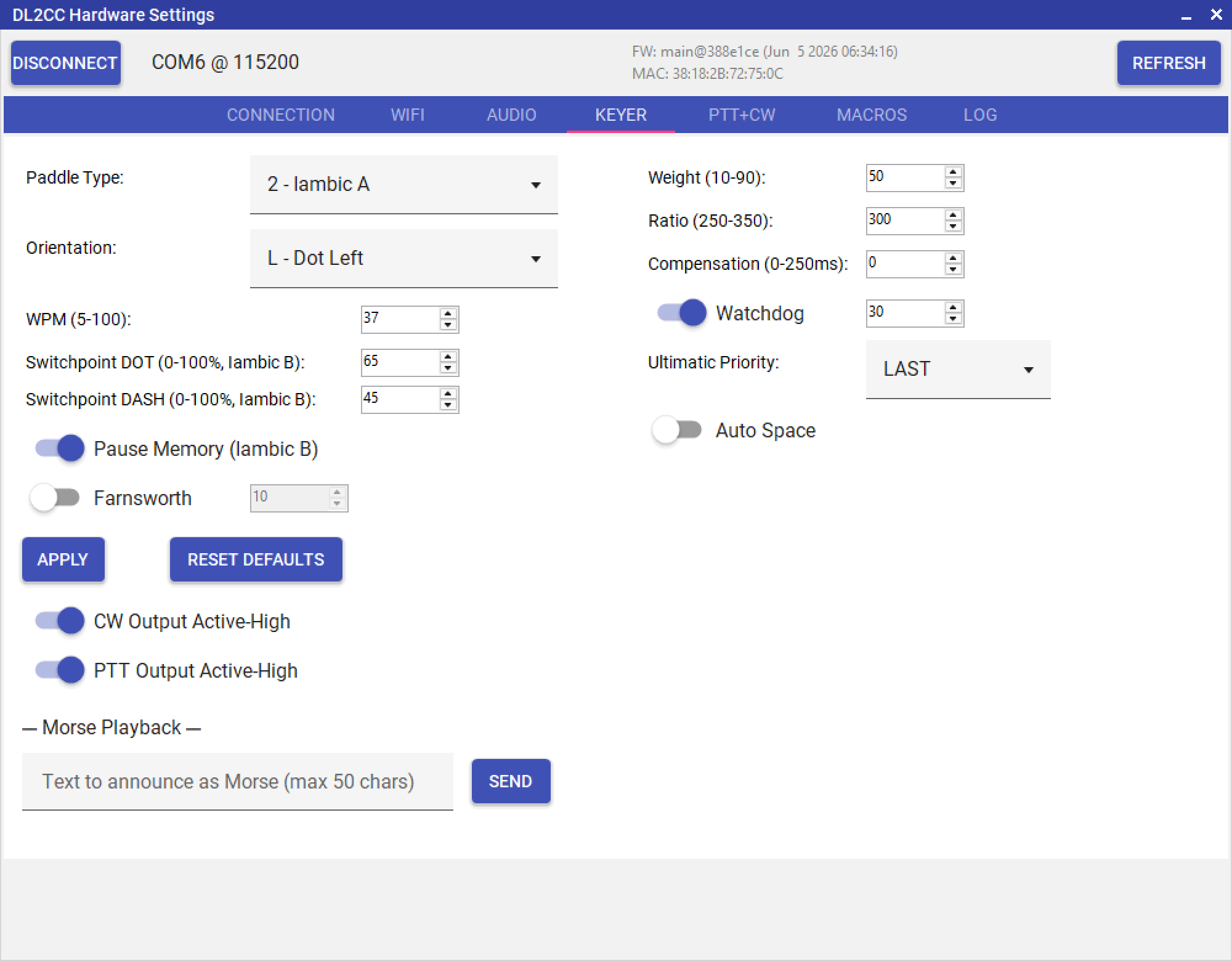
Register Keyer — Iambic-Modus, WPM, Farnsworth, Paddle-Belegung und Gewichtung
| Einstellung | Beschreibung | Standard |
|---|---|---|
| Paddle Type | S = Handtaste, A = Iambic A, B = Iambic B, U = Ultimatic | B (Iambic B) |
| WPM (5–100) | Tempo des Keyers | 30 WPM |
| Farnsworth | Größere Zeichenabstände fürs Training — Zeichen werden im Farnsworth-Tempo gesendet, Wort- und Buchstabenabstände im normalen (langsameren) Tempo | Aus |
| Paddle Orientation | Vertauscht Punkt- und Strich-Paddle (L = Punkt links / Strich rechts, R = Punkt rechts / Strich links) | L (Punkt links) |
| Weight | Elementgewichtung 10–90: 50 = Standard, über 50 verlängert den Druckimpuls (schwerer), unter 50 verkürzt ihn (leichter) | 50 |
| Iambic B Switchpoint | Erkennungsfenster für das B-Gedächtnis — wie weit ins Element der Keyer wartet, bevor er das gegenüberliegende Paddle für das B-Gedächtnis beobachtet (das Paddle wird erfasst, wenn es ab diesem Punkt bis zum Ende des Elements noch gehalten wird). 0 % = klassisches B (beobachtet das ganze Element), 100 % = entspricht Iambic A (nur wenn Pause Memory aus ist) | Punkt: 65 %, Strich: 45 % |
| Pause Memory | Nur Iambic B. Erweitert das Punkt-/Strich-Gedächtnis in die Elementpause hinein, sodass ein bewusster Tipp der Gegenseite über die gesamte Pause gemerkt wird, nicht nur während des Elements | Ein |
| Dot/Dash Ratio | Strich-zu-Punkt-Verhältnis × 100 (Bereich 250–350). 300 = Standard-Morse-Verhältnis 3:1 | 300 (3:1) |
| Key Compensation | Feste Zeit, die jedem Druckimpuls hinzugefügt und von der Pause abgezogen wird (0–250 ms). Gleicht Relais- oder Kontaktverzögerungen aus | 0 ms |
| Paddle Watchdog | Schaltet den Keyer stumm, wenn das Paddle länger als die eingestellte Zeit (5–120 s) dauerhaft gedrückt bleibt. Schützt vor steckengebliebenen Paddles oder Kurzschlüssen im Kabel während des Sendens | An, 30 s |
| Ultimatic Priority | Vorrang bei gleichzeitig gedrückten Paddles im Ultimatic-Modus: Last = zuletzt gedrücktes Paddle gewinnt, Dot = Punkte haben immer Vorrang, Dash = Striche haben immer Vorrang | Last |
| Autospace | Wenn aktiv, verlängert der Keyer die Pause automatisch auf einen vollen Buchstabenabstand (3 Punkte), sobald das Paddle nach einem Element länger als ein Punkt lang unbetätigt bleibt. Erleichtert sauber getrennte Zeichen ohne präzises Timing | Aus |
| APPLY | Überträgt alle Keyer-Einstellungen auf die Box | — |
| RESET DEFAULTS | Setzt alle Keyer-Parameter auf die Werkseinstellungen zurück | — |
| CW Output Active-High | Legt die Polarität des CW-Key-Ausgangs fest. Active-High bedeutet: Ausgang geht beim Tasten auf HIGH (positive Spannung). Für Transceiver, die Active-Low (Masse beim Tasten) erwarten, deaktivieren. Muss zur Key-Buchse des Transceivers passen. | An |
| PTT Output Active-High | Legt die Polarität des PTT-Ausgangs fest — gleiches Prinzip wie CW Output Active-High. Muss zum PTT-Eingang des Transceivers passen. | An |
Register PTT+CW
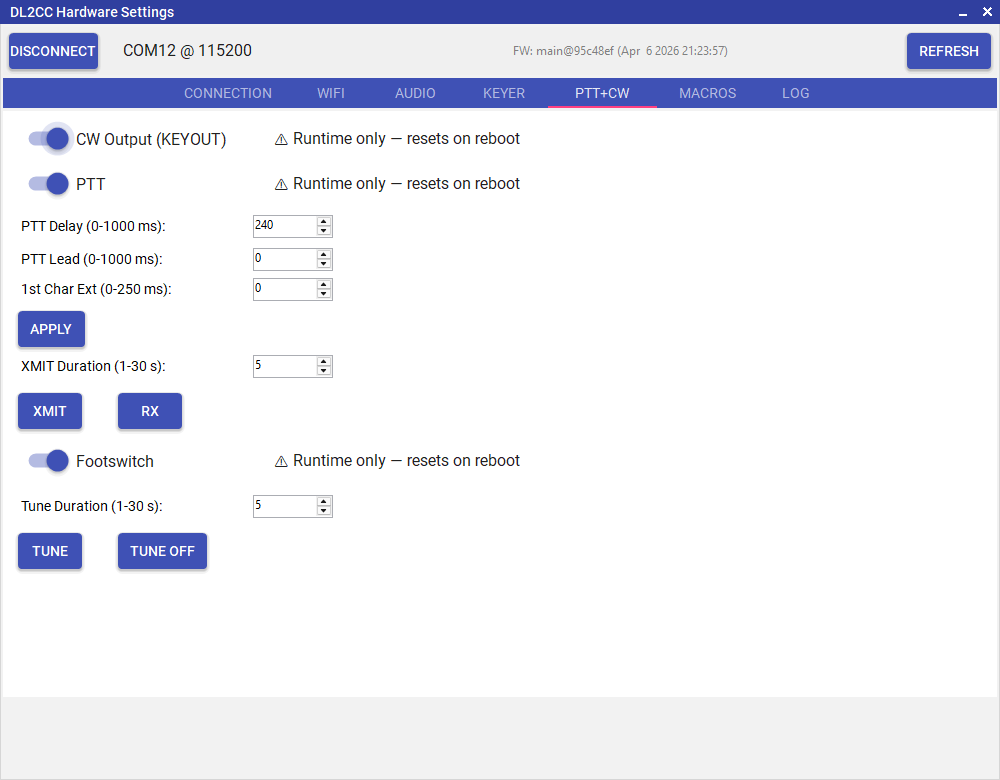
Register PTT+CW — Vorlauf, Nachlauf, Verlängerung des ersten Elements und Fußtaster
| Einstellung / Button | Beschreibung | Standard |
|---|---|---|
| PTT Lead (0–1000 ms) | Pause zwischen PTT-Aktivierung und erstem CW-Element. Gleicht die Schaltzeit von Senderelais aus, damit der erste Punkt oder Strich nicht abgeschnitten wird | 0 ms |
| PTT Delay (0–1000 ms) | Wie lange PTT nach dem letzten CW-Element noch aktiv bleibt. Verhindert hektisches PTT-Schalten zwischen Buchstaben am Ende einer Aussendung | 240 ms |
| 1st Char Ext (0–250 ms) | Verlängert den allerersten Punkt oder Strich nach jeder PTT-Aktivierung. Gleicht Laufzeitverluste durch TX-Relais oder Sequenzer aus, die den Anfang des ersten Elements abschneiden | 0 ms |
| APPLY | Speichert die PTT-Timing-Einstellungen auf der Box, ohne eine Testaussendung auszulösen | — |
| Footswitch | Fußtaster-PTT-Eingang an der 3,5-mm-Buchse aktivieren oder deaktivieren. Die Hardware-Entprellung ist fest auf 16 ms in der Firmware eingestellt | Aktiviert |
CW & PTT out in CW WORLD apps
Der Schalter rechts auf diesem Register, CW & PTT out in CW WORLD apps, ist eine OpenShack-Einstellung und keine Box-Einstellung: Er wird in der App gespeichert, nicht auf der Box. Er legt fest, was die CW-WORLD-Programme mit PTT und CW Output oben machen, solange sie die Box benutzen.
| Stellung | Was Trainer, Spiele, Chat und der Paddle Analyzer tun |
|---|---|
| Aus (Standard) | Sie nutzen die Box nur für den Mithörton. CW Output und PTT werden abgeschaltet, solange sie laufen, und beim Schließen wieder eingeschaltet. Übungsgeben kann so nie den Transceiver tasten |
| Ein | Sie lassen PTT und CW Output genau so, wie Sie sie hier eingestellt haben. Sinnvoll, wenn ihr Geben auch am Transceiver oder an einem externen Übungssummer an Key Out ankommen soll |
Test-Buttons
| Button / Einstellung | Beschreibung |
|---|---|
| XMIT Duration (1–30 s) | Wie lange PTT beim Klick auf XMIT gehalten wird |
| XMIT | Übernimmt die aktuellen PTT-Timing-Einstellungen und aktiviert PTT für die eingestellte Dauer. Praktisch, um zu prüfen ob das TX-Relais schaltet und das PTT-Timing stimmt — es wird kein CW gesendet |
| RX | Gibt PTT sofort frei und bringt den Transceiver zurück auf Empfang — unabhängig vom XMIT-Timer |
| Tune Duration (1–30 s) | Wie lange der Abstimmträger läuft |
| Tune | Tastet den Transceiver mit einem Dauerträger (PTT + CW-Key-Ausgang) für die eingestellte Dauer — zum Abstimmen der Antenne |
| Tune Off | Stoppt den Abstimmträger sofort, unabhängig vom Timer |
Register Macros
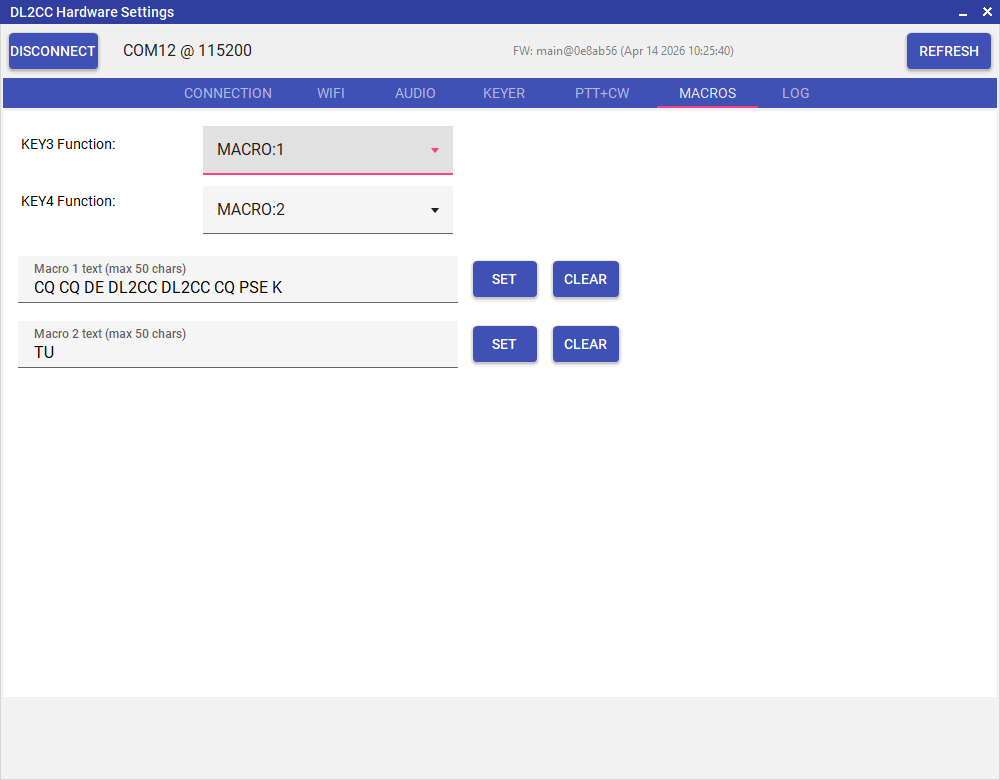
Register Macros — CW-Makrotexte und Tastenbelegungen
Hier werden die Funktionen der beiden frei belegbaren Tasten (KEY3 und KEY4) zugewiesen und die zwei CW-Makrotexte verwaltet (max. 50 Zeichen je Makro). Text in das Feld eintragen und auf SET klicken, um ihn auf der Box zu speichern; CLEAR löscht den gespeicherten Text wieder.
Jede Taste lässt sich auf eine der folgenden Funktionen legen:
KEYERMODE— Paddle-Typ und Orientierung durchschalten: S → AL → AR → BL → BR → UL → UR → zurück zu S (S = Handtaste, A = Iambic A, B = Iambic B, U = Ultimatic; L = Punkt links, R = Punkt rechts). Der neue Modus wird in CW angesagt.TUNE— Solange die Taste gedrückt wird, legt die Box einen Dauerträger auf den CW-Key-Ausgang (PTT, Sidetone und Keyout aktiv). Loslassen beendet den Tune sofort, spätestens nach 30 Sekunden automatisch.MACRO:1/MACRO:2— Vorgespeicherten CW-Makrotext senden (max. 50 Zeichen je Makro, in diesem Register eingetragen).SPKONOFF— Lautsprecher stummschalten oder wieder einschalten. Reine Laufzeitfunktion: die gespeicherte Lautstärke bleibt unverändert, nach einem Neustart oder einer Lautstärkeänderung kommt der Lautsprecher automatisch wieder.SPKVOL— Lautsprecher-Mix-Lautstärke (Mithörton-Anteil im Lautsprecherausgang) durch 9 Stufen schalten: OFF / 50 / 100 / 150 / 200 / 250 / 300 / 350 / 400 %. Nach 400 % geht es auf OFF, von OFF aus weiter auf 50 %. Die Stufen 50–400 % werden gespeichert (gleicher Wert wieSIDETONE:MIXSPK). Die Stellung OFF nutzt dieselbe Laufzeit-Stummschaltung wieSPKONOFF— der NVS-Wert bleibt unverändert, nach dem Neustart kommt die Box wieder mit dem zuletzt hörbaren Mix hoch.SIDETONEVOL— Master-Mithörtongain durch 6 Stufen schalten: OFF / 20 / 40 / 60 / 80 / 100 %. Nach 100 % geht es auf OFF, von OFF aus weiter auf 20 %. Die Stufen 20–100 % verwenden denselben gespeicherten Wert wieSIDETONE:GAIN. Die Stellung OFF schaltet den Mithörton vollständig ab — derselbe Zustand wie der Enable / Disable-Schalter des Mithörtons — der nächste Tastendruck schaltet ihn wieder mit 20 % ein. Die Box merkt sich sowohl den Ein-/Aus-Zustand als auch den Gain über einen Neustart hinweg.PTT— Tasten-PTT (momentan). Solange die Taste gedrückt wird, legt die Box die PTT-Leitung (Senden) an, genau wie beim Halten des Fußschalters; beim Loslassen fällt PTT sofort ohne Nachlaufzeit ab. Anders als beiTUNEwird kein CW-Träger und kein Mithörton erzeugt — nur PTT. Es folgt der eingestellten PTT-Polarität, eine 60-Sekunden-Sicherheitsabschaltung löst PTT, falls die Taste je klemmt, und der Sendezustand wird an eine verbundene App oder das Funkgerät gemeldet.
Werksseitig ist Taste 1 (links, 3. Taste) mit KEYERMODE belegt, Taste 2 (rechts, 4. Taste) mit SIDETONEVOL. Jeder Tastendruck wird mit einem kurzen Mithörton-Pip bestätigt. Sind Kopfhörer eingesteckt und die Audio-Route auf AUTO eingestellt, wird der Lautsprecher beim Auslösen von SPKONOFF / SPKVOL zusätzlich aktiviert, damit die Änderung hörbar bleibt (Standardverhalten lässt sich mit AUDIO:ROUTE:AUTO wiederherstellen).
Register Log
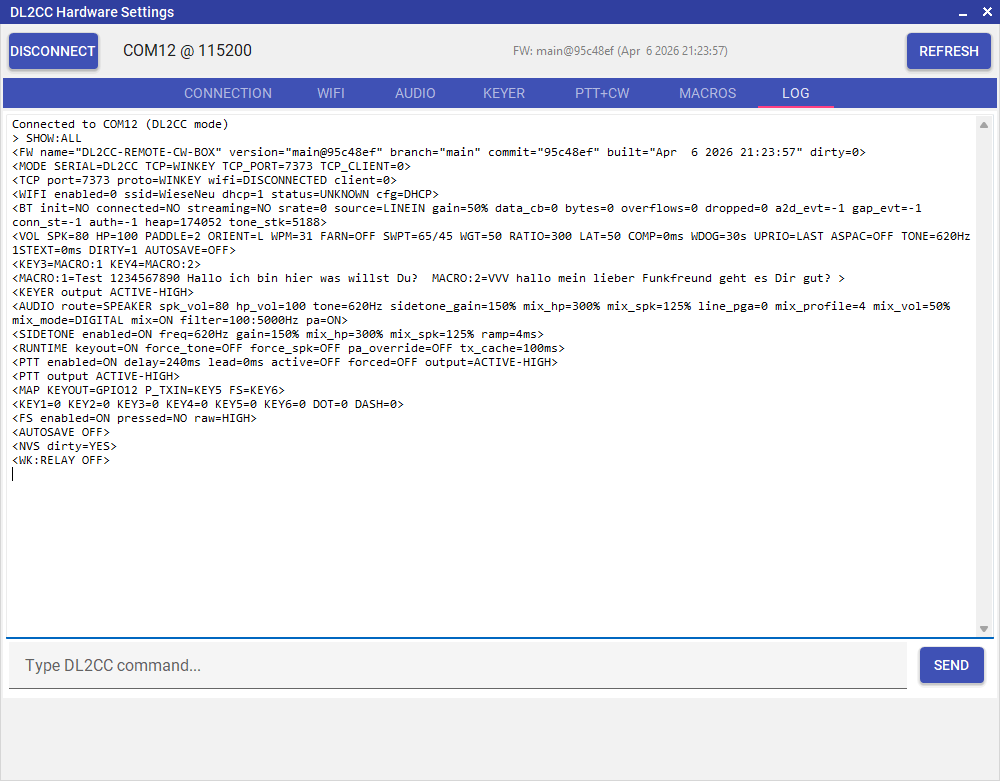
Register Log — Befehlshistorie und Diagnosemeldungen der Box
Zeigt ein Protokoll der gesendeten Befehle und der Antworten der Box in Echtzeit. Hilfreich zum Diagnostizieren von Verbindungsproblemen oder um zu prüfen, ob Einstellungen korrekt übernommen wurden.
Box-2-Box — wird in CW Link eingerichtet
Eine eigenständige OpenShack Box kann ein Ende der CW-Verbindung selbst betreiben. Am anderen Ende kann eine weitere eigenständige Box oder CW Link unter Windows laufen. Eingerichtet wird das nicht hier: Öffnen Sie Operate → CW Link, wählen Sie unter What do you want to set up? Standalone OpenShack Box und danach At the remote operator oder At the radio. Geben Sie die Einstellungen im Register Standalone Box ein und klicken Sie auf Save to Box. Die vollständige Anleitung steht im Abschnitt Box-2-Box der Remote-Anleitung. Ohne OpenShack-PC schreibt WebConfig dieselben Einstellungen aus dem Browser.
Einstellungen werden gespeichert
Alle Einstellungen der Box — Tempo, Keyer-Modus, Lautstärken, Mithörtonfrequenz, PTT-Timing, WLAN-Zugangsdaten und Makro-Inhalte — legt die Box im nichtflüchtigen Flash-Speicher des ESP32 ab. Nach dem Ausschalten ist also nichts weg. Einstellungen werden automatisch 30 Sekunden nach einer erkannten Änderung gespeichert; in den OpenShack-Box-Einstellungen gibt es zusätzlich eine Taste zum manuellen Speichern.