Web-Tools
Browser-Apps für das DL2CC-Ökosystem — in jedem modernen Browser öffnen, auf Tablet, Smartphone oder einem beliebigen Computer, ganz ohne Installation. Diese Seite bündelt die webbasierten Morsetrainer; Ihr Fortschritt hat dasselbe Format wie bei den Windows-Trainern, Sie können ihn also hin und her mitnehmen.
Web-Morsetrainer
Die Browser-Version des Koch-Morsetrainers. Erreichbar unter cw.openshack.com/morsetrainer/. Er bietet dieselben 40 Koch-Lektionen, den Fortschritt pro Zeichen, das Morsealphabet und das Spiel Balloon Burst wie der Windows-Trainer.
Deutsch oder Englisch: Die OpenShack-CW-Startseite und die Bestenliste folgen beim ersten Aufruf automatisch der Browser-Sprache. Mit EN / DE im Kopfbereich wechseln Sie die Sprache; die Auswahl wird in diesem Browser gespeichert und auf beiden Seiten wiederverwendet.
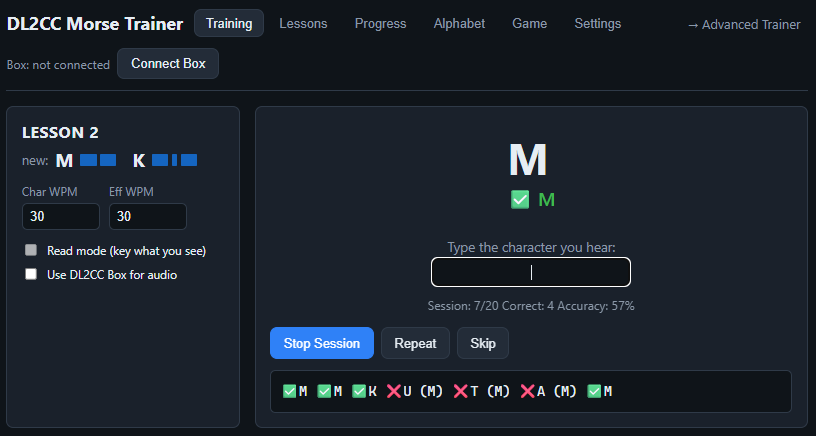
Training — hören und das gehörte Zeichen tippen. Character WPM und Effective WPM (Farnsworth) einstellen, mit Read mode zum Selbst-Tasten umschalten und die Trefferquote der Sitzung live verfolgen.
Character WPM und Effective WPM stellen Sie direkt im Trainingsbildschirm unter oder neben TYPE / KEY ein. Nutzen Sie die Schaltflächen − / + oder geben Sie einen Wert ein. Beide Regler bleiben während der Sitzung bedienbar; Änderungen gelten ab der nächsten Vorgabe oder Wiederholung. Bereits laufendes Audio endet im bisherigen Tempo.
Über die Tabs oben erreichen Sie alles, was der Trainer kann:
| Tab | Wozu |
|---|---|
| Training | Die aktive Übung für Ihre aktuelle Lektion — ein Zeichen hören und tippen (oder tasten). |
| Lessons | Die 40 Koch-Lektionen: einzelne freischalten oder sperren, eine Lektion gezielt üben, dazu Trefferquote, Anzahl gesehen und Streak pro Zeichen. |
| Progress | Gesamttrefferquote, mittlere Reaktionszeit, Balken pro Zeichen, häufigste Verwechslungen und letzte Sitzungen. |
| Alphabet | Eine Übersicht aller Zeichen mit ihrem Morsemuster. |
| Games | Die Links → Balloon Game und → CW Summit zeigen vor dem Start den aktuellen Zeichensatz. Für gezieltes Training bleibt er erhalten; mit FULL GAME startet der komplette Satz A–Z/0–9. |
| Settings | Ton, Items pro Sitzung, Mindest-Trefferquote zum Aufsteigen, Lektionsreihenfolge, Result display sowie Export/Import des Profils, mit denselben Namen und Grenzen wie in den Windows-Trainern (Tempo bis 99 WPM). Unter Keyer liest Relaxed decoding (standardmäßig ein) ungleichmäßige Tastung großzügig; ausgeschaltet wird Ihre Tastung nach normalem CW-Timing bewertet, wie unter Sitzungseinstellungen beschrieben. Show keying timing (standardmäßig ein) zeigt beim Tasten das Tastungsband und das Feld Keying timing. Der Advanced-Web-Trainer hat dieselben Schalter. |
Nach jeder Antwort sehen Sie genau, welche Zeichen richtig waren und welche nicht, und am Ende einer Sitzung öffnet sich ein vollständiger Bericht mit Ihren schwächsten Zeichen, den häufigsten Verwechslungen und einem Drill dafür. Das funktioniert wie in der PC-Version — siehe Mitschrift prüfen. Wenn Sie Ihre Antworten tasten, erscheinen unter der Antwort das Tastungsband und das Feld Keying timing, wie unter Rückmeldung zur Tastung beschrieben. Auf dem Smartphone ist das Feld zunächst zugeklappt; tippen Sie auf Keying timing, um es zu öffnen.
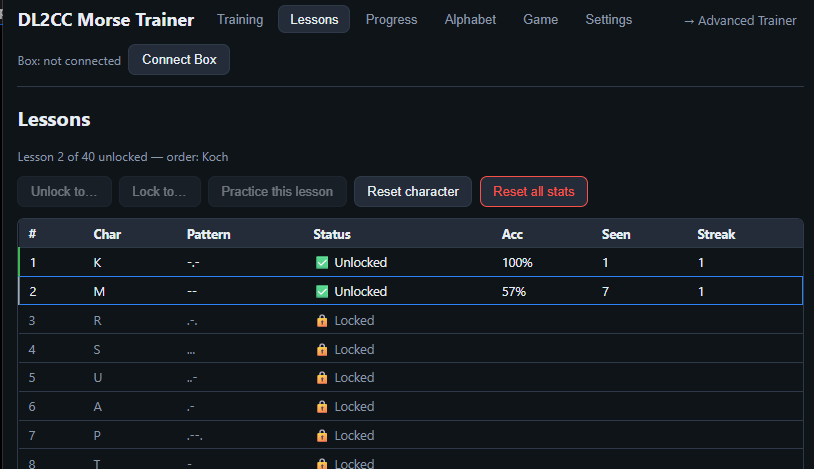
Lessons — die Koch-Reihenfolge, Lektion für Lektion. Freischalten, sperren oder gezielt üben, ein Zeichen oder alle Statistiken zurücksetzen.
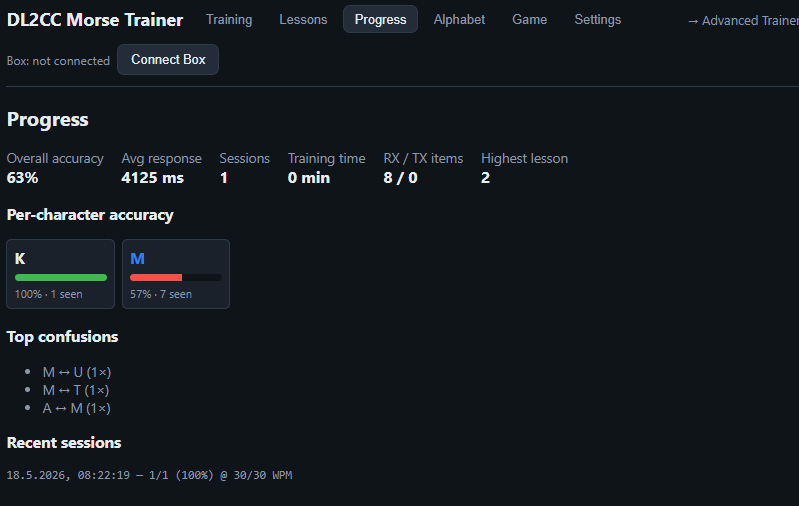
Progress — Gesamttrefferquote und Reaktionszeit, Trefferquote pro Zeichen, Ihre häufigsten Verwechslungen und die letzten Sitzungen.
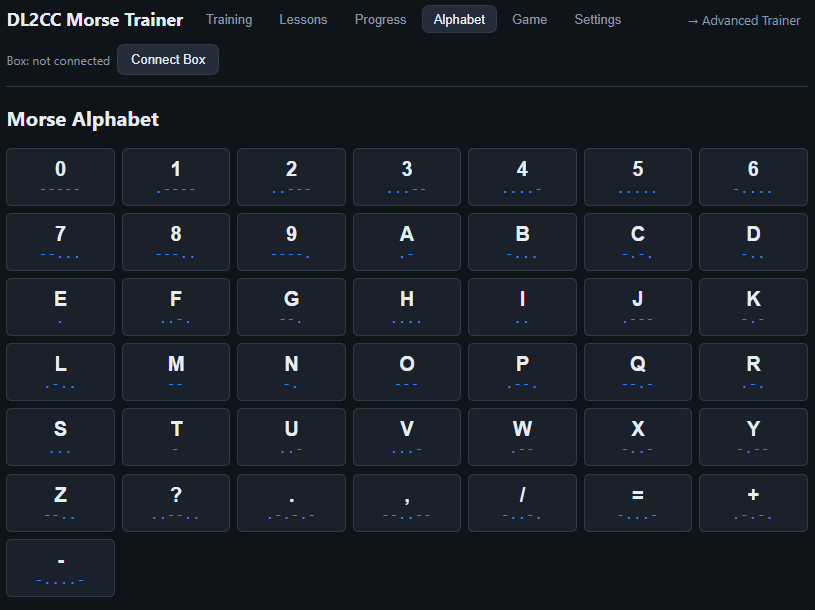
Alphabet — die komplette Morse-Übersicht: Buchstaben, Ziffern und Satzzeichen, jedes Muster als Punkte und Striche.
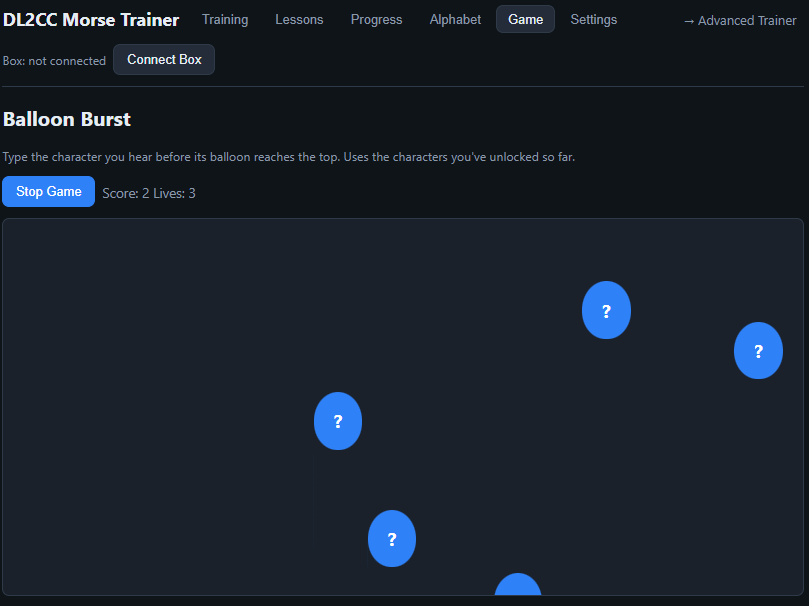
Balloon Burst — das gehörte Zeichen tippen, bevor sein Ballon oben davonschwebt. Es nutzt nur die bereits freigeschalteten Zeichen.
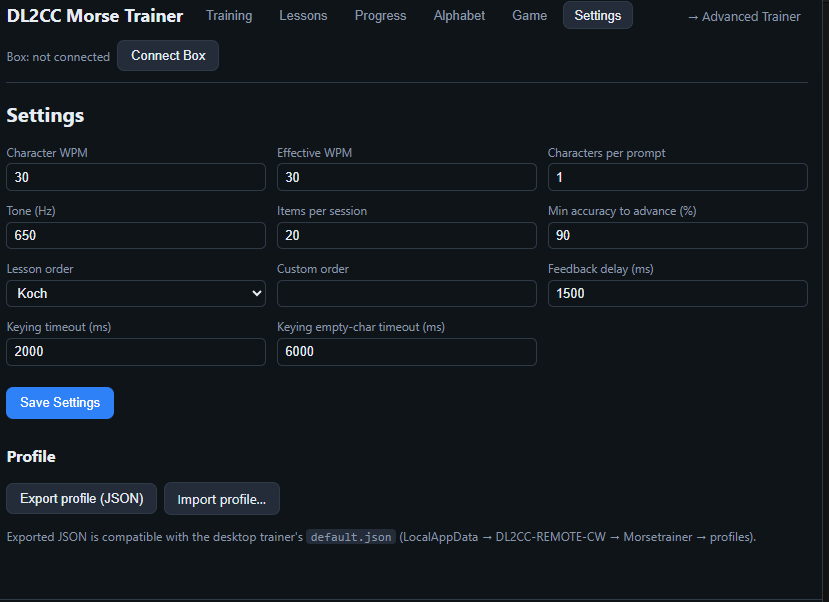
Settings — Ton, Sitzungslänge, Lektionsreihenfolge und Timing, dazu Export / Import profile zum Mitnehmen des Fortschritts.
Fortschritt zwischen Web und Desktop mitnehmen
Der Web-Trainer speichert Ihren Fortschritt im Browser, im selben JSON-Format wie der Windows-Trainer — Sie können ein Profil also in beide Richtungen übernehmen, ohne etwas umzuwandeln. Der Desktop-Trainer legt sein Profil im lokalen Datenordner ab:
%LOCALAPPDATA%\OpenShack\Morsetrainer\profiles\default.json
Vom Web-Trainer auf den Desktop:
- Im Web-Trainer Settings öffnen und auf
Export profile (JSON) klicken — der Browser lädt
default.jsonherunter. - Den Desktop-Trainer schließen.
- Die heruntergeladene
default.jsonin den Ordner oben kopieren und die vorhandene Datei ersetzen. - Den Desktop-Trainer starten — er lädt Ihren Web-Fortschritt.
Vom Desktop in den Web-Trainer:
default.jsonaus dem Ordner oben herauskopieren.- Im Web-Trainer Settings öffnen, auf Import profile… klicken und diese Datei auswählen.
- Die Seite lädt neu, mit Ihrem Desktop-Fortschritt.
Web-Trainer für Fortgeschrittene
Die Browser-Version des Morsetrainers
für Fortgeschrittene — für OMs, die die Zeichen schon können und an
Tempo und Sicherheit über den gesamten Zeichensatz
(A–Z, 0–9 und / = ? .) arbeiten wollen, ohne
Koch-Progression. Erreichbar unter
cw.openshack.com/morsetrainer-advanced/.
Er hat ein eigenes Profil und kommt Ihrem
Koch-Fortschritt nie in die Quere.
Wie im Koch-Trainer stehen Character WPM und Effective WPM direkt im Trainingsbildschirm unter oder neben TYPE / KEY. Mit − / + oder durch direkte Eingabe ändern Sie das Tempo jederzeit, auch während einer Sitzung. Die nächste Vorgabe oder Wiederholung nutzt das neue Tempo; bereits laufendes Audio behält sein bisheriges Timing.
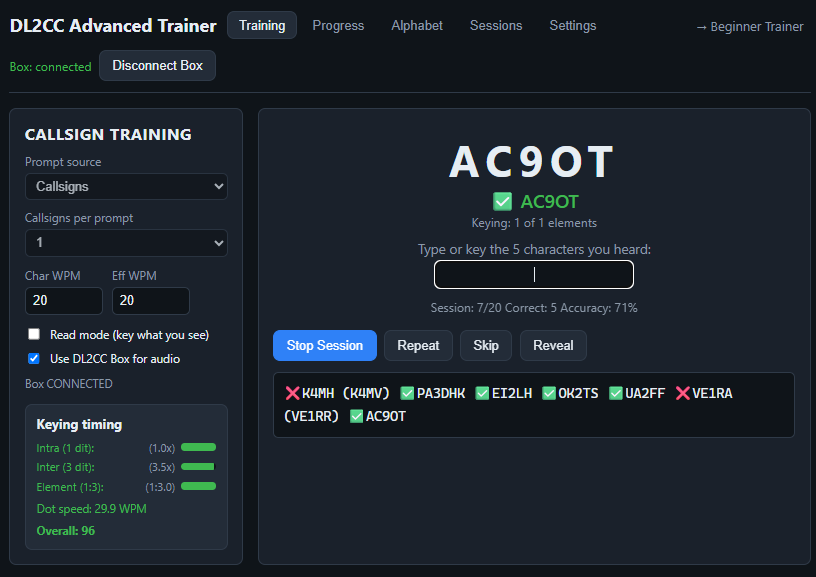
Web-Trainer für Fortgeschrittene — TK war richtig gegeben, aber das K ungleichmäßig: Ohne Relaxed decoding wäre es T E T, weil beide Pausen darin 1,8 Punktlängen lang waren. Darunter das Feld Keying timing für die Sitzung.
Wie die Vorgaben erzeugt werden, legen Sie mit der Auswahl Prompt source fest:
| Prompt source | Was Sie hören |
|---|---|
| Word file | Wörter und kurze Phrasen aus einer eingebauten Textdatei (Englisch, Deutsch und Amateurfunk-Abkürzungen), gemischt. |
| Random groups | Zufällige Zeichengruppen aus dem gesamten Zeichensatz; Gruppenlänge und Gruppen pro Vorgabe stellen Sie selbst ein. |
| Callsigns | Echte Rufzeichen aus der bekannten MASTER.SCP-Liste. |
Stellen Sie Items per prompt (1–10) ein und bei Gruppen die Zeichen pro Gruppe. Im Listen mode wird das Audio abgespielt, das Sie aufnehmen; im Read mode wird der Text angezeigt und Sie senden ihn auf einer angeschlossenen OpenShack Box. Reveal zeigt die Lösung, Repeat spielt sie erneut ab.
Ganze Wörter und Rufzeichen werden Zeichen für Zeichen geprüft: Nach jeder Antwort sehen Sie das Gesendete gegen Ihre Mitschrift, und der Sitzungsbericht sammelt Ihre schwächsten Zeichen und häufigsten Verwechslungen samt Drill dafür — siehe Mitschrift prüfen.
Über den Link oben rechts wechseln Sie zwischen den beiden Trainern — → Advanced Trainer aus dem Einsteiger-Trainer und → Beginner Trainer wieder zurück — und können beide offen halten.
CW Summit (Web-Spiel)
Die Browser-Version des Tempo-Kletterspiels CW Summit. Erreichbar unter cw.openshack.com/cwsummit/ oder über den Link → CW Summit in beiden Trainern. Das Spiel sendet ein Rufzeichen, Wort, eine Gruppe oder ein einzelnes Zeichen in Morse; Sie hören mit und antworten — über die Tastatur oder mit dem Paddle an einer verbundenen OpenShack Box. Richtige Antworten erhöhen das Morsetempo, Fehler senken es, und der ganze Durchgang wird als Bergauf-Klettertour gezeichnet: Lagerfahnen markieren jede gewonnene 5-WPM-Stufe, eine gestrichelte Linie zeigt Ihren Allzeit-Bestwert, und eine Geisterlinie spielt Ihren besten Lauf nach — Sie klettern also gegen sich selbst.
Ein Lauf ist zeitbegrenzt (1–15 Minuten; der Countdown steht links). Punkte gibt es für Tempo, lange Ziele, schnelle Antworten und Serien; ein neues Lager oder ein geknackter Bestwert bringt einen Bonus, und am Ende wird Ihr Spitzen-WPM mit der Trefferquote multipliziert — sauberes Mithören schlägt also Glücksraten. In den Settings (Zahnrad) wählen Sie die Eingabe (PADDLE oder KEYBD), die Ziele (Rufzeichen, Wörter, Gruppen oder Zeichen), Audio über die Box oder den Browser, Farnsworth-Abstände, nach wie vielen richtigen Antworten es schneller wird (PLUS AFTER), nach wie vielen Fehlern langsamer (MINUS AFTER) und ob ein verpasstes Ziel wiederholt wird (REPEATS).
Browser-Unterstützung
Training, Lektionen, Fortschritt und Browser-Audio laufen in jedem modernen Browser — am Desktop wie mobil. Wie Sie geben, bleibt Ihnen überlassen: Das Bildschirm-Paddle braucht gar nichts, ein Adapter mit Tastatur-Ausgabe (ein VBand-Interface oder ein Morserino über Bluetooth) läuft in jedem Browser, und die optionale OpenShack Box oder ein K1EL WinKeyer bringen zusätzlich den Mithörton aus der Hardware. Ausgewählt wird das im kleinen Connect Keyer-Dropdown in jedem Trainer, Spiel und im Morse Chat — einmal einrichten, gilt überall (der Box-Network-Weg nutzt dieselbe Kopplung wie die Remote-App):
| Keyer-Link | So funktioniert es | Wo es läuft |
|---|---|---|
| Screen Paddle · Touch / N-M Keys | Das eingebaute Paddle: Tippen Sie auf die beiden Flächen am Bildschirm oder drücken Sie N und M. Ganz ohne Hardware — damit geht es sofort los. | Jeder moderne Browser — Smartphone, Tablet oder Computer |
| VBand Paddle · Left Ctrl / Right Ctrl | Ein VBand-Adapter, an dem Ihr Paddle steckt. Er meldet die beiden Paddle-Hebel als Left Ctrl und Right Ctrl, getastet wird im Browser — Tempo und die Einstellung Iambic A/B kommen also aus dem Paddle-Bedienfeld hier. | Jeder moderne Browser — der Adapter ist einfach eine Tastatur |
| Morserino Bluetooth / VBand Straight Key · Left Ctrl | Alles, was ein fertig getastetes Signal auf Left Ctrl schickt: ein über Bluetooth gekoppelter Morserino-32 oder eine Handtaste an einem VBand-Adapter. Das Gerät tastet selbst — es gelten also Tempo und Keyer-Einstellungen Ihres Morserino, und der Browser übernimmt einfach, was ankommt. | Jeder moderne Browser — das Gerät ist einfach eine Tastatur |
| OpenShack Box · Serial | Die Box steckt an diesem Computer; der Browser spricht über das USB-Kabel mit ihr. | Nur Chrome, Edge oder Opera am Desktop — nicht Firefox oder Safari, nicht am Smartphone |
| WinKey · Serial | Ein K1EL WinKeyer (WKUSB, WKmini, WinKeyer-3-Bausätze und kompatible Keyer) steckt an diesem Computer; Ihr Paddle steckt am WinKeyer. | Nur Chrome, Edge oder Opera am Desktop — nicht Firefox oder Safari, nicht am Smartphone |
| OpenShack Box · Network | Die Box ist im Network-Modus und über das Internet erreichbar; der Browser verbindet sich über das DL2CC-Relay mit Ihrem Box-to-Box-Schlüssel — dieselbe Kopplung wie in der Remote-App. | Jeder moderne Browser — Smartphone, Tablet oder Computer |