Master CW
Die Master-Werkzeuge in OpenShack helfen fortgeschrittenen OPs, gezielt und messbar zu trainieren: Rufzeichen, Pileups, RX-Genauigkeit, Sendequalität und persönliche Bestleistungen. Der seltene Mehrteilnehmer-Wettbewerb ist lizenzpflichtig und läuft über Competition Mode/FormCompetition.
RufzXP
Rufzeichen aufnehmen und zurückgeben. Nach jeder richtigen Antwort steigt das Tempo.
Zum Abschnitt →Pileup
Mehrere Rufzeichen gleichzeitig auf verschiedenen Frequenzen hören und aufnehmen.
Zum Abschnitt →TX-Trainer
Sie tasten einen vorgegebenen Text am Paddle. Bewertet werden Genauigkeit, Timing und Fehlertypen.
Zum Abschnitt →RX / Hören
CW-Text hören und mitschreiben: Quality RX, HST-Fünfergruppen und das Hörquiz.
Zum Abschnitt →Persönliche Bestleistung
Ihre Top 10 über alle Modi hinweg, automatisch gespeichert nach jedem Durchgang.
Zum Abschnitt →Lizenzierte Events
Workflow für lizenzierte Events mit Teilnehmerverwaltung, Ergebnisabgabe und Bestenliste.
Zum Abschnitt →RufzXP — Rufzeichen-Schnelltrainer
RufzXP ist ein Trainer für fortgeschrittene Rufzeichenarbeit. Im Classic-Modus trainieren Sie schnelles Aufnehmen per Tastatur; RufzXP TX! ergänzt das Zurücktasten am Paddle, damit der Decoder Ihr gesendetes Rufzeichen bewerten kann. Damit gehört es zu Pileup-Trainer und Balloon Burst mit Gruppen, Wörtern und Rufzeichen: kurze, wiederholbare Belastung für ernsthaftes Training.
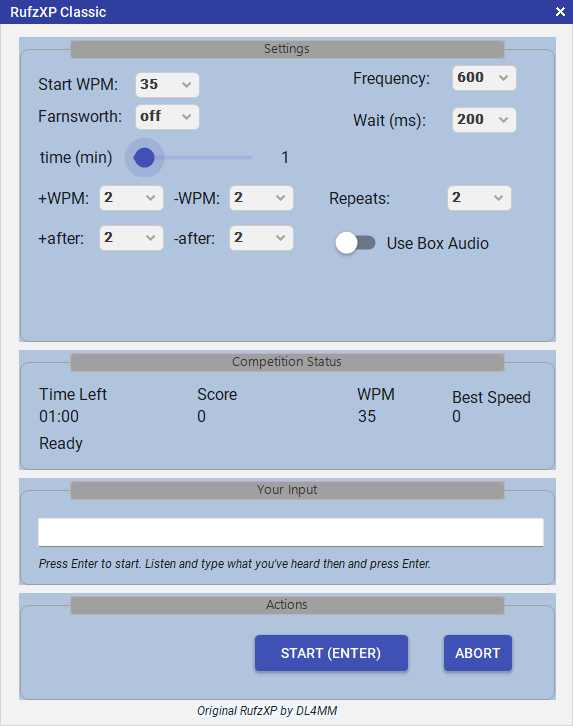
RufzXP Classic — das gehörte Rufzeichen eintippen; das Tempo passt sich nach jeder Antwort an
TX-Modus — RufzXP TX!
Rufzeichen aufnehmen und am Paddle zurücktasten. Der integrierte Decoder prüft Ihr CW. Dafür braucht es die OpenShack Box.
Classic-Modus
Rufzeichen aufnehmen und über die Tastatur eintippen. Reines Hörtraining ohne Hardware.
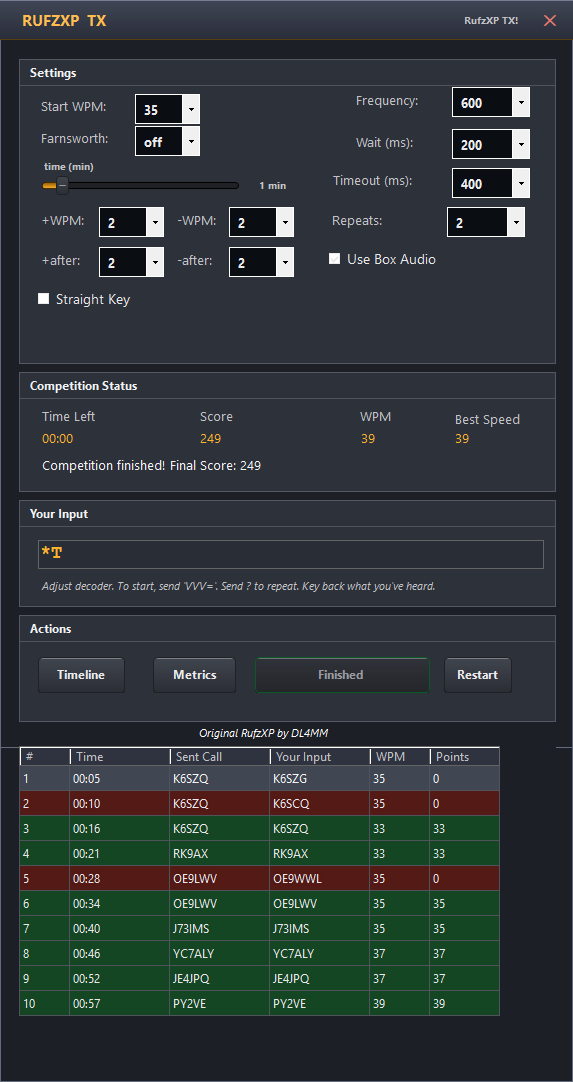
RufzXP TX! — das gehörte Rufzeichen am Paddle zurücktasten; der Decoder prüft Ihr Timing
Einstellungen
| Einstellung | Beschreibung |
|---|---|
| Starting WPM | Tempo, mit dem das erste Rufzeichen läuft. |
| WPM step (±) | Um wie viele WPM es bei richtiger bzw. falscher Antwort rauf oder runter geht. |
| Single Speed Mode | Hält das Tempo fest — keine automatische Anpassung. |
| Farnsworth | Größere Abstände zwischen den Zeichen, damit auch hohe Tempi entspannt zu üben sind. |
| Competition Duration | Fester 3-Minuten-Timer, sobald der Wettbewerbsmodus läuft. |
| Box Audio | CW kommt über den Mithörton der OpenShack Box statt aus den PC-Lautsprechern. |
| Retries per callsign | Wie viele Versuche pro Rufzeichen erlaubt sind, bevor das nächste kommt. |
| Wait (ms) | Pause nach jeder Antwort, bevor das nächste Rufzeichen gesendet wird. Gilt für beide Modi. |
| Timeout (ms) | Wie lange auf Ihre getastete Antwort gewartet wird, bevor es weitergeht. Nur im TX!-Modus — Classic bestätigt mit der Enter-Taste. |
Pileup-Trainer
Mehrere Rufzeichen rufen gleichzeitig, jeweils mit eigener Frequenz, eigenem Tempo und eigenem Signalcharakter. Ziel ist es, in der vorgegebenen Zeit so viele wie möglich korrekt aufzunehmen.
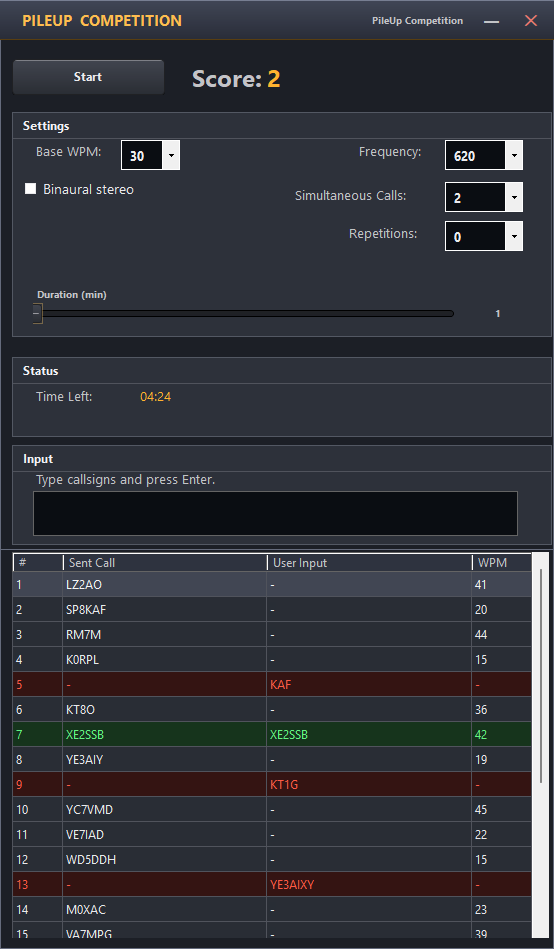
Pileup-Trainer — mehrere CW-Streams gleichzeitig auf verschiedenen Audiofrequenzen
Was der Pileup kann
- Mehrere CW-Streams gleichzeitig — Sie legen fest, wie viele Stationen parallel rufen.
- Rufzeichen aus MASTER.SCP — derselben Datenbank, die auch in HF-Contests eingesetzt wird. PileUp-Trainer und RufzXP starten nur mit einer vollständigen Liste von mindestens 45.000 Rufzeichen. Die Liste kommt mit OpenShack und ändert sich nur mit OpenShack-Updates — siehe Settings → Advanced.
- Frei einstellbar: Grundtempo, Wiederholungen und Dauer des Durchgangs.
- Eingabe per Tastatur oder Hardware-Keyer.
- Live-Bewertung — korrekt, verpasst und Gesamtstand laufen in Echtzeit mit.
- Auswertung am Ende — Sie bekommen eine Tabelle mit den im Pileup gerufenen Rufzeichen und zusätzlich jeder Eingabe, die Sie gemacht haben. Korrekt aufgenommene Rufzeichen erscheinen grün, Ihre Fehleingaben rot, und Rufzeichen, die Sie nicht gearbeitet haben, bleiben weiß.
- Binaural stereo — optionale räumliche Verteilung der Anrufer im Stereobild, abhängig von ihrer Tonhöhe; mit Kopfhörern lassen sich so einzelne Stationen leichter heraushören. Details weiter unten.
- Einbindung in lizenzierte Events — beim Start aus Competition Mode/FormCompetition stehen die Parameter fest (3 Minuten, 2 gleichzeitige Rufzeichen, 2 Wiederholungen); die Ergebnisse wandern automatisch in die Event-Bestenliste.
Wie der Mix aufgebaut wird
Jedes Rufzeichen im Pileup wird unabhängig erzeugt, mit eigener Frequenz, eigenem Tempo, eigenem Startzeitpunkt und eigenem Signalcharakter.
| Parameter | Wie er variiert |
|---|---|
| Frequenz | Grundfrequenz ± 150 Hz; zwischen gleichzeitig aktiven Rufen werden mindestens 50 Hz Abstand eingehalten. |
| Tempo | Grundtempo ± 15 WPM — jeder Rufer läuft in einem anderen Rhythmus. |
| Startzeitpunkt | Zufällige Verzögerung von 0–1500 ms, damit der Pileup aufbaut statt alle auf einmal einzusetzen. |
| Signalcharakter | 60 % sauberer Standardton; 40 % ein zufällig gewählter Stil aus der Preset-Bibliothek. |
Signal-Presets
Die Preset-Bibliothek deckt eine Reihe von Signaleigenschaften ab, wie sie auf echten Bändern vorkommen:
- Standard — reiner Sinuston, perfektes 1:3-Punkt-/Strich-Verhältnis.
- Chirpy / Chirpy short ratio — der Ton zieht während jedes Elements in der Frequenz; die Short-ratio-Variante komprimiert zusätzlich den Strich.
- Elbug / Elbug-Varianten — gedehntes Strich-Verhältnis (bis 1:5) mit Timing-Streuung; simuliert einen Bug oder einen schlecht eingestellten elektronischen Keyer.
- Flutter / Flutter Elbug — Amplitudenmodulation mit QSB-artigem Schwund und Rauschen; schwaches oder gestörtes Signal.
- Click humming / Elbug Humming — Tastknackser oder 50/60-Hz-Netzbrumm im Signal.
- Farnsworth — schnelle Zeichenelemente mit gedehnten Wortabständen.
So läuft es ab
- Im Dashboard den Pileup-Trainer öffnen.
- Anzahl gleichzeitiger Anrufer, WPM und Dauer einstellen.
- Auf Start klicken — mehrere CW-Streams setzen auf verschiedenen Audiofrequenzen ein.
- Jedes aufgenommene Rufzeichen eintippen oder tasten und mit Enter ins Log schicken.
- Am Ende des Durchgangs erscheinen Ihr Ergebnis und die komplette Rufzeichenliste.
Binaural Stereo (Pile-up-Hilfe)
Wenn mehrere Stationen auf leicht unterschiedlichen Tonhöhen gleichzeitig rufen, ist es im Mono-Ton schwer, sie auseinander zu halten. Aktivieren Sie im PileUp-Fenster Binaural stereo, dann verteilt OpenShack die simulierten Stationen auf das Stereobild: Anrufer mit Ton unter der Grundfrequenz wandern nach links, Anrufer mit Ton über der Grundfrequenz nach rechts; eine Station genau auf der Grundfrequenz bleibt mittig. Das Verfahren arbeitet mit konstanter Leistung — eine zentrierte Station klingt also nicht lauter als eine voll gepannte.
Jede Station aus einer eigenen Richtung zu hören erlaubt es dem Gehirn, das zu tun, was es auf einer Party macht — eine Stimme aus dem Stimmengewirr herausfischen. Am besten funktioniert das mit Stereokopfhörern; auf einem einzelnen Lautsprecher oder einem Mono-Setup mischen sich die Kanäle wieder zusammen und der Effekt verpufft.
Unter dem Häkchen erscheint ein Stereo width (%)-Regler. 100 % bildet die volle ±150 Hz-Spreizung auf Voll-links / Voll-rechts ab; kleinere Werte machen das Panning sanfter. 0 % klingt praktisch Mono.
TX-Trainer
Der TX-Trainer bewertet die eigene CW-Tastung. OpenShack zeigt einen Text an, den Sie am Paddle oder an der Handtaste geben. Das Gesendete wird live dekodiert und Zeichen für Zeichen mit dem Referenztext verglichen.
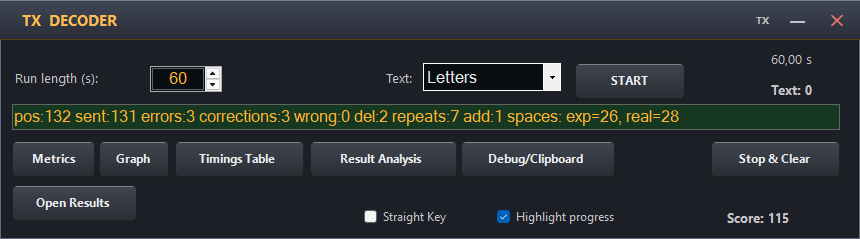
TX-Trainer-Fenster
So läuft es ab
- Im Dashboard Master → TX-Trainer öffnen.
- Textsatz wählen (Buchstaben, Zahlen, gemischt oder Rufzeichen).
- Zuerst wird ein Einspieltext angezeigt. Einfach drauf los tasten und die Decoder-Fenster beobachten — der Decoder kalibriert sich auf Ihr Timing. Weiter tasten, bis die Dekodierung sauber aussieht.
- Wenn alles stimmt, VVV= tasten oder auf START klicken. Das Fenster zeigt GO und der eigentliche Referenztext erscheint.
- Jetzt tasten — der Timer startet mit dem ersten Element. Wie lange ein Durchgang dauert, stellen Sie über das Feld Run length (s) im TX-Fenster ein (Standard: 60 s). Bei einem lizenzierten beaufsichtigten Event steht die Laufzeit zentral fest (Settings → Competition), deshalb ist das Feld dort ausgeblendet. Ein Klick auf START während eines Durchgangs verwirft ihn und macht einen neuen startbereit; Stop & Clear kehrt zum Einspieltext zurück.
- Am Ende — oder wenn der Timer abläuft — kommen die Ergebnisse: Genauigkeit, Fehler und Timing-Werte auf einen Blick. Ein Zeichen, das Sie vor Ablauf der Zeit fertig getastet haben, zählt, auch wenn die Pause danach erst nach dem Ende kommt; ein Zeichen, das am Ende noch getastet wird, und alles später Getastete zählen nicht.
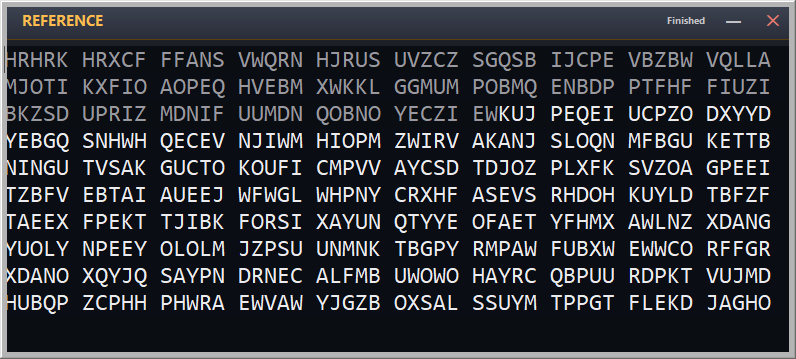
Referenztext auswählen — Kategorie und Sequenznummer festlegen
TX-Regeln
Die Optionsleiste am unteren Fensterrand enthält Straight Key, Highlight progress, Show Live Results und zwei Auswahlfelder unter TX rules: German DTM rules (standardmäßig ausgewählt) oder IARU HST rules. Ein ausgefüllter Kreis kennzeichnet das aktive Regelwerk. Die Leiste bleibt unten, unter den Messwerten und der Kommentarzeile. Settings → Competition bietet dieselben Auswahlfelder; beide Fenster verwenden die gemeinsam gespeicherte Auswahl.
Wenn Sie das Regelwerk wechseln, während ein fertiges Ergebnis angezeigt wird, wird dieser Durchgang sofort neu bewertet: Das Fenster zeigt ihn nach den neuen Regeln, und seine Ergebnisdatei sowie seine Zeile in der Übersicht werden aktualisiert. Ein Wechsel zurück stellt das ursprüngliche Ergebnis wieder her. Im Wettbewerbsmodus bleibt ein Ergebnis bei den Regeln, mit denen es gelaufen ist (die neuen Regeln gelten ab dem nächsten Durchgang), und IARU HST kennt keine Rufzeichentexte; die Punktezeile nennt dann den Grund.
Highlight progress färbt den Referenztext grau bis zum letzten richtig gesendeten Zeichen — genau bis dorthin: Ein falsches letztes Zeichen bleibt unmarkiert. Fehler, Korrekturen und die HST-Wertungsgrenze zeigt das Fenster Live Results (Show Live Results), nicht der Referenztext oder das TX-Decoder-Fenster. Das Referenzfenster hat dasselbe Dreieck in der Titelleiste: ▲ hält es über allen Fenstern, △ nur über dem TX-Fenster. Die Wahl wird gespeichert. Stop & Clear beendet einen laufenden Versuch und zeigt sein Ergebnis; ein weiterer Klick – oder jeder Klick, solange kein Versuch läuft – löscht das Ergebnis und zeigt wieder den Einspieltext.
HST verwendet eine feste Laufzeit von 60 Sekunden und Buchstaben-, Zahlen- oder gemischte Texte. Beim Paddle startet die Zeit direkt nach VVV= oder mit dem ersten Element nach START, bei der Handtaste mit GO!. Gewertet wird bis vor den vierten unkorrigierten Fehler. Für Korrekturen gibt es keine Höchstzahl und keinen direkten Abzug; die ganze Gruppe muss erneut gegeben werden. Die vollständige Aufzeichnung bleibt zur Analyse erhalten. Beim Zurückschalten auf German DTM gilt wieder Ihre zuvor gewählte Laufzeit.
Ein Zeichen mit einer Pause darin wird als zwei Zeichen dekodiert, zum Beispiel
Y (-.--) als T und W. Ergeben die beiden zusammen genau das erwartete
Zeichen, zählt es in beiden Regelwerken als richtiges Zeichen, wie in der offiziellen
HST-Software. Live Results vermerkt es, ohne Fehlernummer.
Sechs oder mehr Punkte sind ein Irrungszeichen. Ein kurzes (sechs oder sieben Punkte), das genau an der Stelle eines Zeichens steht und auf das keine Wiederholung folgt, kann auch ein schlecht gegebenes Zeichen sein, zum Beispiel eine 5 mit einem Punkt zu viel. Die Wertung nimmt dann die Lesart mit weniger Fehlern; bei Gleichstand bleibt es ein Irrungszeichen. Live Results nennt es, zum Beispiel six dots read as a badly formed 5. Acht oder mehr Punkte sind immer ein Irrungszeichen.
Wenn Sie mit dem Paddle senden und Highlight progress eingeschaltet ist, setzt ein HST-Irrungszeichen die Markierung an den Anfang der aktuellen Gruppe zurück. Während Sie Zeichen wiederholen, vergleicht die Anzeige die aktuelle mit der vorherigen Gruppe und springt zurück, sobald die vorherige besser passt. Beginnen beide Gruppen gleich, bleibt die Anzeige in der aktuellen Gruppe, bis die Wiederholung sie unterscheidet. So können Sie auch eine noch unvollständige Wiederholung sofort mitverfolgen; für die abschließende Auswertung muss die Gruppe weiterhin vollständig wiederholt werden. Direkt aufeinanderfolgende Irrungszeichen wirken wie ein einzelnes Zeichen; sie verbrauchen lediglich zusätzliche Sendezeit. Die anschließende Wiederholung kann weiterhin die vorherige Gruppe erkennen lassen. Alle Irrungszeichen bleiben aufgezeichnet; sie verschieben die Markierung nicht immer weiter zu früheren Gruppen.
Beim Neustart werden die zu wiederholenden Gruppen zunächst aus der Wertung genommen. Endet die Zeit während der Wiederholung, zählen die richtig wiederholten Zeichen trotzdem, wie in der offiziellen HST-Software; ab dem ersten falschen Zeichen zählt der Rest der unvollständigen Wiederholung nicht. Nach 45 Zeichen ergibt beispielsweise FSKCZ HIDAD <ERR> FSKC somit 45 − 10 + 4 = 39 gewertete Zeichen: Zehn Zeichen werden zurückgenommen, und die vier richtig wiederholten Zeichen zählen.
Die HST-Anzeige zeigt die Gesamtzahl der gewerteten Zeichen und die Anzahl der Leerzeichen: erwartet, erkannt, zusätzlich und fehlend. Zusätzliche und fehlende Leerzeichen werden getrennt aufgeführt, weil gleiche Gesamtzahlen falsch gesetzte Trennungen verdecken können. Ein zusätzliches Leerzeichen innerhalb einer Gruppe und ein fehlendes zwischen zwei Gruppen lassen beispielsweise die Gesamtzahl unverändert.
Unter dem Ergebnis zeigt das TX-Fenster, wie das Ergebnis berechnet wurde. HST RESULT beginnt mit allen getasteten Zeichen, Korrekturen eingeschlossen, und rechnet bis zu den gewerteten Zeichen: abzüglich der durch Korrekturen zurückgenommenen Zeichen, abzüglich der zweiten Hälfte jedes Zeichens, das mit einer Pause darin getastet wurde (es zählt einmal, als richtig), abzüglich falscher Zeichen einer unvollständigen Wiederholung, ergibt die behaltenen Zeichen; abzüglich der Zeichen nach dem vierten Fehler ergibt die gewerteten Zeichen, mit Ihrer Position im Text. Danach folgen die Fehler (3 sind erlaubt; der vierte beendet die Wertung) und bei einer unvollständigen Wiederholung eine Neustart-Zeile.
Unter KEYING beschreiben vier Zeilen, wie Sie den gewerteten Text getastet haben: Speed in WPM und Zeichen pro Minute, Dot : dash (ideal 1 : 3), Evenness (wie stark Elemente und Pausen innerhalb der Zeichen, die Zeichenpausen und die Gruppenpausen im Mittel schwanken, in Prozent ihres Mittelwerts) und Spaces (getastet und erwartet, zusätzlich und fehlend; bei HST nicht gewertet). Fehlende Zeitdaten werden mit Timing unavailable gekennzeichnet.
Sie können die Messwerte markieren und kopieren; derselbe Block steht in der Ergebnisdatei. HST berechnet keinen Qualitätsmultiplikator, keine Abzüge, endgültigen Wettbewerbspunkte oder DTM-Bestleistungen. Die Messwerte bleiben sichtbar, bis Sie das Ergebnis löschen oder ersetzen.
German DTM: Bewertung & Analyse
Die Punktzahl setzt sich aus drei Bestandteilen zusammen:
| Bestandteil | Formel | Was gemessen wird |
|---|---|---|
| Position | (60 ÷ Zeitlimit) × letzte korrekte Position | Wie weit Sie korrekt durch den Referenztext gekommen sind. Auf 60 Sekunden normiert, damit Ergebnisse bei verschiedenen Zeitlimits vergleichbar bleiben. |
| Fehlerabzug | − Fehler × 5 | Jedes falsche, fehlende oder zusätzliche Zeichen kostet 5 Punkte. Fehler werden per Sequenzabgleich (Wagner-Fischer) mit dem Referenztext ermittelt. |
| Abstandsabzug | − |erwartete Leerzeichen − gesendete Leerzeichen| | Absolute Abweichung zwischen Wortabständen im Referenztext und im gesendeten Text — 1 Punkt pro Leerzeichen Abweichung. Bestraft ungenaue Wortabstände. |
Die Punktzahl wird auf null begrenzt — sie kann nicht negativ werden.
Nach einem German-DTM-Durchgang zeigt derselbe Bereich DTM SCORE: die drei Bestandteile oben mit den tatsächlich verwendeten Werten (Position, Fehler × 5, Abstand), die Punktzahl (gerundet, auf null begrenzt) und Ihre Korrekturen (sie kosten nichts). Danach folgen die KEYING-Zeilen über alles Gesendete, mit CpM (PARIS) statt Zeichen pro Minute.
- Zeichen für Zeichen — jedes getastete Zeichen wird farbig markiert: Treffer, Einfügung, fehlendes Zeichen oder Ersetzung.
- Timing-Werte — Punkt-/Strich-Verhältnis, WPM, CpM und das HST-Tempo (IARU-HST-Real-Marks pro Minute für die gewählte Textart) laufen durchgehend mit.
- Handtasten-Modus — eine großzügigere Dekoder-Toleranz für alle, die mit der Handtaste arbeiten.
- Ergebnis-Dateien — die vollständige Auswertung landet automatisch im eingestellten Ausgabeordner.
Live Results
Show Live Results öffnet das Fenster Live Results; schließen Sie das Fenster, wird das Häkchen entfernt. Beim ersten Mal öffnet sich das Fenster zusammen mit dem TX-Fenster, danach so, wie Sie es verlassen haben: offen, wenn es offen war, geschlossen, wenn Sie es geschlossen haben. Es ist ein normales Fenster, das Sie frei platzieren, in der Größe ändern und von anderen Fenstern verdecken lassen können; das Dreieck in der Titelleiste hält es über allen Fenstern (▲) oder nicht (△). Der Start eines Durchgangs (VVV=, START) holt das TX-Fenster nicht nach vorn. Position, Größe und diese Wahl werden wie bei jedem DTM-Fenster gespeichert. Es verfolgt Ihr Tasten Zeichen für Zeichen, nach German-DTM- und IARU-HST-Regeln, und zeigt:
- Statusleiste — Phase des Durchgangs, abgelaufene Laufzeit und Ihr aktuelles Tempo (WPM).
- Kacheln — IARU HST: gewertete Zeichen, Fehler, Korrekturen, Leerzeichen und gesendete Zeichen; German DTM: Punkte, Fehler, Korrekturen, fehlende Leerzeichen (L1/L2) und gesendete Zeichen.
- Gruppen — der Referenztext, fünf Gruppen pro Zeile, darunter jeweils
das, was Sie gesendet haben. Richtige Zeichen werden grau, falsche rot; ein
ausgelassenes Zeichen erscheint als rotes
_, zusätzliche Zeichen rot in der Sendezeile. Fehler sind nummeriert (E1,E2, …). Eine Korrektur zeigt den zurückgenommenen Text durchgestrichen und einrepeat-Abzeichen; eine noch laufende Wiederholung ist bernsteinfarben. Passen Wiederholungen nicht in eine Zeile, wird der gesendete Text umgebrochen und die betroffene Gruppenzeile höher. Ein bernsteinfarbener Balken markiert Ihre aktuelle Position. Die kleinen grauen Zahlen unten in jeder Gruppe zeigen links die Gruppennummer (1, 2, 3, …) und rechts die Zeichen bis zum Ende dieser Gruppe (5, 10, 15, …). - Vierter Fehler (IARU HST) — eine rote Linie und das Abzeichen
4th error – credit ends markieren, wo die Wertung endet. Alles bis
einschließlich des Zeichens direkt vor dem vierten Fehler zählt; danach gesendeter
Text bleibt in Hellrot sichtbar, wird aber nicht gewertet. Fehler nach dem vierten
werden weiter nummeriert (
E5,E6, …) und protokolliert. - Ereignisse — ein Protokoll mit Zeitstempel für jeden Fehler, jede Korrektur und das Ende der Wertung, jeweils mit der Laufzeit, zu der es geschah. Jeder Fehler nach dem vierten zeigt zusätzlich, wo die Wertung enden würde, wäre er der vierte Fehler. War ein früherer Fehler ein Decodierfehler, können Sie die Wertung damit von Hand korrigieren.
Wechseln Sie nach einem Durchgang das Regelwerk, zeigt das Fenster das neu bewertete Ergebnis. Im Wettbewerbsmodus bleibt das Fenster verfügbar, zeigt während des Durchgangs aber nur die Statusleiste und Results appear when the run ends; die vollständige Ansicht erscheint mit dem Ergebnis. Die Ergebnisanalyse im TX-Fenster bleibt unverändert.
Wiedergabe. Nach einem Durchgang (oder einem importierten Versuch) klicken Sie mit der rechten Maustaste auf eine Gruppe und wählen Play from group N to the end, Play group N only oder Play the whole attempt. Ein kleines Fenster Replay spielt das Tasten so ab, wie es gesendet wurde, mit Play, Stop und dem Tempo: 1/1, 1/2, 1/3 oder 1/4 (jeder Punkt, Strich und jede Pause gleich gedehnt; die Tonhöhe bleibt). Das gewählte Tempo wird gespeichert; ändern Sie es während der Wiedergabe, geht es an derselben Stelle weiter. Während der Wiedergabe rahmt Live Results die gerade hörbare Gruppe bernsteinfarben ein und markiert das Referenzzeichen darunter; das Fenster Replay nennt Gruppe, Zeichen und Zeit. Ein Klick auf eine andere Gruppe während der Wiedergabe springt dorthin. Stop hält an: Die Stelle bleibt markiert, und Play setzt mit dem Zeichen fort, das gerade zu hören war; ein weiteres Stop springt zurück an den Anfang.
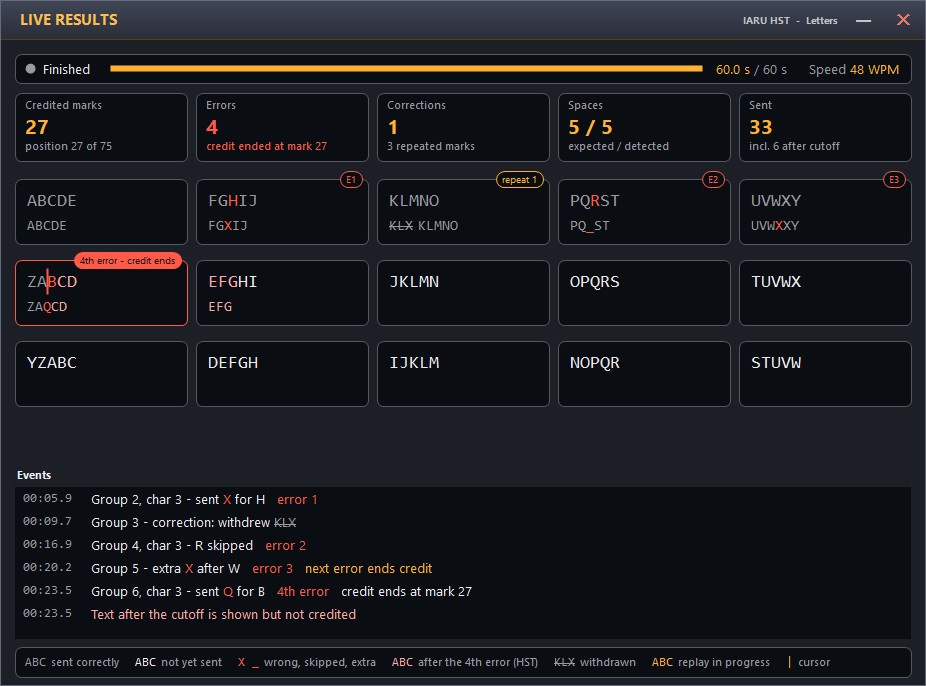
Live Results nach einem IARU-HST-Durchgang — nummerierte Fehler, eine Korrektur und das Ende der Wertung beim vierten Fehler
Kommentar und Ergebnisübersicht
Unter den Messwerten können Sie in Comment eine Notiz eintragen, vor oder nach dem Durchgang. Sie wird mit diesem Durchgang gespeichert: in seiner Ergebnisdatei und in der Übersicht. Änderungen, solange das Ergebnis angezeigt wird, aktualisieren beides. Der nächste Durchgang beginnt mit leerem Kommentar; eine Notiz, die Sie vor VVV=, START oder READY eintragen, gehört zu diesem Durchgang.
Jeder Versuch schreibt eine vollständige Ergebnisdatei in den TX-Ergebnisordner
(Open Results): Regelwerk und Kommentar,
Ergebniszusammenfassung und Tempowerte, dann die Live Results
als Text, dann die Messwerte wie im Fenster, Referenz- und dekodierten Text, Abgleich
und Zeittabelle. Der Live-Results-Text zeigt dieselben Kacheln, Gruppen und Ereignisse
wie das Fenster, mit Markierungen statt Farben: Unter jeder Referenzgruppe markiert
x ein falsches Zeichen, _ ein ausgelassenes und
- eines, das nach dem vierten Fehler gesendet wurde (nicht gewertet). Ein
| in der Gruppe markiert den HST-Schnitt, zurückgenommener Text steht
~so~. Der Kopf nennt, womit der Durchgang gestartet wurde (VVV=, START
oder READY), und am Ende der Datei stehen die letzten 30 Sekunden Tasten vor dem
Start: was der Decoder gelesen hat und das Timing. Startet ein VVV= den Durchgang
nicht, zeigt dieser Abschnitt, was der Decoder daraus gemacht hat.
Im selben Ordner liegt eine Übersicht aller Versuche, die nach jedem Versuch aktualisiert wird: TX-Overview.csv (durch Semikolon getrennt, öffnet in Excel) und TX-Overview.txt (als Tabelle). Jede Zeile enthält Datum und Uhrzeit, Rufzeichen, Kommentar, Versuch, Kategorie, Regelwerk, Taste, Laufzeit, die DTM-Punktzahl bzw. die gewerteten HST-Zeichen und gewerteten Fehler, Position, gesendete Zeichen, Fehler, Korrekturen, Leerzeichenzahlen, Tempo (WPM) und den Namen der Ergebnisdatei. In der Ergebnisdatei selbst steht der Kommentar oben direkt nach dem Rufzeichen. Beide Übersichtsdateien entstehen aus TX-Overview.json. Solange Excel die CSV-Datei geöffnet hat, kann sie nicht geschrieben werden; es geht nichts verloren — sie wird beim nächsten Versuch oder mit Open Results nach dem Schließen von Excel vervollständigt.
Import Attempt holt einen gespeicherten Versuch zurück ins TX-Fenster. Die Liste zeigt die Versuche der Übersicht, neueste zuerst; ein Doppelklick wählt einen aus, Open File... öffnet eine beliebige Ergebnisdatei. Der Versuch erscheint dann wie gerade beendet: Ergebnis und Punktzahl, Messwerte, Result Analysis, Live Results mit den Ereigniszeiten und im Decoder-Fenster der dekodierte Text, Timings Table (mit Wiedergabe), Graph und Metrics. Er wird mit der aktuellen Bewertung nach den Regeln neu bewertet, mit denen er gespeichert wurde; nach einer Verbesserung der Bewertung kann das Ergebnis daher von der Übersicht abweichen. Ergebnisdatei und Übersicht bleiben wie gespeichert; nur ein geänderter Kommentar wird zurückgeschrieben. Stop & Clear kehrt zum Training zurück. Während ein Durchgang scharf geschaltet ist oder läuft, ist kein Import möglich.
Was TX fürs Training so wertvoll macht
- Ehrliches Feedback — Sie sehen, was Ihre Tastung wirklich erzeugt hat, nicht nur, was Sie gemeint haben.
- Fehlermuster erkennen — Ersetzungen, Einfügungen und Auslassungen zeigen wiederkehrende Marotten sofort.
- Timing im Griff — Verhältnis- und Abstandswerte helfen, das Tempo sauber zu steigern, ohne zu verschleifen.
- Gezielt wiederholen — mit generierten Textsätzen üben Sie reproduzierbar und systematisch.
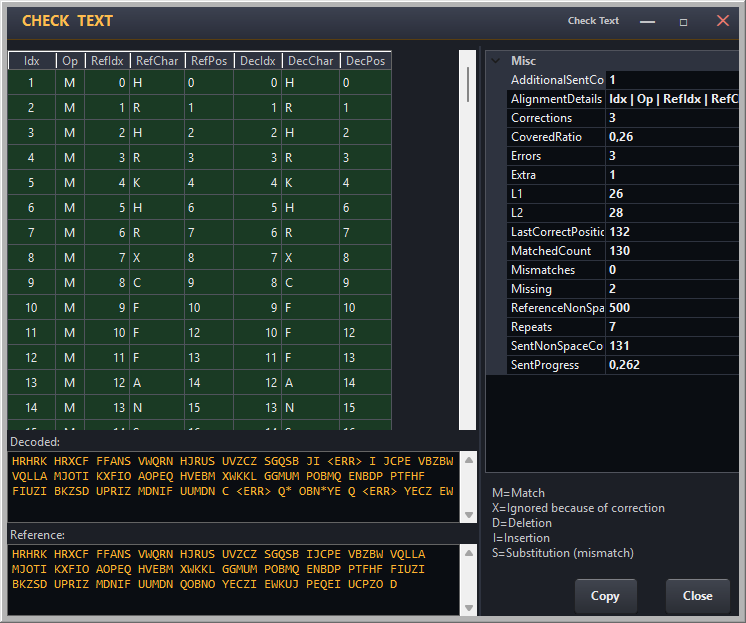
TX-Analyse — Zeichenabgleich mit farbig markierten Treffern und Fehlern
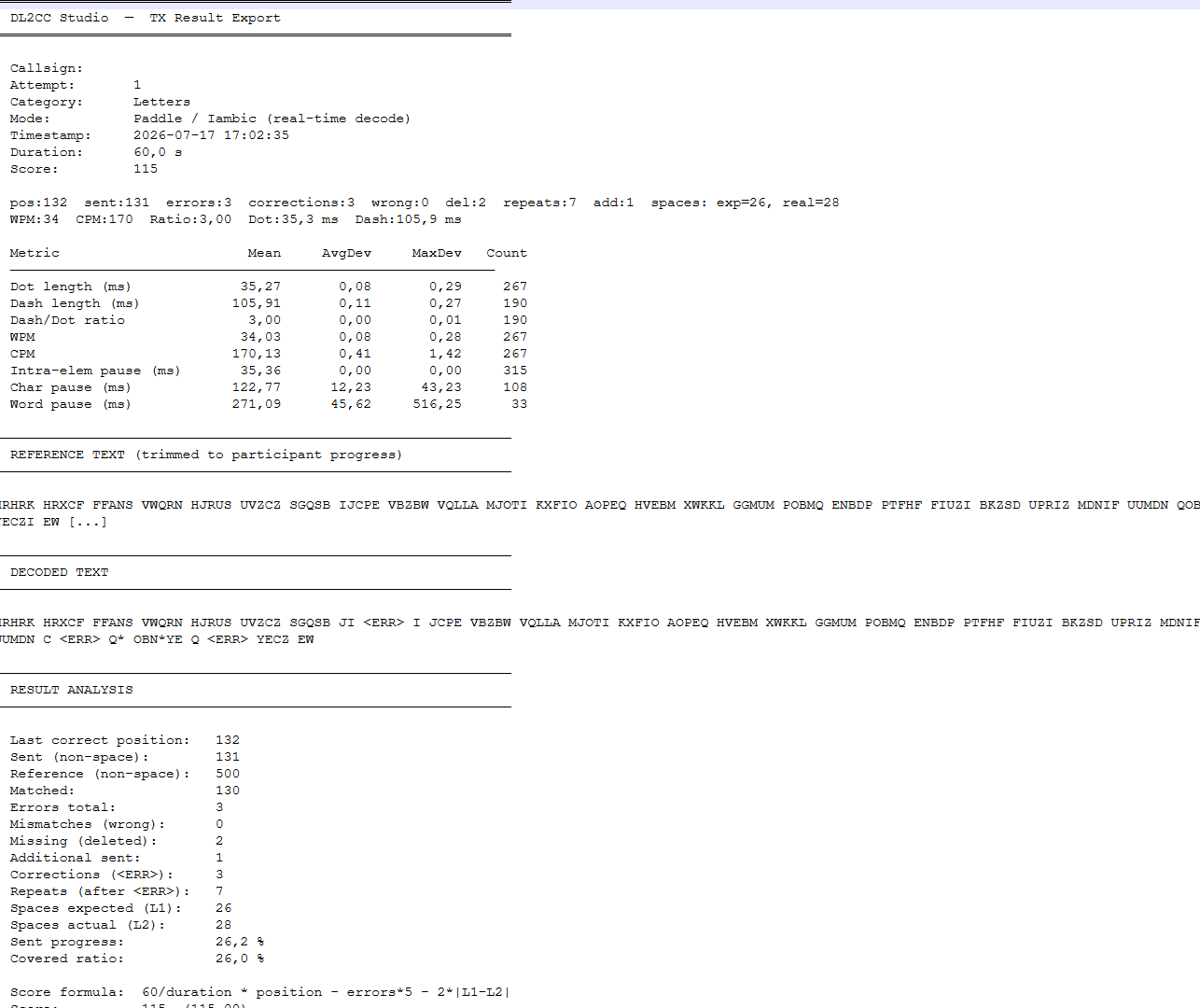
TX-Ergebnisse (1) — Genauigkeit und Kennwerte im Überblick
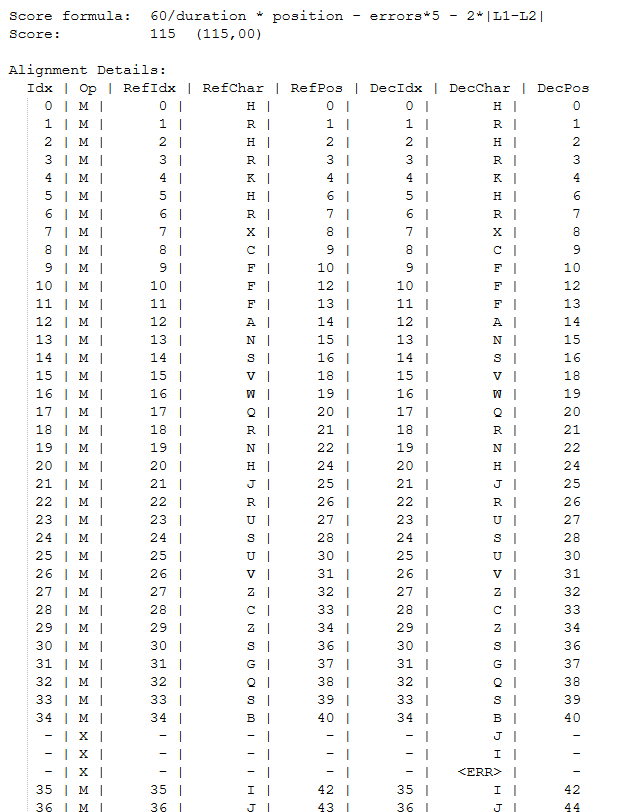
TX-Ergebnisse (2) — Timing und Tastungselemente im Detail
Texte erzeugen
Unter Generate Texts würfelt OpenShack Ihnen neue Referenztexte zusammen. Sie wählen Buchstabengruppen, Zahlen, gemischte Texte oder Rufzeichen. Die erzeugten Texte werden beim Schließen des Fensters gespeichert. Der PDF-Export ist optional und ermöglicht den Ausdruck von Referenzblättern. Sequenznummern halten die exportierten Sätze für strukturierte Trainingsveranstaltungen sauber sortiert.
Einen Meisterschaftstext importieren
Mit Import text übernehmen Sie einen Referenztext, der mit einem anderen Programm erstellt wurde. Liegt er als Foto vor, lassen Sie ihn zunächst von Ihrem OCR-Werkzeug oder KI-Agenten abschreiben und fügen den erkannten Text anschließend in DTM ein.
- Wählen Sie Letters, Figures oder Mixed. Use for startet mit dem Satz, den Generate Texts gerade zeigt (Competition oder Training). Mit Training ersetzen Sie den Text zum Aufwärmen. Die Schaltfläche nennt das Ziel: Use as competition oder Use as training.
- Verwenden Sie Paste text oder Open .txt file. Übernehmen Sie nur die Gruppen, ohne Überschriften oder Zeilennummern.
- Prüfen und bearbeiten Sie den Text anhand Ihrer Vorlage. DTM zeigt die Gruppen- und Zeichenanzahl, markiert fehlerhafte Gruppen rot und listet die Probleme auf. Wählen Sie einen Eintrag, um die Stelle zu finden. Jede Gruppe muss fünf Zeichen enthalten; auch kürzere Texte aus vollständigen Gruppen sind möglich. Kleinbuchstaben werden großgeschrieben, und Zeilenumbrüche trennen nur Gruppen — der Text wird als eine Zeile gespeichert. Eine durchgestrichene Null (Ø, wie sie auch Generate Texts ausgibt) wird als 0 gelesen. Ansonsten bleiben O/0 und I/1 wie eingegeben; DTM errät keine OCR-Korrekturen.
- Mit Use as competition bzw. Use as training speichern und aktivieren Sie diese Kategorie. Andere Texte bleiben erhalten. Wählen Sie dieselbe Kategorie in TX; der Wettkampftext erscheint nach VVV=, mit START oder bei READY im Handtastenbetrieb.
Importierte Texte bleiben nach einem Neustart von DTM erhalten und erfordern keinen PDF-Export. Solange ein TX-Versuch bereitsteht oder läuft, ist das Ersetzen von Texten gesperrt. Jeder Versuch verwendet den Referenztext seines Starts; die bestehende schriftliche Ausgabe enthält daraus einen Auszug über den gesendeten Bereich.
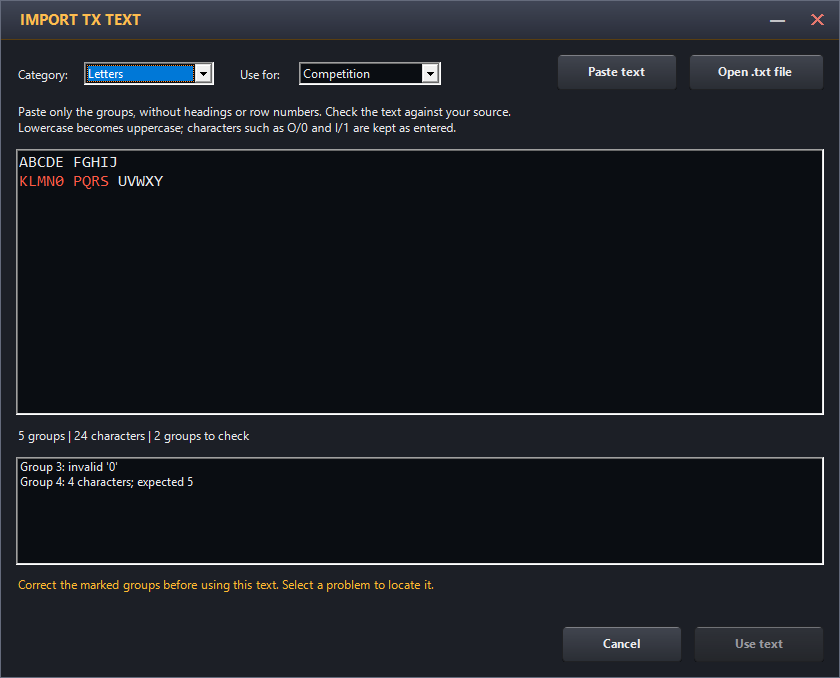
Import text — OCR-Zeichen und Gruppenlängen vor der Übernahme prüfen
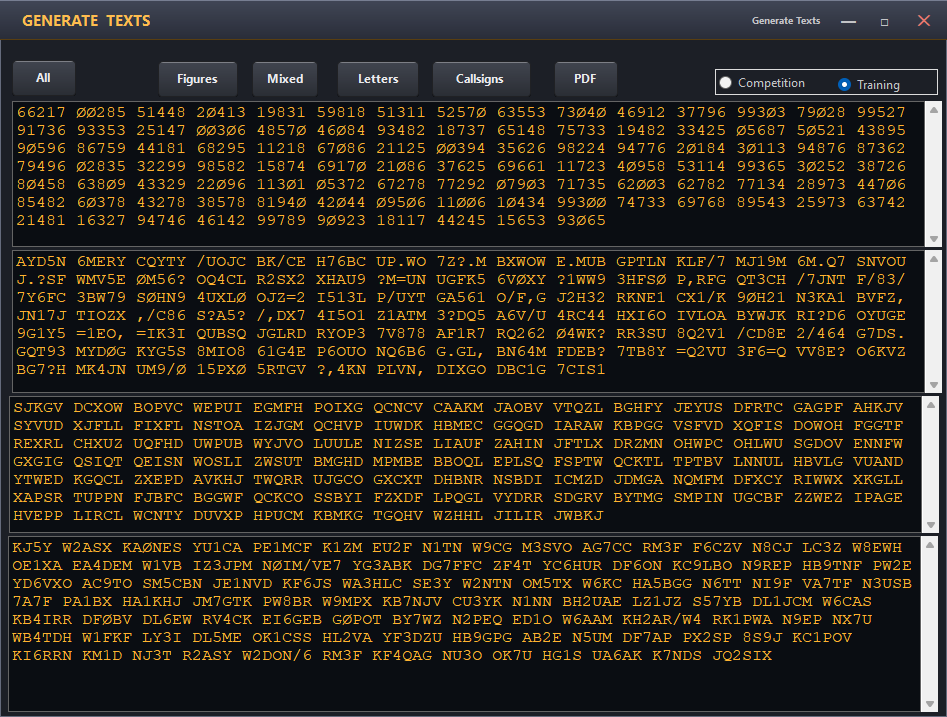
Generate Texts — frische Referenztexte für Training und beaufsichtigte Events
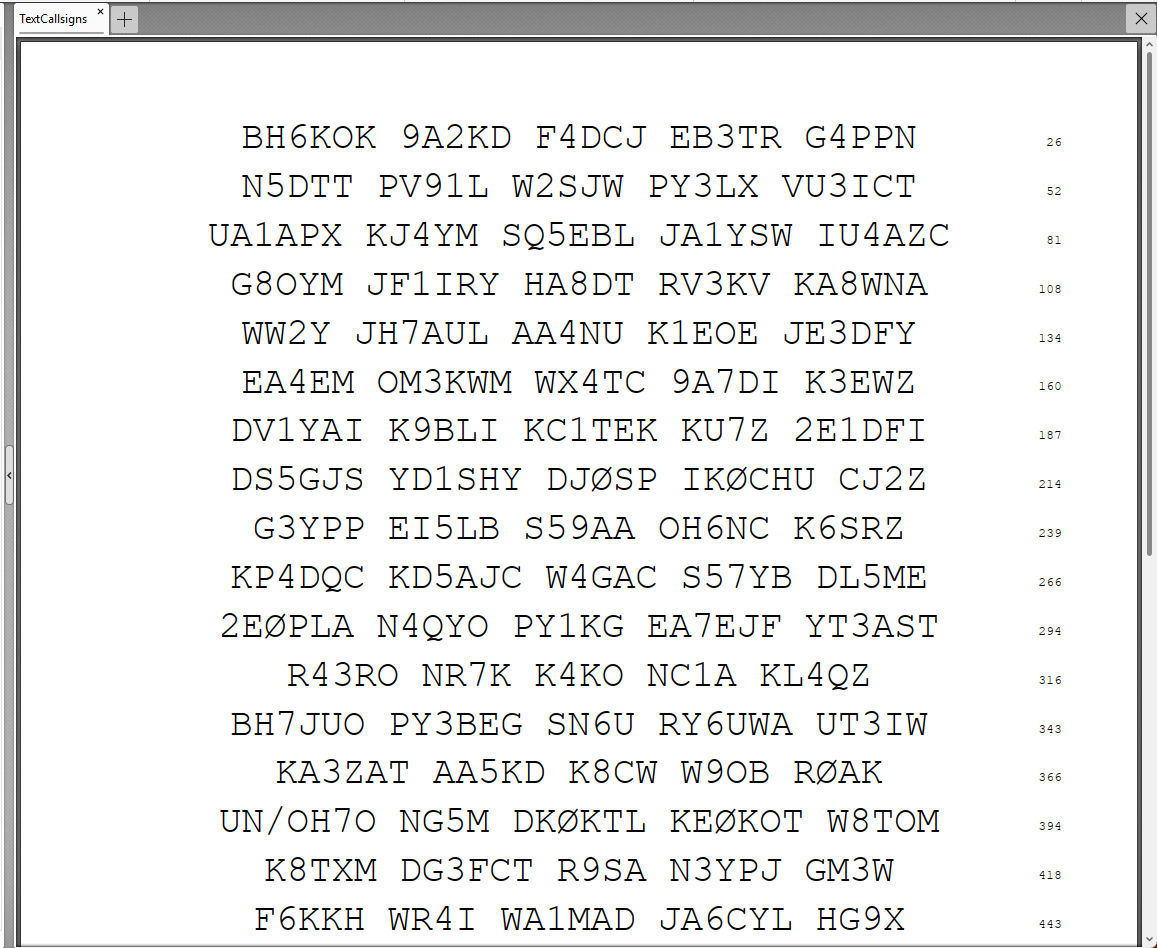
PDF-Export — druckfertige Referenzblätter für Training und beaufsichtigte Events
Quality RX
Quality RX ist der Trainer fürs Mitschreiben: OpenShack gibt einen zufälligen CW-Text mit dem gewählten Tempo und Ton aus, Sie tippen das Gehörte ein, und die App vergleicht Ihre Eingabe mit der Vorlage. Das ist eine andere Übung als das Multiple-Choice-Hörquiz weiter unten.
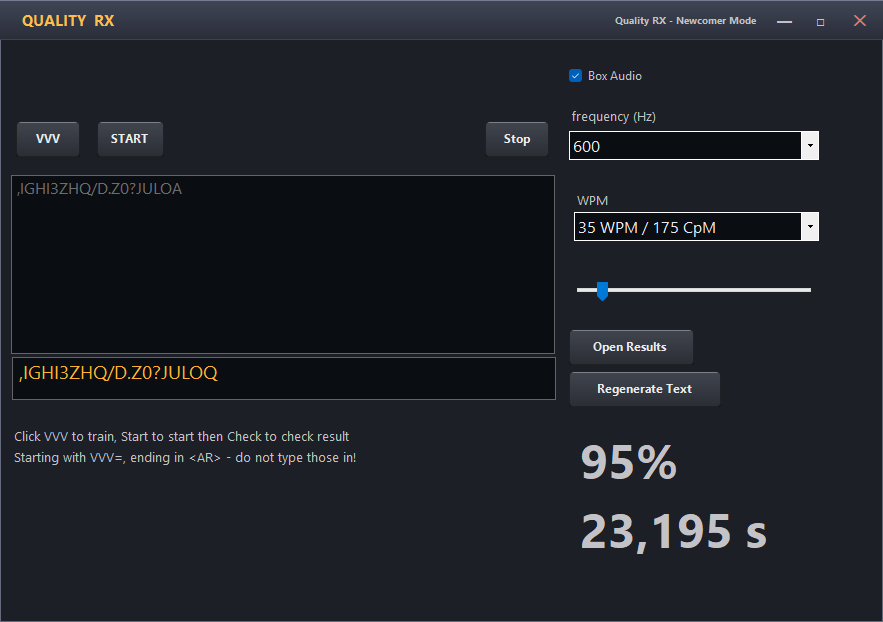
Quality RX — Newcomer-Modus mit abgeschriebenem Text, Ähnlichkeitswert und benötigter Zeit
| Dashboard-Eintrag | Geeignet für | Standardtext | Timing |
|---|---|---|---|
| Quality RX (Newcomer) | Sicherheit beim Mitschreiben aufbauen | 100 Zeichen | Zeichen im gewählten WPM-Tempo, mit langsameren Farnsworth-Abständen |
| Quality RX (Competition) | Längere Übungen und formelle Events | 300 Zeichen | Normales Betriebstempo |
Bedienelemente
- Box Audio gibt die Übung über eine angeschlossene OpenShack Box aus. Entfernen Sie den Haken, um das unter Settings → Advanced gewählte PC-Audiogerät zu verwenden. Ist die Box nicht erreichbar, wechselt Quality RX automatisch auf PC-Audio.
- frequency (Hz) und WPM bestimmen CW-Ton und Zeichentempo.
- Der Schieberegler für die Zeichenzahl ändert die Länge des gewerteten Textes. Regenerate Text erzeugt dafür eine neue Zufallsvorlage.
- VVV startet eine kurze Aufwärmrunde mit 20 Zeichen und zeigt deren Vorlage zum direkten Üben an.
- START gibt die vollständige, verborgene Vorlage aus. CHECK stoppt die Zeit und wertet Ihre Eingabe; Stop bricht die Wiedergabe ab, ohne den Durchgang zu werten.
- Open Results öffnet die gespeicherten RX-Ergebnisdateien. Gewertete Einzeldurchgänge können außerdem unter Persönliche Bestleistung erscheinen.
Einen Text werten lassen
- Im Dashboard unter RX entweder Quality RX (Newcomer) oder Quality RX (Competition) öffnen.
- Box- oder PC-Audio sowie Frequenz, WPM und Textlänge wählen. Bei Bedarf mit Regenerate Text eine neue Vorlage erzeugen.
- Auf START klicken und die gehörten Zeichen ins Antwortfeld tippen.
- Die Sendung beginnt mit VVV= und endet mit <AR>; beide Markierungen nicht mittippen.
- Nach dem Mitschreiben auf CHECK klicken. Quality RX zeigt Ähnlichkeitswert und benötigte Zeit an und speichert das Ergebnis.
Was Quality RX fürs Training bringt
- Stufenweise steigern — das Newcomer-Timing lässt mehr Abstand zwischen den Zeichen, bevor Sie zu normalen Abständen wechseln.
- Alle Parameter in der Hand — Tempo, Ton, Audioausgabe und Textlänge lassen sich einstellen.
- Schnell aufwärmen — mit VVV prüfen Sie das Mitschreiben kurz, ohne gleich den vollständigen Text zu starten.
- Messbares Feedback — Ähnlichkeitswert und Zeit machen den Fortschritt von Durchgang zu Durchgang sichtbar.
RX Groups — HST-Fünfergruppen
RX Groups trainiert die Hörprüfung der IARU-Meisterschaften in Schnelltelegrafie (HST). OpenShack gibt VVV = und danach eine Minute lang Fünfergruppen aus — Buchstaben, Ziffern oder gemischt — in dem Tempo, das Sie wählen, nach der Minute AR. Die Minute beginnt mit dem ersten Zeichen der Gruppen und dauert immer 60 Sekunden; die Uhr zählt sie von 0:00 bis 1:00. Sie schreiben mit, was Sie hören, und die App wertet Ihre Mitschrift so, wie es bei der Meisterschaft geschieht. Jeder Durchgang bringt einen neuen Text.
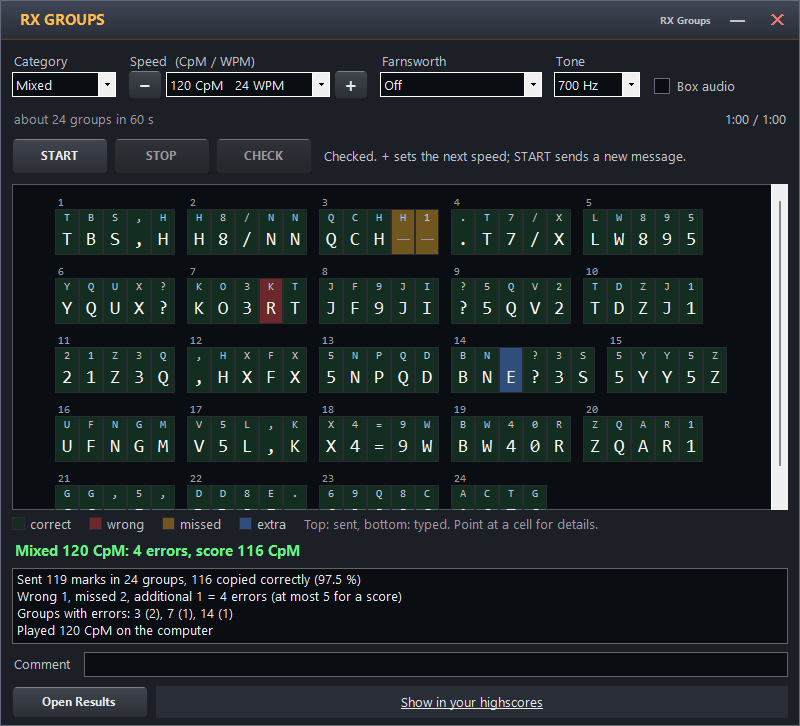
RX Groups — ein ausgewerteter Durchgang: In jeder Gruppe steht das Gesendete über Ihrer Mitschrift
Tempo
Bei HST zählen die Zeichen, die in einer Minute tatsächlich gesendet werden. RX Groups zeigt dieses Tempo in Zeichen pro Minute (CpM) und in WPM = CpM ÷ 5: 100 CpM sind 20 WPM, in jeder Kategorie. − und + ändern das Tempo um 10 Zeichen pro Minute (2 WPM), den HST-Schritt. Bei 100 Zeichen pro Minute passen etwa 20 Gruppen in die Minute; die letzte Gruppe kann mittendrin enden, wenn die Minute um ist.
Bedienelemente
- Category — Letters (A–Z), Figures (0–9) oder Mixed (Buchstaben, Ziffern und
. , ? / =). - Speed mit − und + — siehe oben.
- Farnsworth — ein effektives Tempo in Zeichen pro Minute: Die Zeichen behalten das gewählte Tempo, und die Pausen dazwischen werden so lang, dass nur noch so viele Zeichen in die Minute passen. Das wirkt nur unterhalb des gewählten Tempos. Durchgänge mit Farnsworth haben eine eigene Bestenliste.
- Tone — die Tonhöhe.
- Box audio — Ausgabe über eine angeschlossene OpenShack Box (550–750 Hz). Die Box kann nur in ganzen WPM-Schritten tasten; die Zeile unter dem Tempo zeigt, wie schnell sie tatsächlich sendet. Sehr hohe Tempi sind für die Box zu schnell. Ohne Box spielt der Computer.
- START startet einen neuen Text. CHECK (oder Ctrl+Enter) wertet Ihre Mitschrift, sobald die Minute um ist. STOP beendet den Text vorzeitig und wertet Ihre Mitschrift sofort; was noch nicht gesendet war, zählt als fehlend. Ein abgebrochener Durchgang zählt also mit.
- Comment und Open Results funktionieren wie im TX-Trainer: eine Ergebnisdatei pro Durchgang und dazu eine Übersicht aller Durchgänge.
Mitschreiben
Das Blatt hält Ihre Mitschrift in Fünfergruppen, fünf Gruppen pro Zeile. Schreiben Sie direkt mit, während der Text läuft, oder notieren Sie ihn zuerst auf Papier und tippen ihn danach ab — bis CHECK haben Sie beliebig Zeit.
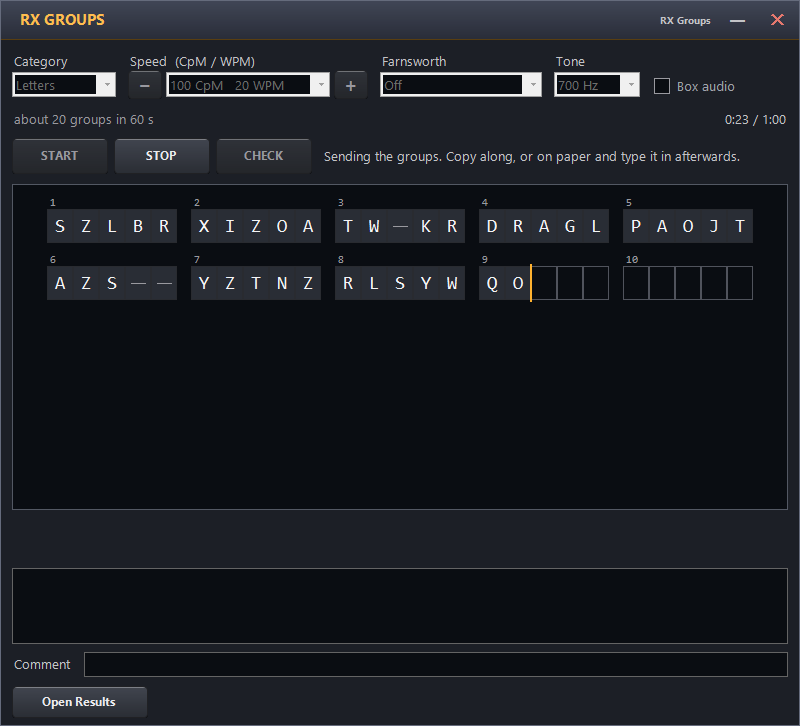
Mitschreiben: In Gruppe 3 steht eine Lücke für ein verpasstes Zeichen, Gruppe 6 wurde mit der Leertaste vorzeitig beendet
| Taste | Wirkung |
|---|---|
Buchstaben, Ziffern, . , ? / = | Wird am Cursor eingefügt; alles Folgende rückt weiter |
| Leertaste | Beendet die aktuelle Gruppe vorzeitig: Der Rest bleibt als Lücke, die nächste Gruppe beginnt |
_ oder * | Fügt eine Lücke für ein Zeichen ein, das Sie nicht aufgenommen haben |
| Rücktaste / Entf | Löscht ein Zeichen |
| Pfeiltasten, Pos1, Ende, Mausklick | Bewegen den Cursor |
| Ctrl+Z | Rückgängig |
| Ctrl+Enter | CHECK |
Wertung (IARU-HST-Regeln)
- Jedes falsche, fehlende oder zusätzliche Zeichen ist ein Fehler. Zwei vertauschte Zeichen sind zwei Fehler.
- Ein Text wird mit höchstens fünf Fehlern gewertet.
- Wertung = Tempo − Fehler: 120 Zeichen pro Minute mit 3 Fehlern ergeben 117.
- Nach CHECK zeigt jede Gruppe die gesendeten Zeichen klein über Ihrer Mitschrift: grün richtig, rot falsch, gelb fehlend, blau zusätzlich. Die Legende unter dem Blatt wiederholt die Farben. Zeigen Sie mit der Maus auf ein Feld, sehen Sie, was gesendet wurde und was Sie getippt haben, etwa Group 7: sent R, you typed X (wrong).
Für die Meisterschaft trainieren
- Öffnen Sie im Dashboard unter RX das Fenster RX Groups.
- Wählen Sie Letters und ein Tempo, das Sie sicher mitschreiben.
- Klicken Sie auf START und schreiben Sie mit. Entgeht Ihnen ein Zeichen, drücken Sie die Leertaste oder
_, damit Ihre Gruppen in der Reihe bleiben. - Klicken Sie auf CHECK. Bei höchstens fünf Fehlern geht es mit + und START im nächsten Tempo weiter.
- Machen Sie danach mit Figures und Mixed weiter — in der Reihenfolge der Meisterschaft.
Hörquiz
Das Hörquiz spielt Ihnen einen Morse-Text mit einem bestimmten Tempo vor und zeigt danach vier Antworten zur Auswahl. Gut zuhören, dann die richtige Option (A/B/C/D) anklicken. Die Fragen kommen aus CSV-Dateien — eigene Fragensätze lassen sich also problemlos ergänzen.
Zwei Modi stehen bereit: Training (allein üben mit wählbarem Tempo) und ein lizenzierter Event-Modus (beaufsichtigte Veranstaltung mit stufenweise steigendem Tempo, gesteuert von Competition Mode/FormCompetition).
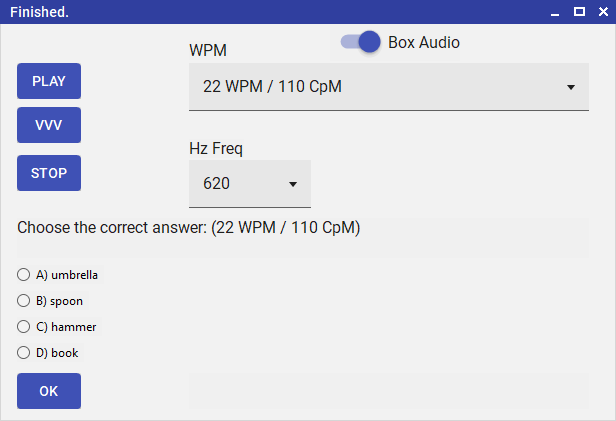
Hörquiz — Tempo wählen, Morse-Text anhören, die richtige Antwort anklicken
Audio-Ausgabe
PC-Audio
Den CW-Ton erzeugt der PC. Das Timing sitzt dadurch auf die Millisekunde — das Fenster weiß genau, wann die Wiedergabe zu Ende ist. Geht an das zentral eingestellte PC audio output device.
Box-Audio (Standard)
CW kommt über den Mithörton der OpenShack Box direkt aus der Hardware. Die App schätzt die Dauer und blendet die Antworten ein, sobald der Ton voraussichtlich durch ist.
So läuft es ab — Trainingsmodus
- Im Dashboard Listening Quiz (Trainingsfragen) oder die lizenzierte Event-Variante öffnen.
- Ein Tempo aus der Liste wählen (WPM). Die App nimmt die passende Frage aus der CSV-Datei.
- Bei Bedarf die Mithörton-Frequenz anpassen.
- Auf PLAY klicken. Der Morse-Text läuft mit Vorspann „VVV=“ und Abschluss „+“ (AR).
- Ist die Wiedergabe durch, erscheinen die vier Antworten. Eine auswählen und auf OK klicken.
- Das Ergebnis (Correct / Wrong) wird angezeigt. Für die nächste Runde zieht das Tempo automatisch um 2 WPM an.
So läuft es ab — lizenzierter Event-Modus
- Competition Mode/FormCompetition öffnet das Hörquiz mit dem Rufzeichen des Teilnehmers.
- Die Fragen kommen in aufsteigender CpM-Reihenfolge. Pro Tempostufe gibt es genau eine Wiedergabe und eine Antwort.
- Auf START klicken, um die aktuelle Stufe abzuspielen. Nach der Wiedergabe A/B/C/D auswählen und auf OK.
- Mit READY geht es zur nächsten Tempostufe.
- Zwei Fehler in Folge lösen eine Warnung aus — die nächste Antwort muss sitzen. Noch ein Fehler, und der Durchgang ist zu Ende.
VVV-Probelauf
Ein Klick auf VVV spielt jederzeit ein kurzes „VVV“ mit dem aktuell eingestellten Tempo. Praktisch, um vor dem eigentlichen Quiz schnell Audio-Ausgabe und Lautstärke zu prüfen.
CSV-Fragendateien
Die Fragen stecken in CSV-Dateien (UTF-8, Semikolon als Trenner). OpenShack bringt zwei Beispieldateien mit:
- Listening.csv — der Fragensatz für lizenzierte Events
- ListeningTraining.csv — ein eigener Fragensatz fürs Training
Beide Dateien gehen von 100 CpM (20 WPM) bis 490 CpM (98 WPM) in 10-CpM-Schritten — pro Tempostufe jeweils eine Frage.
CSV-Format
Die erste Zeile ist die Kopfzeile und wird übersprungen. Jede weitere Zeile beschreibt eine Frage:
| Spalte | Name | Beschreibung |
|---|---|---|
| 1 | Text | Der Satz, der in Morsetelegrafie abgespielt wird. Er sollte mitten im Satz abbrechen — die richtige Antwort vervollständigt ihn. |
| 2 | Speed | Tempo in CpM (Characters per Minute). Intern rechnet die App in WPM um (WPM = CpM ÷ 5). |
| 3 | Question | Optionaler Fragetext über den Antworten. Leer lassen für den Standardtext. |
| 4 | Answer1 | Antwortmöglichkeit A |
| 5 | Answer2 | Antwortmöglichkeit B |
| 6 | Answer3 | Antwortmöglichkeit C |
| 7 | Answer4 | Antwortmöglichkeit D |
| 8 | CorrectOption | Zahl 1–4 — welche Antwort die richtige ist (1 = A, 2 = B, 3 = C, 4 = D). |
On a very clear and sunny day during the summer, the color of the sky is usually;100;;red;blue;yellow;black;2
Diese Zeile spielt „On a very clear and sunny day…“ mit 100 CpM (20 WPM). Richtige Antwort: B) blue (Option 2).
Wo die Dateien liegen
Beim ersten Start legt OpenShack die Beispiel-CSV-Dateien automatisch in Ihrem lokalen Datenordner ab:
%LOCALAPPDATA%\OpenShack\Listening\
Eigene Fragen kommen in denselben Ordner (oder ins Anwendungsverzeichnis unter
Resources\Texts\). Die App schaut in dieser Reihenfolge nach:
- Anwendungsverzeichnis (der Ordner mit der
.exe) - Unterverzeichnisse
Resourcen\,Resources\oderResources\Texts\ - Lokaler AppData-Ordner (die Kopie vom ersten Start)
Für eigene Event-Fragen bearbeiten oder ersetzen Sie
Listening.csv im AppData-Ordner; für den Trainingssatz die
ListeningTraining.csv. Die Kopfzeile muss stehen bleiben. Zeilen mit
CpM ≤ 0 oder CorrectOption außerhalb von 1–4 werden kommentarlos übersprungen.
. , ? / = +). Deutsche Umlaute (ä, ö, ü, ß) werden automatisch in
ae, oe, ue, ss umgeschrieben. Was sich nicht in Morse darstellen lässt, ersetzt die App durch ein Leerzeichen.
Persönliche Bestleistung — Ihre High Scores
OpenShack behält automatisch Ihre besten eigenständigen Trainingsergebnisse aus allen Master-Modi. Unter High Scores → Leaderboard im Dashboard sehen Sie Ihre lokalen Bestwerte, veröffentlichen ausgewählte Wettbewerbsdurchgänge oder vergleichen sich mit der weltweiten OpenShack-Bestenliste.
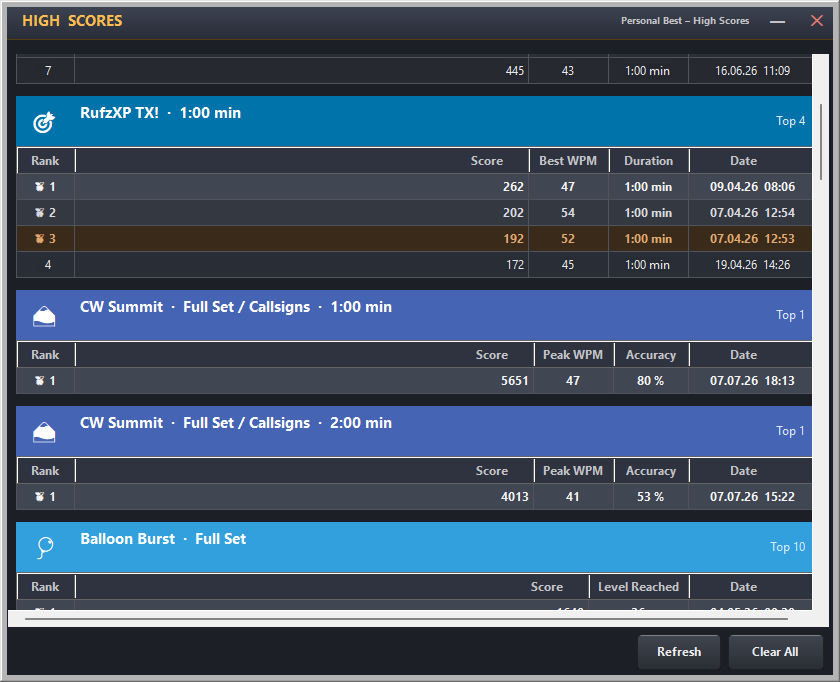
My Scores — Karten für jede Kategorie mit lokaler Top 10, Veröffentlichungsstatus und einzelnem Löschen
Was erfasst wird
My Scores listet die Wettbewerbe alphabetisch, danach die Ergebnisse aus RX Listening, RX Groups und TX, in der Reihenfolge dieser Tabelle.
| Modus | Wertung | Gruppiert nach |
|---|---|---|
| Balloon Burst | Punktzahl + höchste Stufe | Show/Paddle oder Listen/Keyboard + Characters, Callsigns oder Char Group 2–5 + Zeichensatz + Bursts pro Level (im Listen-Modus zusätzlich Starttempo und WPM-Anstieg) |
| CW Summit | Punktzahl + höchstes WPM-Tempo + Trefferquote | Eingabeart + Vorgabenquelle + Zeichensatz + Dauer + Tempo-Regeln (Schritte hoch/runter, Farnsworth) |
| DX Arena (Competition) | Richtig geloggte QSOs + geloggte QSOs + Contestpunkte + Durchschnittstempo | Contest (WAG: deutsche / nicht-deutsche Station) + Dauer + Paddle/Keyboard |
| Pile-Up | Punkte + aufgenommene Rufzeichen | Dauer + gleichzeitige Rufzeichen + Basis-WPM |
| RufzXP Classic | Endpunktzahl | Dauer des Durchgangs |
| RufzXP TX! | Endpunktzahl | Dauer des Durchgangs |
| RX Listening | Ähnlichkeit in % | Zeichenzahl + WPM + Farnsworth + Newcomer/Standard |
| RX Groups | Tempo − Fehler (Zeichen pro Minute) + Tempo + Fehler | Kategorie (Letters/Figures/Mixed) + Farnsworth; nur Durchgänge mit höchstens fünf Fehlern |
| TX | Berechnete Genauigkeit | Kategorie (Buchstaben/Gemischt/Zahlen/Rufzeichen) + Dauer |
My Scores
In den Desktop-Ergebnisanzeigen von CW Summit, Balloon Burst, RufzXP Classic/TX und Pile-Up öffnet Show Leaderboard or Publish Score genau diesen Durchgang. TX und RX Listening verwenden für ihre lokalen Ergebnisse Show in your highscores. Beim ersten positiven Ergebnis oder einer höheren Punktzahl als Ihrem bisherigen Bestwert mit denselben Einstellungen erscheint zusätzlich New highscore!; bei Punktgleichheit nicht. TX vergleicht Kategorie und Dauer, RX die Zeichenzahl, Wiedergabegeschwindigkeit, Farnsworth sowie den Newcomer-/Standard-Modus.
Das Register MY SCORES ordnet vergleichbare Durchgänge in getrennten Karten. Jede Karte zeigt die Einstellungen, die diese Kategorie ausmachen, und behält deren zehn beste Ergebnisse. Öffnet ein beendeter Durchgang Personal Best, springt OpenShack direkt zum neuen Eintrag und hebt die Zeile hervor.
Der Link in der Ergebnisanzeige zeigt auch einen Durchgang unterhalb der gespeicherten Top 10 als THIS RUN neben den aufbewahrten Bestwerten. Beim Veröffentlichen bleibt die Liste an ihrer aktuellen Scrollposition.
Einstellungen, die einen Lauf leichter oder schwerer machen, bekommen immer eine eigene Karte — so verdrängt ein Lauf nach eigenem Gusto nie einen Standardlauf aus der Liste. Bei Balloon Burst sind das BURSTS / LEVEL sowie Starttempo und WPM-Anstieg im Listen-Modus, bei CW Summit die Tempo-Schritte und Farnsworth. Die Karte mit den Standardeinstellungen — jenen der Weltrangliste — steht immer oben.
- Automatisch mitgeschrieben — eigenständige Ergebnisse werden am Ende des Durchgangs lokal gespeichert. Automatisch veröffentlicht wird nichts.
- Top 10 pro Kategorie — jede vergleichbare Kombination aus Modus und Einstellungen behält nur ihre zehn besten Werte.
- Medaillenrang — 🥇 🥈 🥉 kennzeichnen die ersten drei Einträge jeder Kategorie.
- Tabelle kopieren — markieren Sie eine oder mehrere Zeilen, klicken Sie mit der rechten Maustaste und wählen Sie Copy selected rows. Mit Copy complete scores landen alle Einträge dieser Kategorie in der Zwischenablage. OpenShack legt dort Klartext und eine HTML-Tabelle ab; das Zielprogramm nimmt das Format, das es versteht.
- Ein lokales Ergebnis löschen — klicken Sie in seiner Zeile auf DELETE. Alte Bestwerte aus früheren OpenShack-Versionen werden automatisch aktualisiert und lassen sich ebenfalls einzeln löschen.
- Ohne beaufsichtigte Events — lizenzierte Durchgänge im Competition Mode verwaltet der Event-Workflow; sie kommen nicht in Personal Best.
Veröffentlichen und World Scores
Sie entscheiden bei jedem Ergebnis selbst. Bei einer für die Bestenliste geeigneten lokalen Zeile steht in der Spalte World die Schaltfläche PUBLISH. Ein Klick veröffentlicht den Durchgang unter dem aktiven Wettbewerbsrufzeichen. Danach steht dort die Schaltfläche UNPUBLISH; damit nehmen Sie das veröffentlichte Ergebnis wieder aus der Welt-Bestenliste — die lokale Zeile bleibt erhalten. LOCAL ONLY bedeutet: Der Durchgang bleibt in Personal Best, aber seine Einstellungen oder Altdaten passen nicht zur öffentlichen Wertung.
Durchgänge mit eigenen Regeln — zum Beispiel Balloon Burst mit 50 Ballons pro Level — zeigen stattdessen einen türkisen PUBLISH OPEN Button. Sie landen in der Open Class des Wettbewerbs: eine offene Liste je Wettbewerb, in der jeder Eintrag die Einstellungen zeigt, mit denen er gespielt wurde. Open-Class-Ergebnisse sind nicht direkt vergleichbar, zählen nie zu den Klassen-Meisterschaften und werden ausschließlich von Hand veröffentlicht — das automatische Veröffentlichen gilt nur für die regulären Klassen. Das Frontpanel zeigt bei so einem Setup OPEN CLASS; PERSONAL BEST ONLY erscheint nur noch, wenn der Zeichensatz unvollständig ist (etwa ein Koch-Lernsatz).
Competition-Durchgänge aus DX Arena haben keine Open Class: Ein Durchgang in einer der 30 DX-Arena-Klassen zeigt PUBLISH; DX-Arena-Zeilen aus der Zeit vor diesen Klassen bleiben LOCAL ONLY. DX Arena fragt nach jeder Competition-Runde, mit editierbarem Bestenlisten-Rufzeichen, PUBLISH und CANCEL. Gültige Rufzeichenänderungen werden auch bei Cancel gespeichert. Der eigene Dialog erlaubt auch Upload-Wiederholungen und funktioniert ohne CW-Suite-Lizenz. Publish run in der Arena öffnet ihn erneut, ohne diesen Bestenlistenbereich zu benötigen. Ihre Einstellung zur automatischen Veröffentlichung anderer Spiele bleibt unverändert.
Unter WORLD SCORES lädt OpenShack den veröffentlichten Stand. Die Ansicht beginnt mit All competitions und Latest activity · newest first. Sie sehen bis zu 25 aktive Funkamateure aus allen Wettbewerben. Jedes Rufzeichen erscheint einmal, mit seinen Wettbewerben und dem Zeitpunkt der letzten veröffentlichten Runde. Wählen Sie einen Wettbewerb, um die Übersicht einzugrenzen. Eine Kategorie oder All settings · ranked zeigt die Bestleistungen; jede Kategorie hat ihre eigene Rangfolge und zeigt ihre besten 25 Funkamateure. Auch die Website beginnt mit dieser gemeinsamen Aktivitätsübersicht. Beim normalen Öffnen von Personal Best gibt es keinen Kontakt zum Score-Dienst — erst World Scores oder ein manuelles Aktualisieren lädt den öffentlichen Stand.
OP und Löschschlüssel
Mit OPERATOR & KEY unten in Personal Best wählen Sie das Rufzeichen für die nächste Veröffentlichung und verwalten dessen Löschschlüssel. Das Rufzeichen gilt für alle Wettbewerbe und wird für weitere Durchgänge gemerkt; vor jeder Veröffentlichung lässt es sich ändern. Jedes Rufzeichen behält seinen eigenen Schlüssel.
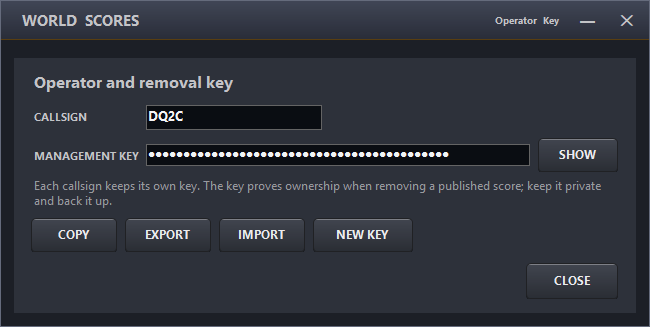
Operator & Key — Schlüssel für das gewählte Rufzeichen anzeigen, kopieren, exportieren, importieren oder erneuern
- SHOW zeigt den verdeckten Schlüssel; COPY kopiert ihn in die Zwischenablage.
- EXPORT legt eine private Sicherungsdatei an. Mit IMPORT holen Sie eine Sicherung für das gewählte Rufzeichen zurück.
- NEW KEY ersetzt den Schlüssel sicher und aktualisiert die veröffentlichten Ergebnisse, die OpenShack noch kennt.
Lizenzierter Wettbewerbsmodus — beaufsichtigte Veranstaltungen
Der lizenzierte Wettbewerbsmodus ist die Regie-Ebene in OpenShack für den seltenen Fall echter Veranstaltungen mit mehreren Teilnehmern vor Ort. Ein OP steuert das Ganze aus einem einzigen Fenster: Teilnehmer anmelden, die Unterformulare der Reihe nach starten und alle Ergebnisse in einer gemeinsamen Bestenliste zusammenführen — die speichert und lädt selbstständig hoch.
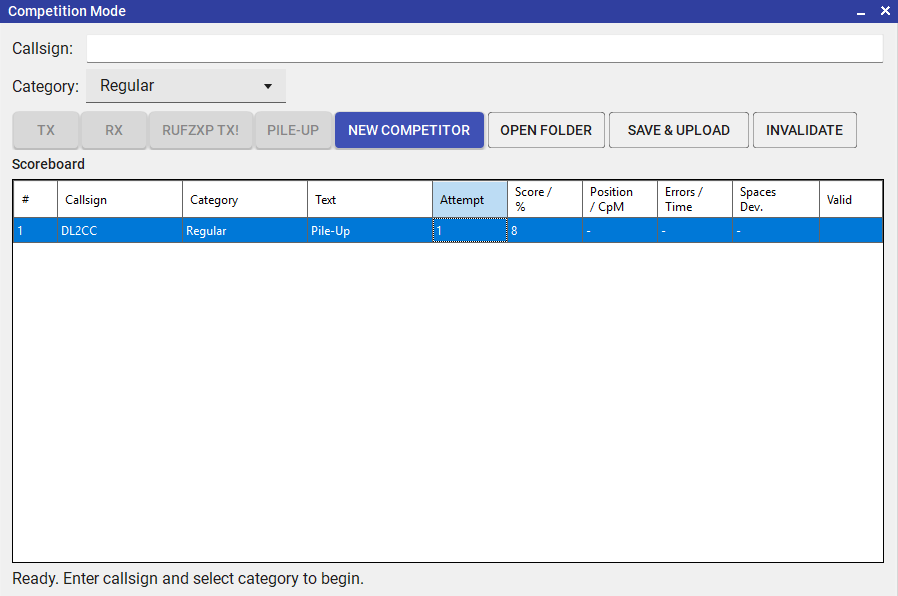
Lizenzierter Wettbewerbsmodus — Regie-Fenster mit Bestenliste und Teilnehmerverwaltung
Welche Disziplinen zählen
Unter Settings → Settings → Competition legen Sie fest, welche Disziplinen zu Ihrem beaufsichtigten Event gehören. Setzen oder entfernen Sie die Haken bei TX, Quality RX, Listening, RufzXP TX! und Pile-Up — was Sie abschalten, wird im Competition/FormCompetition-Fenster einfach ausgeblendet, sodass die OPs nur das sehen, was wirklich läuft.
Auf demselben Tab gibt es den Schalter Enable Newcomer category. Bei einer Veranstaltung mit nur einer Klasse lassen Sie ihn aus — die Newcomer-Option verschwindet dann überall und jeder tritt als regulärer Teilnehmer an. Schalten Sie ihn ein, um Newcomer getrennt von den regulären Teilnehmern zu werten.
Max attempts per discipline legt fest, wie viele gewertete Versuche jeder Teilnehmer in jeder Disziplin bekommt (Standard ist 2; bei TX zählt es je Textkategorie). Hat ein Teilnehmer alle Versuche in einer Disziplin verbraucht, werden weitere Durchgänge nicht mehr gewertet. Erklären Sie einen seiner Versuche in der Bestenliste für ungültig (Invalidate), wird dieser Platz wieder frei und der Teilnehmer kann erneut antreten — und die angezeigte Versuchsnummer steigt nie über das hier festgelegte Maximum.
Auch die Pile-Up-Eventeinstellungen (Dauer, gleichzeitige Rufzeichen, Wiederholungen und Grundtempo) legen Sie hier fest, damit alle Teilnehmer denselben Pile-Up bekommen. Während einer beaufsichtigten Veranstaltung stehen diese Werte fest — im Pile-Up-Fenster lassen sie sich nicht mehr ändern.
So läuft die Veranstaltung
- Mit aktiver Competition-Lizenz im Dashboard Competition/FormCompetition öffnen.
- Das Rufzeichen des Teilnehmers eintragen. Ist die Newcomer-Kategorie aktiviert, zusätzlich die Kategorie wählen (Regular oder Newcomer).
- Eines der aktivierten Unterformulare öffnen: TX, Quality RX, Listening, RufzXP oder Pile-Up. Es ist immer nur eines gleichzeitig offen.
- Der Teilnehmer macht seinen Durchgang. Die Ergebnisse übernimmt OpenShack zum Schluss automatisch.
- Das Ergebnis landet sofort in der Bestenliste. JSON- und CSV-Dateien werden geschrieben und hochgeladen.
- Ein Klick auf New Competitor macht das Formular für den nächsten Teilnehmer frei.
- Ein Klick auf Standings öffnet jederzeit eine Rangliste je Disziplin.
Bestenliste & Daten
- Live-Bestenliste — aktualisiert sich nach jedem Durchgang. Zeigt Rufzeichen, Kategorie und alle Ergebnisse.
- Invalidate / Validate — markieren Sie eine Zeile und verwerfen Sie mit dem Button Invalidate einen misslungenen Durchgang (Fehlstart, Störung usw.). Ungültige Versuche werden ausgegraut und in der Rangliste ignoriert; außerdem wird ein Versuchsplatz wieder frei. Ist das Disziplin-Fenster des Teilnehmers noch offen, wird der freigewordene Versuch dort sofort wieder freigeschaltet — bei RufzXP einfach Restart drücken — sodass er ihn erneut fahren kann, ohne etwas neu zu öffnen. Mit demselben Button machen Sie eine Zeile wieder gültig, falls Sie es sich anders überlegen.
- Standings — die Standings-Schaltfläche öffnet eine Rangliste, die für jede Disziplin das Rufzeichen und das beste Ergebnis jedes Teilnehmers zeigt — mit 🥇 🥈 🥉 für die ersten drei. Regular- und Newcomer-Teilnehmer werden getrennt gewertet. Sie können dieses Fenster offen lassen — es aktualisiert sich nach jedem Durchgang automatisch.
- Sichere Speicherung — nach jedem Durchgang landen die Ergebnisse direkt in JSON und CSV. Selbst bei einem OpenShack-Absturz ist nichts verloren.
- Cloud-Upload — die Ergebnisse gehen auf den Wettbewerbsserver, damit Offizielle die Bestenliste auch remote live mitlesen können.
- Mehrtages-Veranstaltungen — bis zu fünf Tage am Stück sind möglich. Jeder Arbeitsplatz bekommt einen eindeutigen Dateinamen, damit nichts kollidiert, wenn mehrere PCs mitschreiben.
- Manual Save & Upload-Schaltfläche für eine manuelle Synchronisation, falls nötig.
- Open Folder-Schaltfläche öffnet die Rohdaten direkt im Windows-Explorer.