CW Link — CW-Tastung über das Netzwerk
CW Link ist das OpenShack-Fenster für CW-Tastung über das Netzwerk. Es deckt die typischen Wege ab, eine Taste auf der einen Seite und ein Funkgerät auf der anderen Seite zu verbinden: Box zu Box, PC zu Box, PC zu FlexRadio, Logger zur Remote-Station oder lokale Flex-Tastung. Sie wählen die Rolle, die zur Hardware vor Ihnen passt; CW Link überträgt CW und PTT mit niedriger Latenz, lokalem Mithörton wo möglich und einem Puffer für Jitter im Netzwerk.
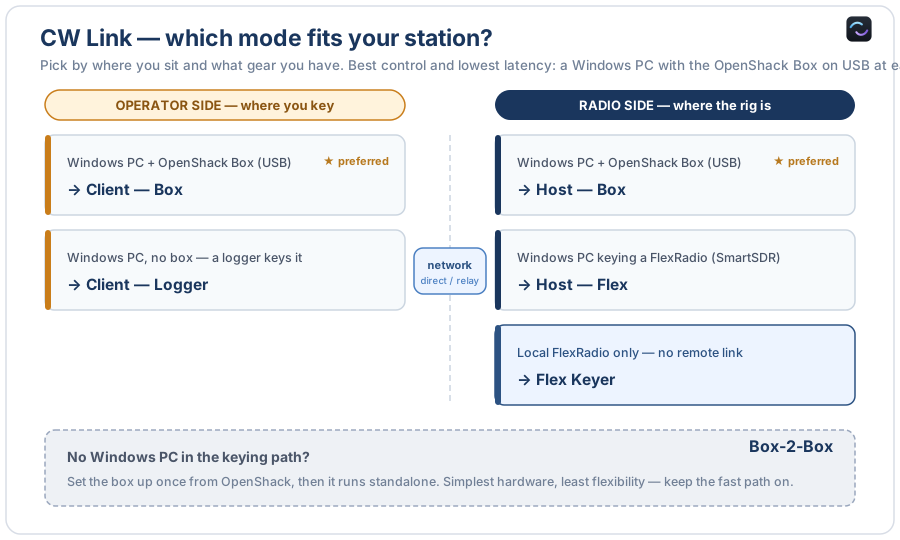
Beginnen Sie mit dem Computer oder der Box vor Ihnen
Was CW Link macht
CW Link verbindet zwei Stationen und überträgt CW-Tastung und PTT zwischen ihnen — mehr nicht. Audio und Rig-Steuerung (CAT) laufen getrennt; nutzen Sie dafür weiter, was Sie schon nutzen (die Remote-Station, eine direkte Verbindung, SmartLink usw.). CW Link ist für den Tastungspfad gebaut und macht diese eine Aufgabe richtig gut.
Jedes Setup hat zwei Rollen: Der Host steht am Funkgerät und tastet den Sender; der Client steht beim OP und sendet CW und PTT. Sie konfigurieren das Ende vor sich und geben bei einem Windows-Client anschließend an, welchen Host er verwenden soll: eine eigenständige Host-Box, Windows + Box oder Windows + FlexRadio. Alle Varianten verwenden dieselbe kompatible Verbindung.
Das Setup wählen
Wählen Sie unter What do you want to set up? Operator computer, Computer at the radio oder Standalone OpenShack Box. In der nächsten Zeile wählen Sie, was dieser Computer oder diese Box tun soll.
Network Host → USB Box
Ein Windows-Host am Funkgerät steuert eine OpenShack Box per USB. Ein Client verbindet sich vom OP-Platz.
Host-PC + USB-Box →Network Host → FlexRadio
Ein Windows-Host am Funkgerät tastet ein FlexRadio über das lokale Netz. Ein entfernter Client verbindet sich.
Host-PC + FlexRadio →USB Box → FlexRadio
Ihre lokale Box tastet einen vernetzten FlexRadio. Keine Remote-Verbindung — nur Sie und das Funkgerät.
Lokale Box + FlexRadio →Network Host → Elecraft K4
Ein Windows-Host am Funkgerät tastet einen Elecraft K4 über dessen Netzwerk-Remote. Ein entfernter Client verbindet sich.
Host-PC + Elecraft K4 →USB Box → Elecraft K4
Ihre lokale Box tastet einen vernetzten Elecraft K4. Keine Remote-Verbindung — nur Sie und das Funkgerät.
Lokale Box + Elecraft K4 →Client mit Box
Der Client-PC übernimmt Paddle-CW — und auf Wunsch das CW Ihres Logprogramms — von einer lokalen Box und sendet es zum gewählten Host.
Client mit USB-Box →Client ohne Box
Keine Box — das Logprogramm (N1MM+, Win-Test …) tastet den Software-Keyer und der Client-PC sendet zum Host.
Client mit Logprogramm →Standalone-Box: Host oder Client
Eine angeschlossene Box als eigenständigen Host oder Client einrichten — mit einer weiteren Box oder CW Link unter Windows am anderen Ende.
Standalone Host / Client einrichten →Die Modi im Detail
Network Host → USB Box: die Box tastet das Funkgerät

Dies ist der Host am Funkgerät: Die OpenShack Box hängt an der Tastleitung des Rigs. Ein entfernter CW-Link-Client verbindet sich, und die Box gibt dessen Tastung und PTT auf dem Funkgerät wieder. Der Puffer der Box startet auf dem von Ihnen gesetzten Wert und passt sich dann selbst an die Verbindung an — enger bei stabiler Verbindung, weiter bei stärkerem Jitter —, sodass der Rhythmus des entfernten OPs originalgetreu durchkommt. Schließen Sie die Box zuerst in den OpenShack-Box-Einstellungen an und lassen Sie ihren Tastausgang am Rig angeschlossen.
Network Host → FlexRadio

Dieselbe Idee, aber das Funkgerät ist ein FlexRadio und an Ihrem Ende gibt es keine Box — OpenShack tastet den Flex direkt über die SmartSDR-API. Ein entfernter Client wählt sich ein (eine Box, eine Box + PC oder ein Logprogramm), und dessen Tastung geht auf die Luft. Eine SmartSDR- oder Maestro-Station muss zum Senden eingerichtet sein, und der getastete Slice sollte in einem CW-Modus (CWL/CWU) stehen.
USB Box → FlexRadio (lokale Box tastet einen vernetzten Flex)

Das ist der klassische Flex Keyer aus früheren Versionen, jetzt ein CW-Link-Modus. Ihre lokale OpenShack Box tastet ein FlexRadio über Ihr eigenes Netz (LAN oder VPN) — es gibt keine Remote-Verbindung und kein gemeinsames Passwort, denn Box und Funkgerät gehören beide Ihnen. Ihr Paddle, Ihre Handtaste oder Ihre Speicher tasten das Funkgerät, während der eigene Mithörton der Box Ihr verzögerungsfreier Monitor bleibt. Ein Fußtaster oder der PTT-Button auf dem Bildschirm bringt das Funkgerät für Sprache auf die Luft. Zwei weitere Buttons öffnen einen Live-Decoder — zum Mitlesen des eigenen Gebens — und den Speicher-Keyer.
Auch ein Logprogramm kann hier geben: Wählen Sie auf dem Register Keying source den OpenShack Winkey port, dann senden N1MM+, Win-Test und Ähnliche über Ihre Box — genau wie beim Client mit Box beschrieben.
Network Host → Elecraft K4

Das Gegenstück zum FlexRadio-Host für den Elecraft K4. OpenShack am Funkgerät empfängt das Geben des entfernten Operators und reicht es über die Netzwerk-Remote-Verbindung des K4 an das Funkgerät weiter — ohne Tastkabel und ohne Box an der Station. Aktivieren Sie am K4 die Remote-Verbindungen und legen Sie dort ein Remote-Passwort fest; tragen Sie dann auf dem Tab Elecraft K4 die Adresse des Funkgeräts, dessen Remote-Port (normalerweise 9205) und dieses Passwort ein. Anders als beim FlexRadio gibt es nichts auszuwählen: Der K4 ist ein einzelnes Funkgerät, der entfernte Client braucht keine besondere Einstellung.
USB Box → Elecraft K4 (lokale Box tastet einen vernetzten K4)

Ihre lokale OpenShack Box tastet einen Elecraft K4 über Ihr eigenes Netz (LAN oder VPN) — es gibt keine Remote-Verbindung und kein Link-Passwort, denn Box und Funkgerät gehören beide Ihnen. Ihr Paddle, Ihre Handtaste oder Ihre Speicher tasten das Funkgerät, während der eigene Mithörton der Box Ihr verzögerungsfreier Monitor bleibt. Mit aktiviertem Use footswitch for voice PTT bringt der Fußtaster den K4 für Sprache auf die Luft. Tragen Sie Adresse, Remote-Port und Remote-Passwort des K4 auf dem Tab Elecraft K4 ein.
Auch ein Logprogramm kann hier geben: Wählen Sie auf dem Register Keying source den OpenShack Winkey port, dann senden N1MM+, Win-Test und Ähnliche über Ihre Box — genau wie beim Client mit Box beschrieben.
Client mit Box: OpenShack Box per USB

Sie sind der OP — wo auch immer — mit einer OpenShack Box per USB. Ihr Paddle, Ihre Handtaste und Ihre F-Tasten-Speicher sind die Tastquelle, und die Box gibt Ihnen einen sofortigen lokalen Mithörton ganz ohne Netzverzögerung — Ihr Geben fühlt sich also genauso an wie zu Hause, egal wie weit das Funkgerät entfernt ist. An der Station verwenden Sie OpenShack-Software mit einer Box oder eine Standalone Box. Dieser PC übernimmt nur die Verbindung. Schließen Sie die Box zuerst in den OpenShack-Box-Einstellungen an.
Sie möchten auch aus dem Logprogramm geben? Wählen Sie auf dem Register Keying source den OpenShack Winkey port. OpenShack öffnet diesen virtuellen COM-Port dann zusätzlich als WinKeyer für N1MM+, Win-Test und Ähnliche und reicht den Text des Logprogramms an Ihre Box weiter, die ihn genau wie Ihr Paddle tastet — mit dem eigenen Mithörton der Box. Hat das OpenShack-Setup com0com installiert, ist der Port schon gewählt und das Register nennt den Port für das Logprogramm. Lassen Sie ihn auf (none), wenn Sie nur von Hand geben.
Client ohne Box: No Box – Winkey Emulator only (virtueller COM-Port)

Keine Box zur Hand? Ihr Logprogramm (N1MM+, Win-Test und Ähnliche) tastet einen Software-Keyer in OpenShack auf einem virtuellen COM-Port, und dieser PC überträgt sie zum Funkgerät. Öffnen Sie das Register Keying source. Hat das OpenShack-Setup com0com installiert, wählt OpenShack seinen Port automatisch und zeigt den exakten Port für Ihr Logprogramm an. Andernfalls wählen Sie den OpenShack Winkey port manuell und stellen den zugehörigen Gegenport im Logprogramm ein (Einstellungen für N1MM+: N1MM+-Einstellungen für Winkey). Ein lokaler PC-Mithörton gibt Ihnen beim Geben einen Monitor.
Standalone-Box: Host oder Client

Schließen Sie die Box an, die Sie einrichten möchten. Wählen Sie die Client-Rolle (At the remote operator) oder die Host-Rolle (At the radio). Die Client-Box sendet CW und PTT übers Netzwerk. Die Host-Box wartet auf diese Verbindung und tastet CW und PTT am Funkgerät. Geben Sie im Register Standalone Box Verbindung, Stationsadresse (falls nötig), Link-Passwort und Timing-Puffer ein und klicken Sie auf Save to Box. Eine WLAN-Anzeige neben den Buttons zeigt, ob die Box im WLAN ist — nur dann kann die Netzwerkverbindung starten. Zeigt sie eine Warnung, richten Sie zuerst das WLAN in den OpenShack Box Settings ein. Am anderen Ende kann eine weitere eigenständige Box oder CW Link unter Windows laufen. Zwei eigenständige Boxen bilden die klassische Box-2-Box-Verbindung ohne laufenden PC im Tastungspfad.
Verbindungsmodus wählen
CW Link bietet einen Modus für selbst verwaltete Netze und einen verwalteten Modus für eingeschränkte oder mobile Verbindungen. Wählen Sie den Modus passend zur Umgebung im Register Link.
Lokales oder privates Netz
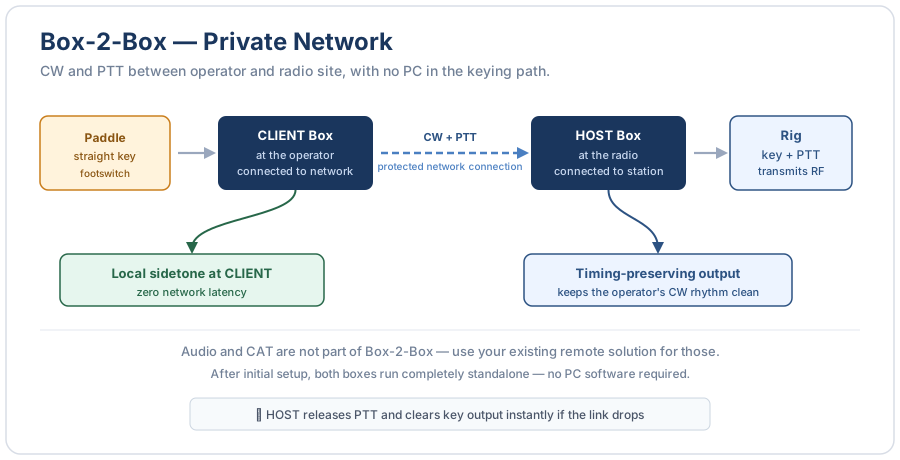
Verwenden Sie Direct im selben LAN, über ein VPN oder wenn der Host am Funkstandort bewusst erreichbar ist. Der Host zeigt die nutzbaren Adressen im Register Link.
Eingeschränkte oder mobile Netze
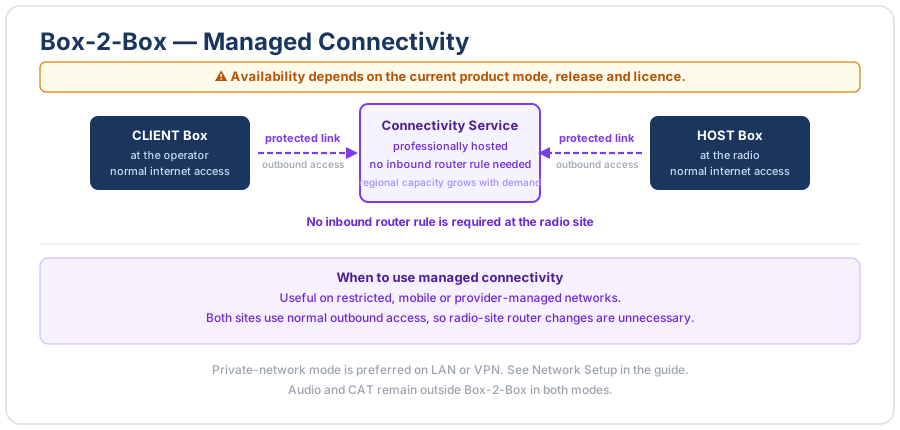
Verwenden Sie Relay, wenn eingehende Router-Änderungen nicht möglich oder nicht gewünscht sind. Professionell betriebene Infrastruktur stellt den Verbindungsweg bereit; beide Stationen benötigen nur normalen ausgehenden Internetzugang.
- Gleiches Netz (LAN): nehmen Sie Direct mit der lokalen Adresse des Hosts. Nichts einzurichten.
- Privates Netz oder VPN: nehmen Sie Direct mit der dort bereitgestellten Adresse.
- Eingeschränktes oder mobiles Internet: nehmen Sie Relay, wenn am Funkstandort keine eingehende Erreichbarkeit bereitgestellt werden kann.
Ports, IPv4 und IPv6
CW Link nutzt einen Port für TCP und UDP zugleich, standardmäßig 7373. Beide Enden müssen dieselbe Nummer verwenden; lassen Sie sie auf 7373, außer sie kollidiert mit etwas anderem. Der Host listet seine erreichbaren Adressen im Register Link zum Kopieren.
- Lokales Netz (LAN): nehmen Sie die LAN-Adresse des Hosts unverändert. Keine Router- oder Firewall-Änderungen.
- IPv4 über das Internet: leiten Sie TCP + UDP Port 7373 im Router des Hosts auf den Host-PC weiter und geben Sie dann Ihre öffentliche IP oder Ihren DynDNS-Namen heraus. Die Schritt-für-Schritt-Anleitung steht unter Portweiterleitung.
-
IPv6 über das Internet: geben Sie dem OP die IPv6-Adresse des
Hosts in eckigen Klammern, z. B.
[2003:e5:2711:9a10::7]:7373. Meist ist keine Weiterleitung nötig — Sie geben nur TCP + UDP 7373 in der Firewall frei. Siehe IPv6 und Stabile IPv6-Adresse.
Verbindungsqualität
CW Link bewahrt das Timing Ihrer Tastung und passt die Wiedergabe an normale Schwankungen der Netzübertragung an. Die Voreinstellungen passen für die meisten Verbindungen. Wählen Sie bei einer instabilen Verbindung ein robusteres Pufferprofil oder erhöhen Sie die Pufferuntergrenze; bei einem sehr stabilen Netz kann eine niedrigere Einstellung unmittelbarer wirken.
Was der Jitter-Puffer schützt
Jitter bedeutet, dass Netzwerkpakete nicht alle gleich schnell eintreffen. Die Box am Funkgerät macht aus diesen ungleichmäßigen Ankunftszeiten kein CW-Timing. Sie wartet zunächst die eingestellte JB-Verzögerung ab und gibt dann die von der Box beim OP gesendeten Tast- und Pausendauern wieder. Normale Schwankungen innerhalb dieses Polsters machen daher aus einem sauberen Punkt oder Strich kein verzerrtes Element.
Dieser Schutz fängt einzelne Transportspitzen ab, ersetzt aber keine funktionierende Verbindung. Wiederholte Aussetzer oder eine Verzögerung jenseits der verbleibenden Reserve können schließlich Elemente verschlucken. Wählen Sie dann ein robusteres Profil, erhöhen Sie die Pufferuntergrenze und prüfen Sie den Netzwerkpfad.
Link-Passwort
Geben Sie an beiden Enden dasselbe Link password ein. Es muss mindestens 10 Zeichen lang sein. Der rein lokale Modus Flex Keyer braucht kein Passwort, da er keine Remote-Verbindung aufbaut.
Das Status-Register
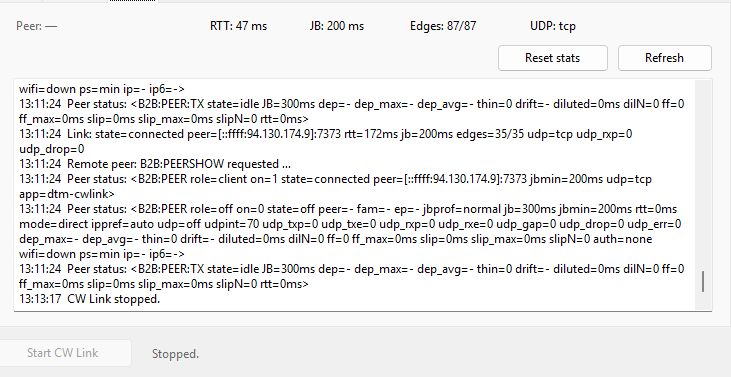
Sobald eine Verbindung läuft, zeigt das Register Status, wie stabil sie arbeitet:
Das Register sammelt Messwerte und Zustände aus den Komponenten, die im gewählten Modus verbunden sind. Je nach Aufbau sind das Windows-Programme (die CW-Link- Instanzen, der Software-Keyer oder der Flex/API-Pfad) oder OpenShack Boxen per USB oder WLAN.
- Round trip — wie lange ein Signal zum anderen Ende und zurück braucht. Kleiner ist besser.
- Timing buffer — die aktuell genutzte Pufferverzögerung in Millisekunden.
- Keying events — ein laufender Zähler der über die Verbindung übertragenen Tastungsänderungen, ein grobes Maß für die Aktivität.
- Network path — zeigt, ob die Verbindung UDP oder TCP verwendet.
Update status liest die neuesten Zahlen von beiden Enden; Reset counters setzt die Zähler zurück, damit Sie ein frisches Messfenster beobachten können.
Box-Diagnose (Windows + Box an einem der beiden Enden)
Ist eine Box Teil der Verbindung, kann das Status-Log zusätzliche Diagnosezähler enthalten. Diese sind hauptsächlich für den Support bestimmt. Bei schlechter Tastungsqualität klicken Sie auf Reset counters, morsen eine Minute normal, klicken auf Update status und fügen den resultierenden Statustext Ihrer Support-Anfrage bei.
Mithörton — wo Sie sich selbst hören
Eine häufige Überraschung: Bei einer Remote-Verbindung gibt es zwei getrennte Stellen, an denen ein Mithörton entstehen kann, und sie hängen nicht zusammen.
- Beim OP (bei Ihnen) — der eigene Mithörton der OpenShack Box piept in dem Moment, in dem Sie tasten, ganz ohne Netzverzögerung. Nach diesem Mithörton geben Sie, und deshalb fühlt sich Paddle-Betrieb über eine Remote-Verbindung immer noch natürlich an. (Bei No Box – Winkey Emulator only ist es stattdessen der PC-Mithörton des Software-Keyers.)
- Am Funkgeräteende (Host) — das Rig erzeugt beim Senden seinen eigenen Mithörton, je nach Funkgerät und dessen Monitor-Einstellungen.
Direkt in CW Link starten (Advanced-Register)
Normalerweise starten Sie OpenShack über das übliche Symbol und öffnen CW Link vom Dashboard aus. Für einen festen Aufbau — eine dauerhaft eingeschaltete Station oder eine feste Client-PC — können Sie stattdessen Verknüpfungen anlegen, die CW Link öffnen und die Verbindung automatisch starten — mit dem der Verbindung, dem Link-Passwort und den Einstellungen, die Sie zuletzt verwendet haben.
Öffnen Sie CW Link → Advanced. Unter Automatic start finden Sie zwei Kontrollkästchen — haken Sie an, was Sie möchten, und entfernen Sie den Haken wieder, um die Verknüpfung zu löschen:
- Create a desktop shortcut — legt ein OpenShack (CW Link)-Symbol auf den Desktop, für den Ein-Klick-Start direkt in eine laufende Verbindung.
- Start CW Link when I sign in to Windows — öffnet CW Link nach der Windows-Anmeldung und startet die Verbindung.
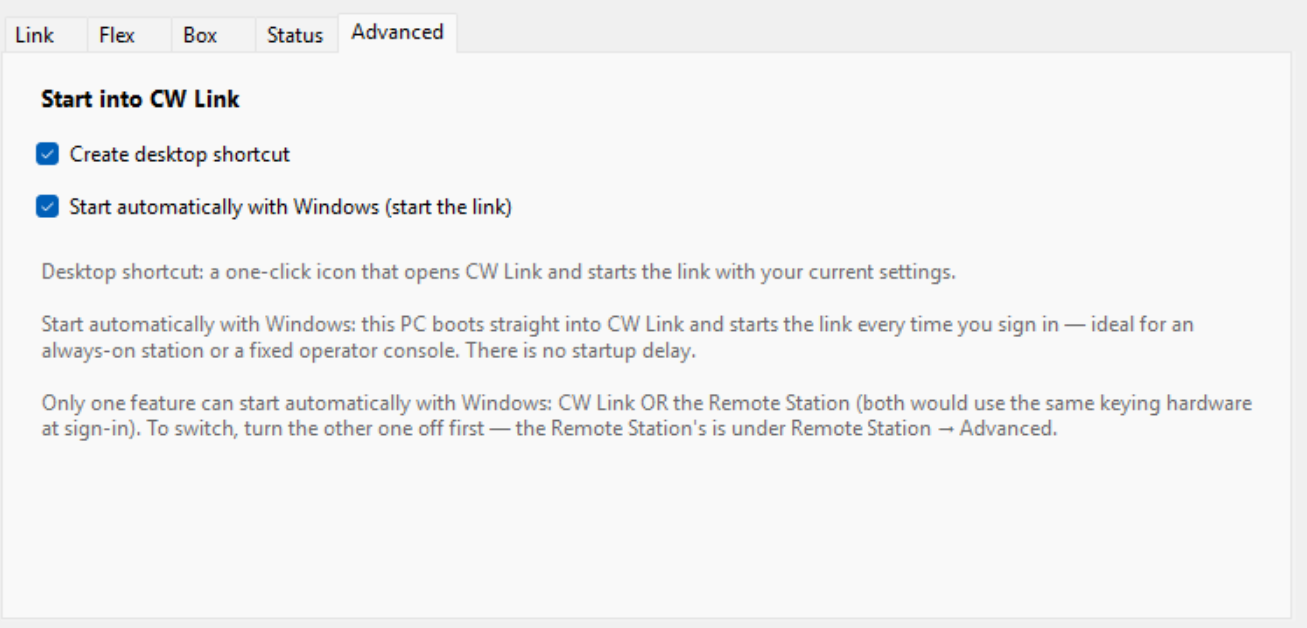
Advanced-Register — die Verknüpfungen für den Start direkt in CW Link (Desktop und Autostart mit Windows).
Legen Sie Verbindung, Link-Passwort und den Rest einmal fest; diese Verknüpfungen übernehmen sie dann jedes Mal. Die Hardware-Erkennung läuft weiterhin zuerst, sodass die Box bereit ist, bevor die Verbindung startet. Anders als bei der Remote Station gibt es keine Startverzögerung — CW Link tastet über das Netzwerk und schaltet keine Geräte ein, die erst hochfahren müssen, und startet deshalb sofort. (Der Box-2-Box-Modus ist reine Konfiguration, ein Autostart öffnet also nur das Fenster.) Die Verknüpfungen sind optional — solange Sie kein Kästchen anhaken, wird nichts Zusätzliches angelegt, und Sie können jede jederzeit wieder entfernen, indem Sie den Haken hier abwählen.
Die Verknüpfungen setzen die Remote-Lizenz voraus. Ohne sie öffnet OpenShack statt CW Link das Dashboard und zeigt, wie Sie die Lizenz bekommen.
Tipps & Fehlerbehebung
Funkgerät automatisch wiederverbinden — nächstes Desktop-Update. In Network Host → FlexRadio und Network Host → Elecraft K4 läuft der Host weiter, wenn das Funkgerät beim Start nicht erreichbar ist oder die Verbindung abbricht. Nach fehlgeschlagenen Versuchen wartet er 5, 10 und anschließend jeweils 15 Sekunden vor dem nächsten Versuch. Stop beendet die Wiederverbindungsversuche. Ausstehende CW-Daten werden verworfen. Eine ausdrücklich ausgewählte Flex-Station muss wieder verfügbar sein, bevor erneut getastet wird; es wird nicht automatisch eine andere Station gewählt. Lassen Sie einen gehaltenen Fußschalter nach der Wiederverbindung zuerst los, bevor Sie ihn erneut drücken.
Kompatible CW-Relay-Clients erhalten den Bereitschaftsstatus des Funkgeräts beim Verbindungsaufbau und bei Änderungen. Es gibt keine zusätzlichen regelmäßigen Statusabfragen. Die Wiederverbindungsversuche nutzen die Verbindung zwischen diesem Computer und dem Funkgerät. Von diesen Wiederherstellungsaktionen laufen nur die Statusmeldungen bei ausgewähltem Relay-Modus über das OpenShack-Relay; normale CW/PTT-Daten und bestehende Keepalives nutzen diese Relay-Verbindung weiterhin.
- Eine Box, ein Fenster. CW Link teilt sich die eine OpenShack Box-Verbindung mit dem Decoder und den Trainer-Fenstern, kann also nicht gleichzeitig mit diesen oder der Remote-Station laufen. Schließen Sie die anderen zuerst.
- Gleiches Passwort, gleicher Port, beide Enden. Die meisten „verbindet nicht“-Probleme sind ein nicht passendes Link-Passwort oder ein falscher Port. Schalten Sie Show ein, um das Passwort zu prüfen.
- Edges zählen hoch, aber kein HF-Signal? Die Verbindung transportiert Tastflanken; prüfen Sie deshalb den Tastweg auf der Host-Seite: Betriebsart, Key/PTT-Verdrahtung oder API-Verbindung und ob das Funkgerät tatsächlich für CW-Sendung freigegeben ist.
- Stärkerer Jitter? Heben Sie die Pufferuntergrenze etwas an und probieren Sie in den Box-Modi das Pufferprofil Robust. Eine stabile Tastung ist wichtiger als die letzte Millisekunde Latenz.
- Audio und CAT laufen woanders. CW Link ist nur Tastung. Für Rig-Steuerung, Wasserfall und Empfangsaudio nutzen Sie die Remote-Station.